
 Demostración en vivo
 Edición gratuita
 Descargar ahora
Gestión de cuentas » Error de inicio de sesión en Azure AD 53003
Error 50105: el usuario que inició sesión no está asignado a un rol para la aplicación que inició sesión. Asigne el usuario a la aplicación.
Acerca de los informes de actividad de inicio de sesión de Azure:
La herramienta de informes de Azure Active Directory genera informes de "Actividad de inicio de sesión" que le brindan información sobre quién ha realizado las tareas que se incluyen en los registros de auditoría.
- Todos los informes de actividad de inicio de sesión se pueden encontrar en la sección Actividad de Azure Active Directory.
- La vista de lista predeterminada de los registros de auditoría se puede personalizar agregando campos adicionales.
- Los informes también se pueden filtrar para permitirle ver solo las actividades que son relevantes.
- Este es un ejemplo de cómo se ve un informe de actividad de inicio de sesión::
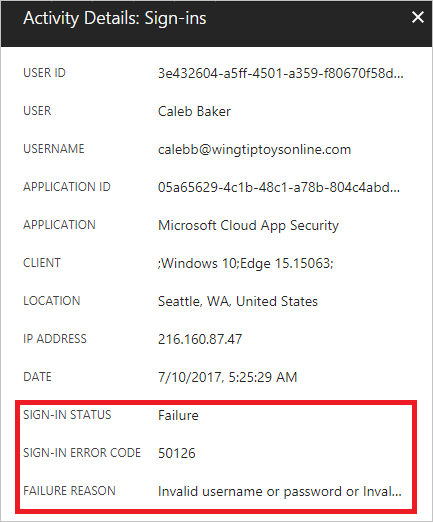
Descripción del error:
El usuario que inició sesión no tiene asignado una función para la aplicación que inició sesión. Resuelva el problema asignando una función al usuario en la aplicación.
Posible causa:
Al usuario no se le ha concedido acceso a la aplicación en Azure AD.
Pasos para asignar uno o más usuarios a una aplicación directamente:
- Abra Azure Portal e inicie sesión como administrador global
- Abra la extensión de Azure Active Directory haciendo clic en Todos los servicios en la parte superior del menú de navegación principal de la izquierda
- Escriba "Azure Active Directory" en el cuadro de búsqueda de filtro y seleccione el elemento Azure Active Directory.
- Haga clic en Aplicaciones empresariales en el menú de navegación de la izquierda de Azure Active Directory.
- Haga clic en todas las aplicaciones para ver una lista de todas sus aplicaciones. Si no ve la aplicación que desea que aparezca aquí, use el control de filtro en la parte superior de la Lista de todas las aplicaciones y establezca la opción Mostrar en Todas las aplicaciones.
- Seleccione la aplicación a la que desea asignar un usuario de la lista.
- Una vez que se carga la aplicación, haga clic en Usuarios y grupos en el menú de navegación de la izquierda de la aplicación.
- Haga clic en el botón Agregar en la parte superior de la lista Usuarios y grupos para abrir el panel Agregar asignación.
- Haga clic en el selector de usuarios y grupos del panel Agregar asignación.
- Escriba el nombre completo o la dirección de correo electrónico del usuario que le interesa asignar en el cuadro de búsqueda Buscar por nombre o dirección de correo electrónico.
- Pase el cursor sobre el usuario en la lista para mostrar una casilla de verificación. Haga clic en la casilla de verificación junto a la foto de perfil o el logotipo del usuario para agregar su usuario a la lista Seleccionados.
- Opcional: Si desea agregar más de un usuario, escriba otro nombre completo o dirección de correo electrónico en el cuadro de búsqueda Buscar por nombre o dirección de correo electrónico y haga clic en la casilla de verificación para agregar este usuario a la lista Seleccionados.
- Cuando haya terminado de seleccionar usuarios, haga clic en el botón Seleccionar para agregarlos a la lista de usuarios y grupos que se asignarán a la aplicación.
- Opcional: haga clic en el selector Seleccionar rol en el panel Agregar asignación para seleccionar un rol para asignar a los usuarios que ha seleccionado.
- Haga clic en el botón Asignar para asignar la aplicación a los usuarios seleccionados.
Después de un breve período, los usuarios que haya seleccionado podrán iniciar estas aplicaciones utilizando los métodos descritos en la sección de descripción de la solución.
Auditoría de los entornos de Azure AD con ADAudit Plus:
ADAudit Plus ofrece monitorización de cambios para su entorno Azure AD con las siguientes características:
- Vista correlacionada entre entornos híbridos
- Alertas en tiempo real
- Informes programables
- Corrección autónoma de cambios
- Función de búsqueda completa
- Informes preconfigurados de cumplimiento normativo