Con auditoría nativa de Active Directory
Con ADAudit Plus
ADAudit Plus ofrece informes que muestran los cambios realizados en sus archivos/carpetas con detalles completos en un solo clic. Estos informes se pueden exportar en cualquier formato, como CSV, PDF, XML, etc. Se pueden enviar alertas en tiempo real a su correo electrónico o teléfono para que pueda recibir una notificación cuando se realicen cambios en un archivo o carpeta críticos. Aquí se describe cómo puede acceder a estos informes:
Inicie sesión en ADAudit Plus → vaya a la pestaña Auditoría de archivos → en Informes de auditoría de archivos → navegue hasta el informe Todos los cambios de archivo/carpeta. Seleccione el período de tiempo durante el cual desea realizar un seguimiento de los cambios realizados y el dominio al que pertenece el servidor de archivos.
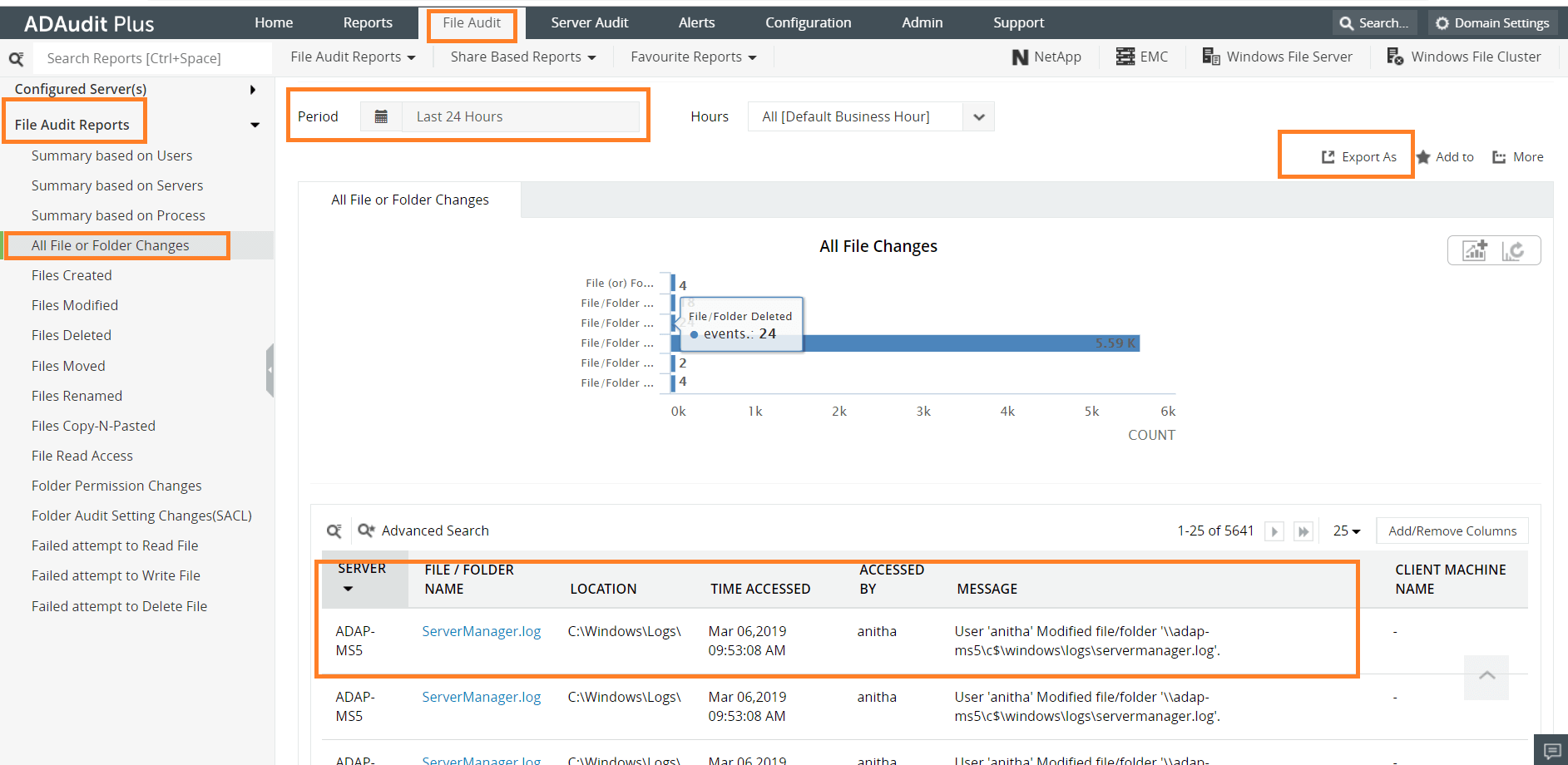
- oEn este informe puede encontrar estos detalles:
Nombre del archivo o carpeta que se ha cambiado
Quién ha hecho los cambios
Cuándo se ha hecho el cambio
La ubicación del archivo o carpeta
- oEn este informe puede encontrar estos detalles:
Método nativo
Paso 1: Habilitar la directiva "Auditar acceso a objetos"
Inicie la consola de administración de directivas de grupo (Ejecutar --> gpedit.msc)
Cree un nuevo GPO (objeto de directiva de grupo) y asócielo al dominio donde reside el servidor de archivos o edite el GPO actual que está asociado al dominio correspondiente.
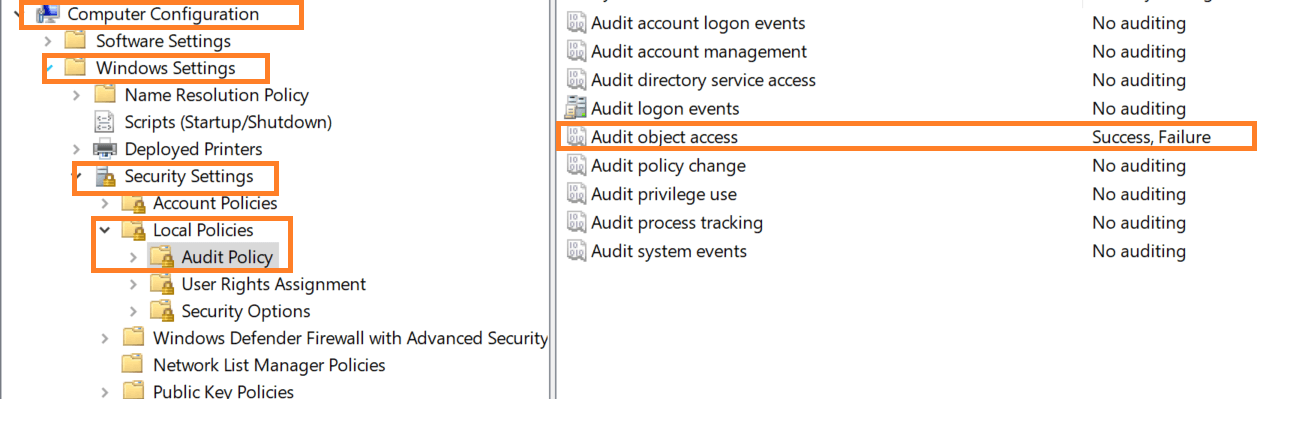
Vaya a Configuración del equipo -> Configuración de Windows -> Configuración de seguridad -> Directivas locales -> Directiva de auditoría.
En Directiva de auditoría, seleccione "Auditar acceso a objetos" y active la auditoría tanto para accesos satisfactorios como para accesos fallidos.
Paso 2: Edite la entrada de auditoría en el archivo/carpeta correspondiente
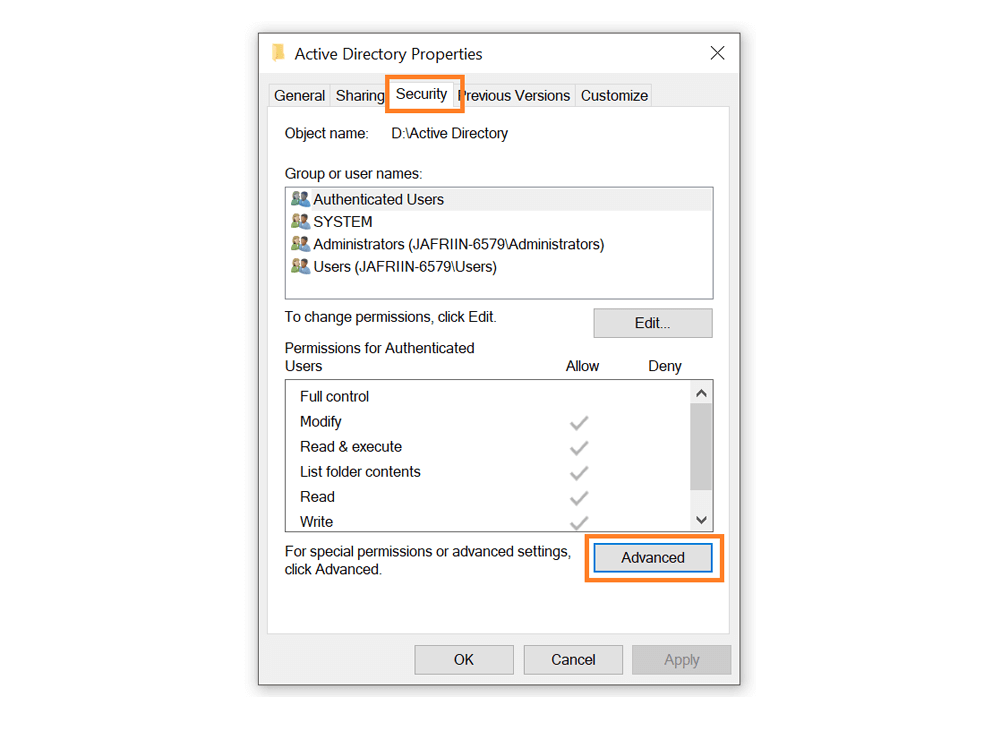
Localice el archivo o la carpeta cuyos accesos desee supervisar. Pulse con el botón derecho sobre el archivo o carpeta y vaya a Propiedades. En la pestaña Seguridad, pulse en Opciones avanzadas.
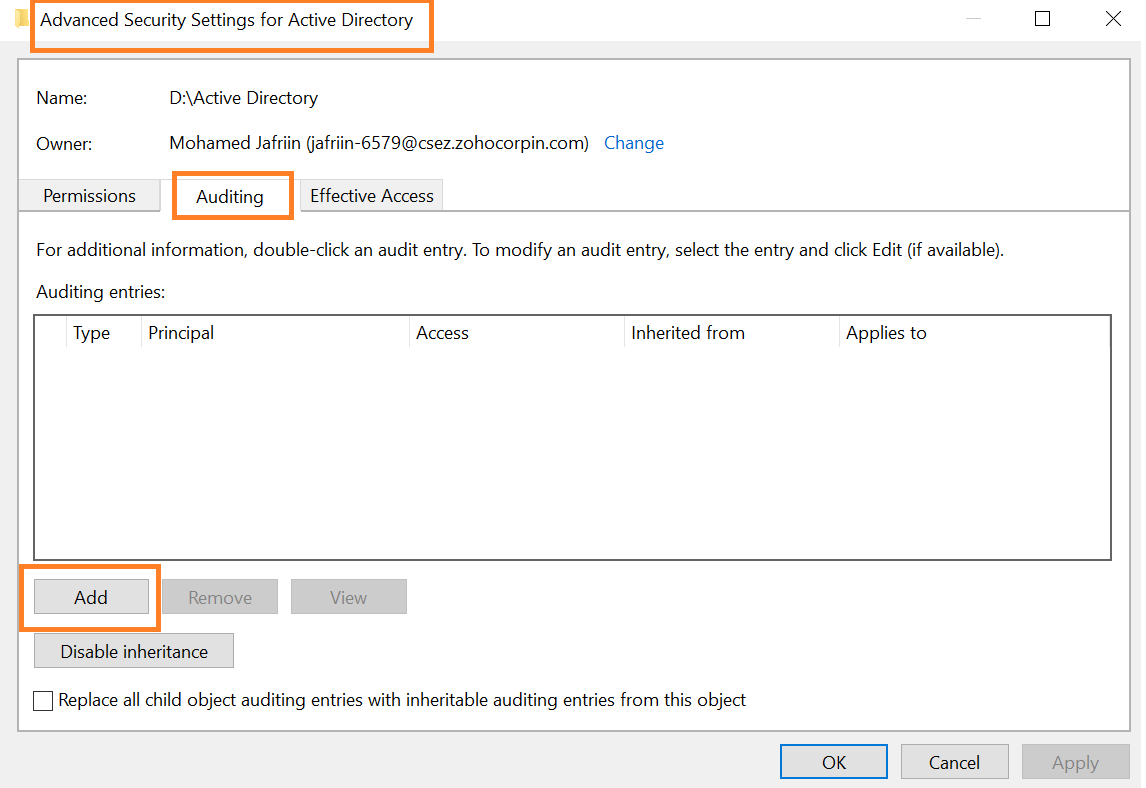
En Configuración de seguridad avanzada, vaya a la pestaña Auditoría y pulse en "Agregar" para agregar una nueva entrada de auditoría.
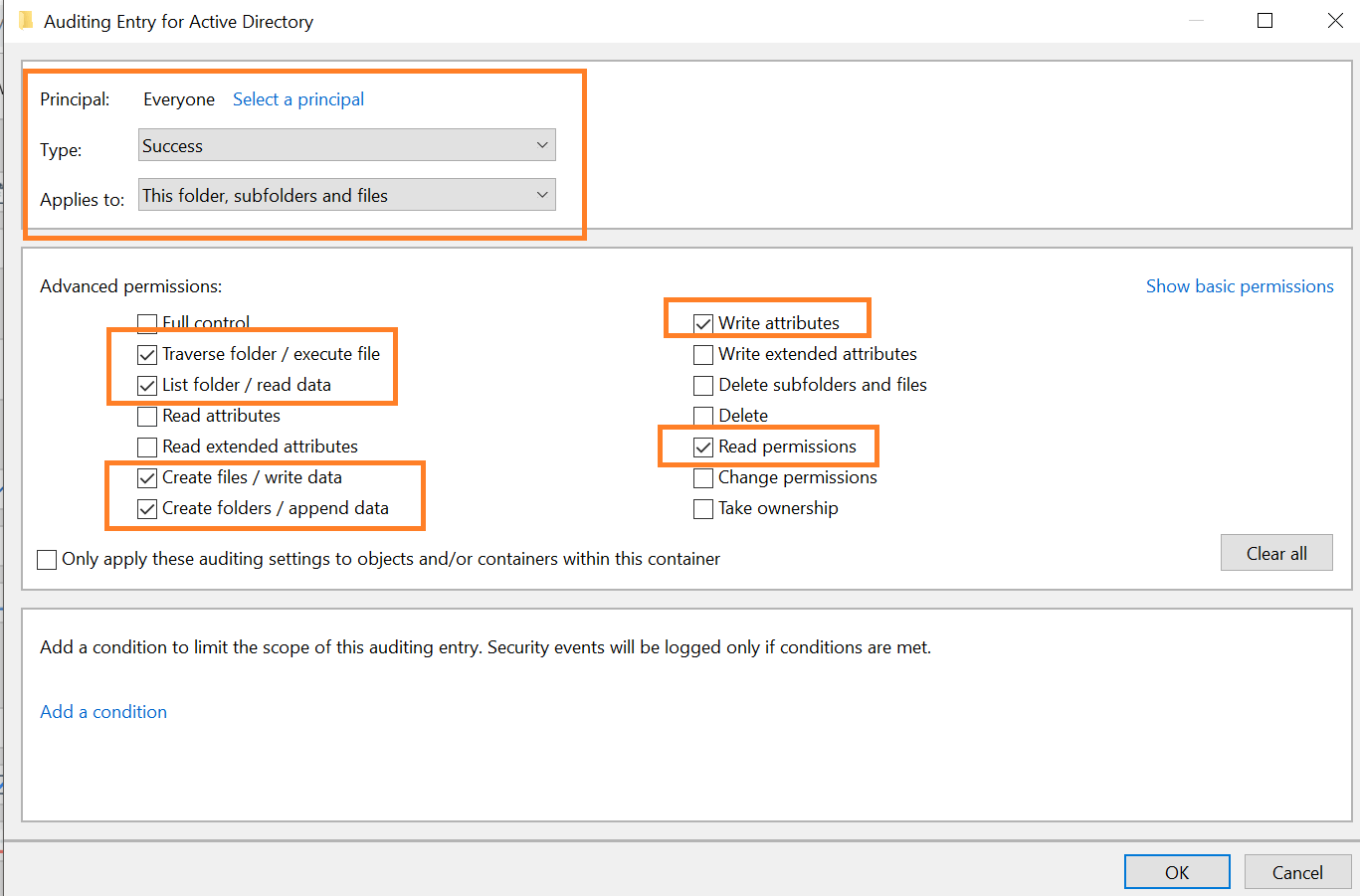
En el cuadro de diálogo Entrada de auditoría para Active Directory, especifique los siguientes detalles:
- Principal: Escriba los nombres de los usuarios cuyo acceso desea auditar.
- Tipo: Seleccione el tipo de acceso que desee auditar. Es preferible auditar "Todos" los cambios.
- Se aplica a: Seleccione si desea auditar los cambios de permisos solo en este archivo o en todas las subcarpetas y archivos.
- Permisos básicos: Seleccione los tipos de permisos que desee auditar. Para su necesidad específica, pulse en "Permisos avanzados" y seleccione "Atravesar la carpeta/Ejecutar el archivo", "Mostrar carpeta/leer datos", "Crear archivos/escribir datos", "Crear carpetas/anexar datos", "Escribir atributo".
Paso 3: Ver registros de auditoría en el Visor de eventos
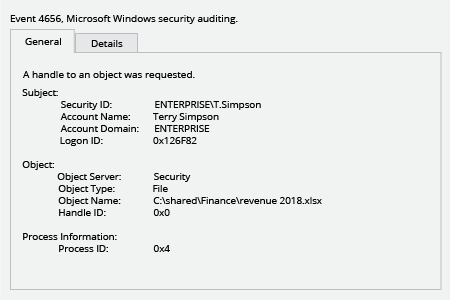
Cada vez que un usuario acceda al archivo/carpeta seleccionado y cambie el permiso, se registrará un registro de eventos en el Visor de eventos. Para ver este registro de auditoría, vaya al Visor de eventos. En Registros de Windows, seleccione Seguridad. Puede encontrar todos los registros de auditoría en el panel central, como se muestra a continuación.
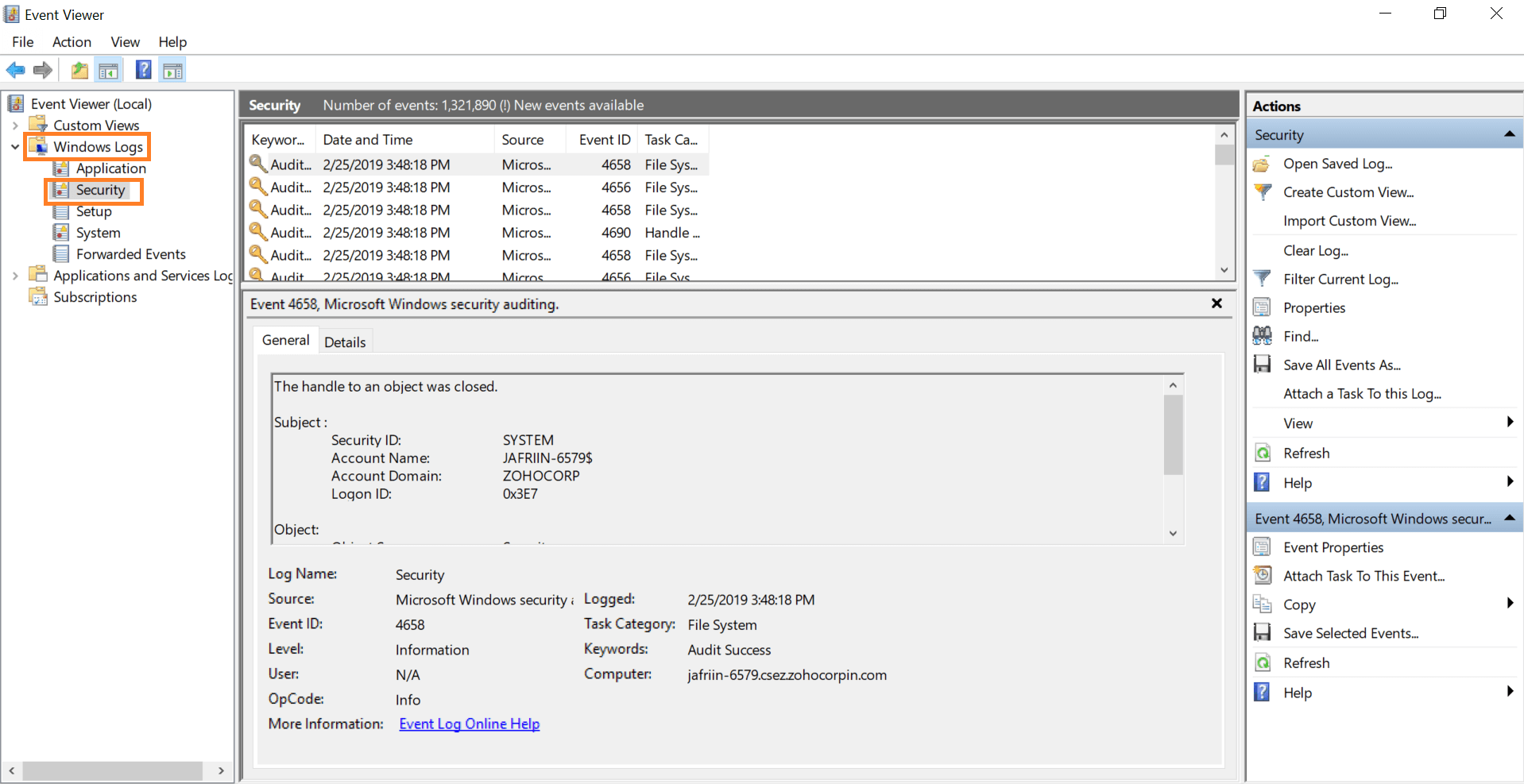
Busque en los registros de seguridad de Windows el ID de evento 4656 con las palabras claves "Audit failed" para averiguar quién intentó cambiar un archivo o una carpeta.