¿Cómo obtener un informe de permisos NTFS?
A continuación se muestra una comparación entre la obtención de un informe de permisos NTFS mediante Windows PowerShell y ADAudit Plus:
Windows PowerShell
Pasos para obtener un informe de permisos NTFS:
- En PowerShell, el comando Get-Acl se puede usar para recuperar informes de permisos NTFS. El script que se menciona a continuación ayuda a recuperar la ACL establecida en la carpeta C:\commands.
(Get-Acl -Path C:\commands).Access
- Sin embargo, este comando en particular no puede recuperar todos los permisos de las carpetas en el árbol. Para obtener el informe de permisos NTFS para todas las carpetas de un árbol, es necesario utilizar el comando Get-Childtem con un parámetro -Recurse determinado. Luego, usando el bucle ForEach, podemos pasar los resultados a Get-Acl.
$FolderPath = Get-ChildItem -Directory -path "C:\commands" -recurse -force
    $Output = @()
    ForEach ($Folder en $FolderPath) {
        $Acl = Get-ACL -Path $Folder.FullName
        ForEach ($Access in $Acl.Access) {
    $Properties = [ordered]@{'Folder Name'=$Folder.FullName;'Group/User'=$Access.IdentityReference;'Permissions'=$Access.FileSystemRights;'Inherited'=$Access.IsInherited}
    $Output += new-object -typeName PSObject -property $Properties
    }
    }
    $Output | Out-GridView
Copiado
Haga clic para copiar todo el script
- Para ordenar y filtrar los resultados, la salida final se genera en Out-Gridview.
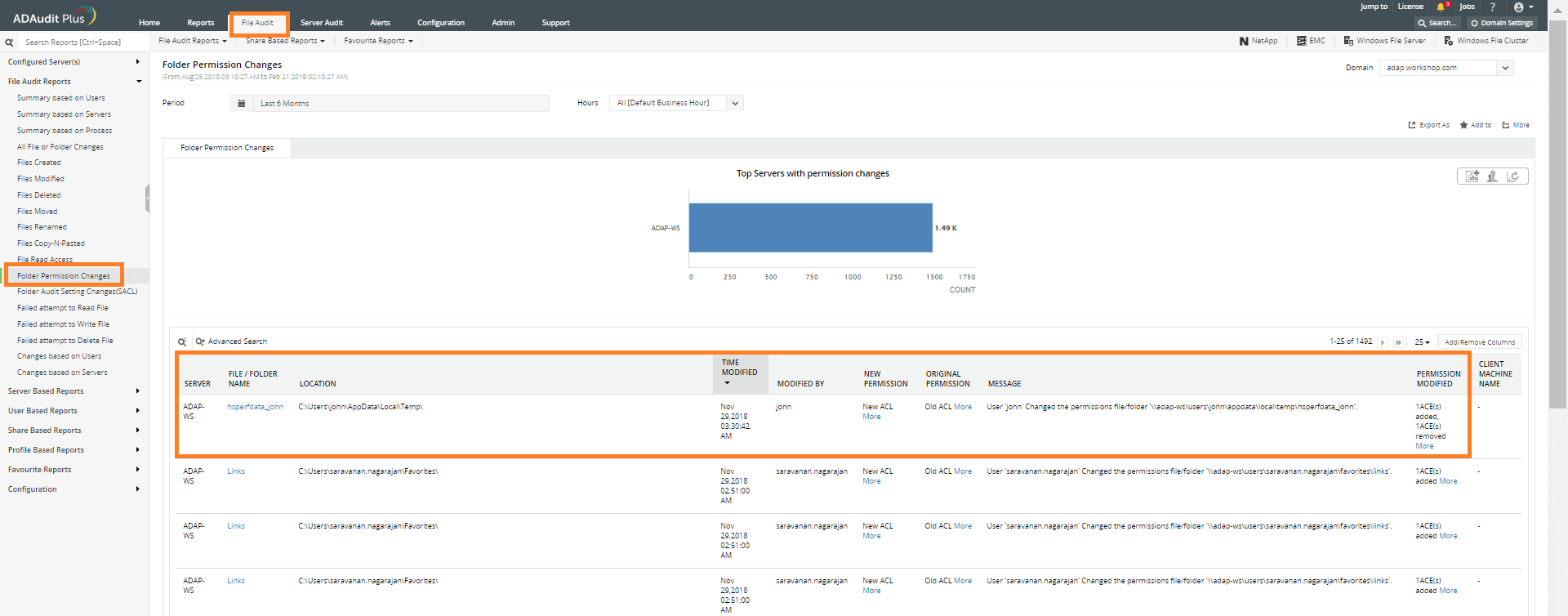
ADAudit Plus
Obtener un informe de permisos NTFS:
Las siguientes son las limitaciones de usar Windows PowerShell para generar un informe de permisos NTFS: -
- Podemos ejecutar este script solo desde las computadoras que tienen el rol de Servicios de dominio de Active Directory.
- El script debe modificarse si desea cambiar los formatos de fecha.
- Partes del script tendrán que ser cambiadas si desea exportar el script en un formato diferente.
- La aplicación de más filtros aumentaría la complejidad del script.
ADAudit Plus generará informes rápidamente escaneando todos los centros de distribución y estos informes se pueden exportar en múltiples formatos.
» Comience una prueba gratuita de 30 días