¿Cómo monitorear una carpeta en busca de archivos nuevos?

A continuación se muestra una comparación entre la supervisión de una carpeta en busca de archivos nuevos con Windows PowerShell y ADAudit Plus:

Windows PowerShell

Pasos para supervisar una carpeta en busca de archivos nuevos mediante PowerShell:

  • Se puede usar una clase de .NET denominada FileSystemWatcher para supervisar las carpetas de cualquier archivo nuevo. Se puede crear con un cmdlet New-Object y está en el espacio de nombres System.IO.
    $watcher = New-Object System.IO.FileSystemWatcher
  • Aplique los parámetros necesarios al observador asignando valores a las propiedades de objeto adecuadas, según sea necesario.

    Ejemplo: Si la carpeta tiene subcarpetas que deben supervisarse, asigne la propiedad IncludeSubdirectories.

    $watcher.IncludeSubdirectories = $true
  • El uso de la función Camino , especifique la carpeta que se debe supervisar. Además, establezca el parámetro EnableRaisingEvents a $true para generar eventos cuando ocurra uno.
    $watcher.Path = 'C:\FolderThat NeedsMonitoring'
        $watcher.EnableRaisingEvents = $true
  • Después de configurar el parámetro EnableRaisingEvents , es necesario definir una acción cuando ocurra el evento. Esta acción se puede definir mediante la creación de un bloque de script de PowerShell. Utilice la función Incorporado [$event] variable. Cada vez que se activa un evento, esta variable registrará información como la ruta del archivo y el tipo de evento que se desencadenó.
    $action =
            {
            $path = $event.SourceEventArgs.FullPath
            $changetype = $event.SourceEventArgs.ChangeType
            Write-Host "$path was $changetype at $(get-date)"
            }
  • El siguiente paso es registrar el evento. Utilice el cmdlet Register-ObjectEvent y proporciónelo al objeto Watcher que se creó y al tipo de acción que se va a supervisar. En este caso, será para archivos nuevos.
    PS > Register-ObjectEvent $watcher 'Created' -Action $action

    monitor-file-changes-in-windows-with-powershell-2
  • Todos los eventos suscritos existentes se pueden ver mediante cmdlet Get-EventSubscriber.
    PS> Get-EventSubscriber

ADAudit Plus

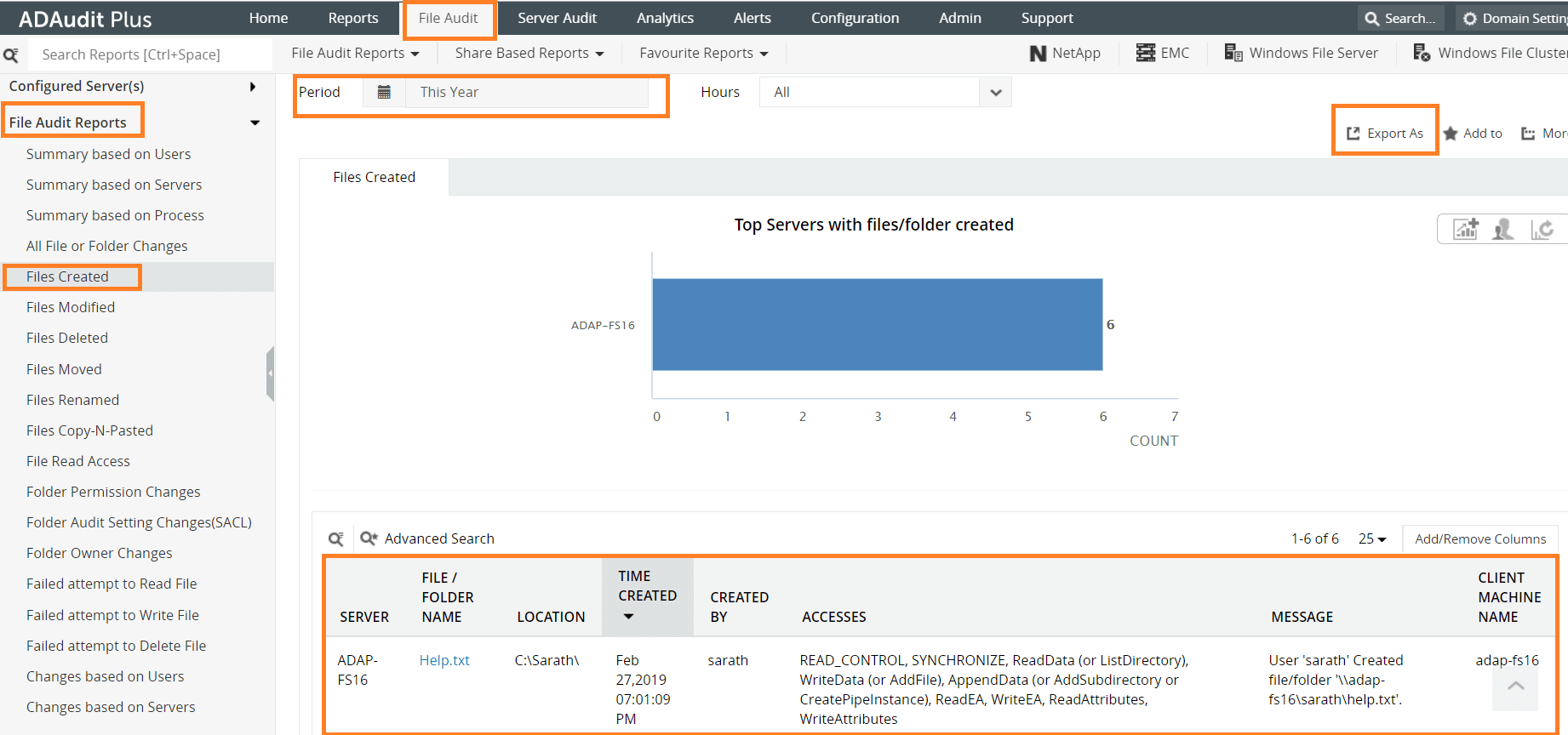
Para supervisar una carpeta en busca de archivos nuevos,

  • Inicie sesión en ADAudit Plus → Vaya a la pestaña File Audit → y en los informes File Audit → Vaya al informe Files Created.
    monitor-file-changes-in-windows-with-powershell-1
  • Los detalles que puedes encontrar en este informe son:

    • Nombre del archivo/carpeta creado
    • En qué servidor se creó
    • ¿Quién lo creó?
    • Cuándo se creó
    • Propiedades del objeto, incluida la ACL
    • Equipo cliente desde el que se creó el archivo/carpeta
  • Seleccione Export as, para exportar el informe en cualquiera de los formatos preferidos (CSV, PDF, HTML, CSVDE y XLSX).
» Comience una prueba gratuita de 30 días
  • Evite secuencias de comandos PowerShell complejas y simplifique la auditoría de cambios de AD con ADAudit Plus.
  •  
  • Al hacer clic en 'Obtén tu prueba gratuita', aceptas el procesamiento de datos personales de acuerdo con la Política de privacidad.
  •  
  • Thanks!
  • Your download is in progress and it will be completed in just a few seconds! If you face any issues, download manually here.
Satisfaga todas sus necesidades de auditoría y de seguridad de TI con ADAudit Plus.