
PowerShell nativo ofrece poco en cuanto a la administración de NTFS. Para ver los permisos NTFS en PowerShell, deberá descargar el módulo NTFSSecurity desarrollado por Microsoft. Esto requiere una configuración previa antes de poder ejecutar el módulo. El módulo NTFSSecurity lo equipa con la capacidad de administrar permisos NTFS a través de PowerShell, sin embargo, si prioriza tener una interfaz más simple para hacer esto, puede probar ADAudit Plus. La sencilla interfaz de usuario no requiere mucho tiempo de configuración y puede ver los permisos NTFS fácilmente desde el panel de control. El panel de control también le permite gestionar fácilmente los permisos de archivos para los servidores de archivos de NetApp, EMC y Windows.
A continuación se muestra una comparación para mostrar cómo puede administrar los permisos NTFS con PowerShell y ADAudit Plus.
@{
        ModuleToProcess = 'NTFSSecurity.psm1'

        ModuleVersion = '4.2.4'

        GUID = 'cd303a6c-f405-4dcb-b1ce-fbc2c52264e9'

        Autor = 'R.Andree'

        CompanyName = 'R.Andree'

        Descripción = 'Módulo de Windows PowerShell para administrar la seguridad de archivos y carpetas en volúmenes NTFS'

        PowerShellVersion = '2.0'

        DotNetFrameworkVersion = '3.5'

        ScriptsToProcess = @('NTFSSecurity.Init.ps1')

        TypesToProcess = @('NTFSSecurity.types.ps1xml')

        FormatsToProcess = @()

        NestedModules = @('NTFSSecurity.dll')

        AliasesToExport = '*'

        CmdletsToExport = 'Add-NTFSAccess',
            'Clear-NTFSAccess',
            'Disable-NTFSAccessInheritance',
            'Enable-NTFSAccessInheritance',
            'Get-NTFSAccess',
            'Get-NTFSEffectiveAccess',
            'Get-NTFSOrphanedAccess',
            'Get-NTFSSimpleAccess',
            'Eliminar-NTFSAccess',
            'Show-NTFSSimpleAccess',
        #----------------------------------------------
            'Add-NTFSAudit',
            'Clear-NTFSAudit',
            'Disable-NTFSAuditInheritance',
            'Enable-NTFSAuditInheritance',
            'Get-NTFSAudit',
            'Get-NTFSOrphanedAudit',
            'Remove-NTFSAudit',
        #----------------------------------------------
            'Disable-NTFSAccessInheritance',
            'Disable-NTFSAuditInheritance',
            'Enable-NTFSAccessInheritance',
            'Enable-NTFSAuditInheritance',
            'Get-NTFSInheritance',
            'Set-NTFSInheritance',
        #----------------------------------------------
            'Get-NTFSOwner',
            'Set-NTFSOwner',
        #----------------------------------------------
            'Get-NTFSSecurityDescriptor',
            'Set-NTFSSecurityDescriptor',
        #----------------------------------------------
            'Disable-Privileges',
            'Enable-Privileges',
            'Get-Privileges',
        #----------------------------------------------
            'Copy-Item2',
            'Get-ChildItem2',
            'Get-Item2',
            'Mover-Item2',
            'Remove-Item2',
        #----------------------------------------------
            'Test-Path2',
        #----------------------------------------------
            'Get-NTFSHardLink',
            'New-NTFSHardLink',
            'New-NTFSSymbolicLink',
        #----------------------------------------------
            'Get-DiskSpace',
            'Get-FileHash2'

        FileList = @('NTFSSecurity.dll', 'NTFSSecurity.types.ps1xml', 'NTFSSecurity.format.ps1xml', 'NTFSSecurity.Init.ps1', 'NTFSSecurity.psm1')

        PrivateData = @{
            EnablePrivileges = $true
            GetInheritedFrom = $true
            GetFileSystemModeProperty = $true
            ShowAccountSid = $false
            IdentifyHardLinks = $true

            PSData = @{
                Etiquetas = @('AccessControl', 'ACL', 'DirectorySecurity', 'FileSecurity', 'FileSystem', 'FileSystemSecurity', 'NTFS', 'Module', 'AccessRights')

        }
    }
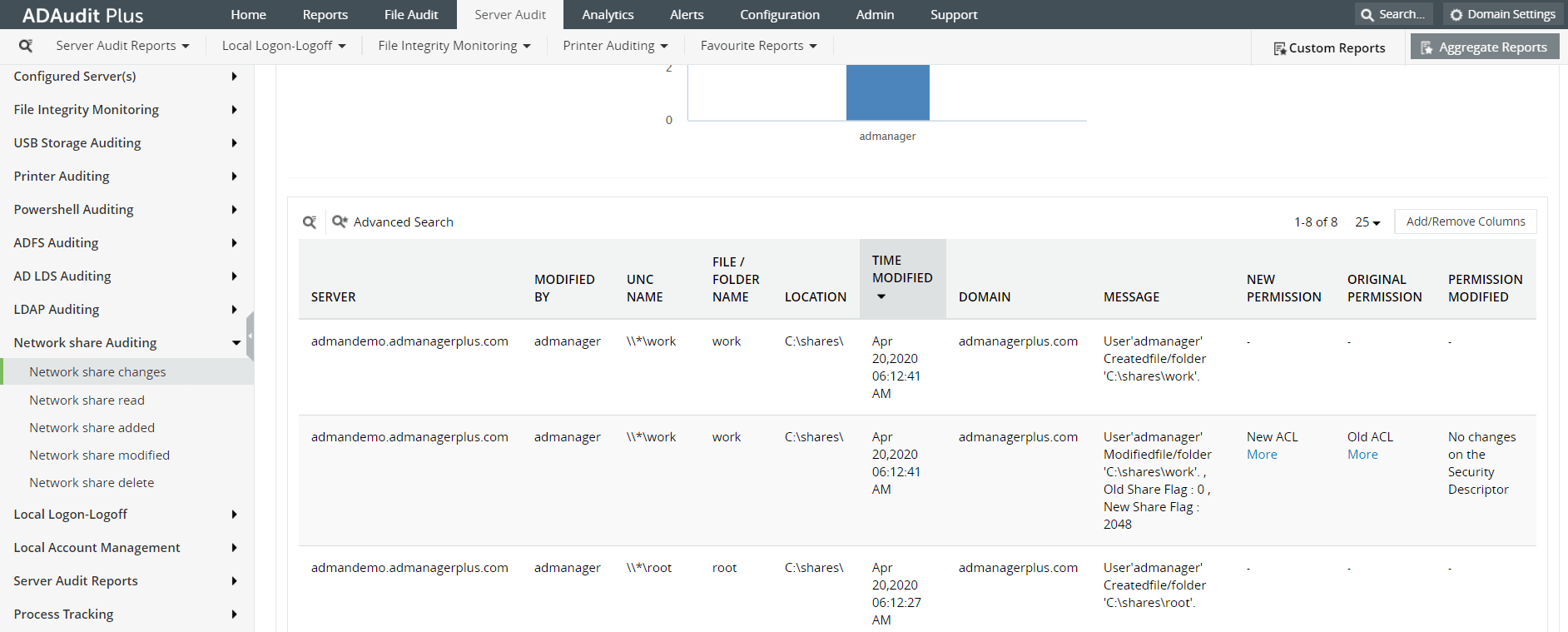
Captura de pantalla:
¿Por qué ADAudit Plus es la mejor solución para usted?