Cómo hacer que los usuarios inicien sesión en un equipo remoto

A continuación se muestra una comparación entre los procedimientos para identificar a los usuarios que han iniciado sesión en un equipo remoto mediante Windows PowerShell y ADAudit Plus:

PowerShell

Pasos para hacer que los usuarios inicien sesión en un equipo remoto mediante PowerShell:

  • Identifique el dominio del que desea recuperar el informe.
  • Identifique los atributos LDAP que necesita para obtener el informe.
  • Identifique el controlador de dominio principal para generar el informe.
  • Compile el script.
  • Ejecútelo en Windows PowerShell.
  • El informe se exportará en el formato especificado en el script.
  • Para obtener el informe en un formato diferente, modifique el script de acuerdo con las necesidades del usuario.

Ejemplo de script de Windows PowerShell:

Import-Module ActiveDirectory
     
    Get-RDUserSession -ConnectionBroker connection-broker-name
    {
    $dcs = Get-ADDomainController -Filter {Name -like "*"}
    $users = Get-ADUser -LDAPFilter "(&(objectCategory=person)(objectClass=user))"
    $time = 0
    $exportFilePath = "c:\scripts\lastLogon.csv"
    $columns = "name,username,datetime"
    Out-File -filepath $exportFilePath -force -InputObject $columns
    foreach($user in $users)
    {
    foreach($dc en $dcs)
    { 
    $hostname = $dc.HostName
    $currentUser = Get-ADUser $user. SamAccountName | Get-ADObject -Server $hostname -Properties lastLogon
    if($currentUser.LastLogon -gt $time) 
    {
    $time = $currentUser.LastLogon
    }
    }
    if($time -eq 0){
    $row = $user.Name+","+$user.SamAccountName+",Never"
    }
    else {
    $dt = [DateTime]::FromFileTime($time)
    $row = $user. Nombre+","+$user. SamAccountName+","+$dt
    }
    Out-File -filepath $exportFilePath -append -noclobber -InputObject $row
    $time = 0
    }
    }
    
 Copiado
Haga clic para copiar todo el script

ADAudit Plus

Para obtener el informe,

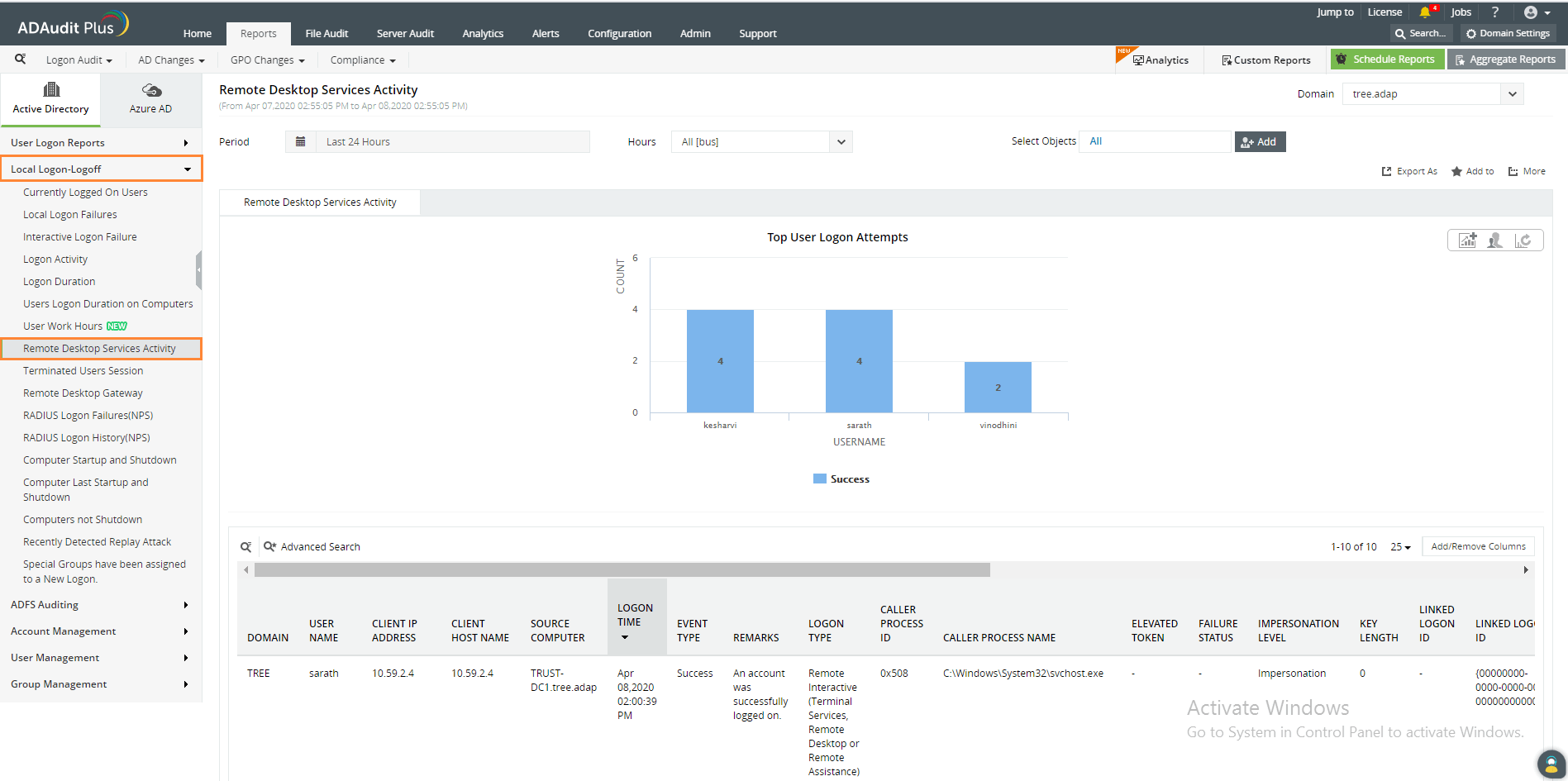
  • Reports -> Local Logon-Logoff -> Currently Logged On Users
  • Seleccione el 'dominio' requerido.
  • Seleccione "Export as" para exportar el informe en cualquiera de los formatos preferidos (CSV, PDF, HTML y XLS).

Captura de pantalla

get-remote-logged-on-user-with-powershell-1
 

A continuación se muestran las limitaciones para obtener todos los usuarios que iniciaron sesión en equipos remotos mediante herramientas nativas como Windows PowerShell:

  • Podemos ejecutar este script solo desde las computadoras que tienen el rol de Servicios de dominio de Active Directory.
  • Dificultad para cambiar los formatos de fecha.
  • Dificultad para aplicar diferentes zonas horarias en los resultados de la fecha.
  • Dificultad para exportar el informe en otros formatos.
  • La aplicación de más filtros, como "Durante el horario comercial", aumentará la complejidad de las consultas LDAP.

ADAudit Plus escaneará automáticamente todos los centros de datos del dominio para recuperar información sobre los usuarios que actualmente están conectados de forma remota a una computadora, generará el informe y lo presentará en una interfaz de usuario sencilla e intuitiva.

  • Evite secuencias de comandos PowerShell complejas y simplifique la auditoría de cambios de AD con ADAudit Plus.
  •  
  • Al hacer clic en 'Obtén tu prueba gratuita', aceptas el procesamiento de datos personales de acuerdo con la Política de privacidad.
  •  
  • Thanks!
  • Your download is in progress and it will be completed in just a few seconds! If you face any issues, download manually here.
Satisfaga todas sus necesidades de auditoría y de seguridad de TI con ADAudit Plus.