 Copia de seguridad de Active DirectoryPasos para realizar copias de seguridad y restaurar GPO de AD mediante PowerShell
Pasos para realizar copias de seguridad y restaurar GPO de AD mediante PowerShell
En este artículo se explica cómo realizar copias de seguridad y restaurar GPO mediante PowerShell frente al uso de RecoveryManager Plus, nuestra herramienta de copia de seguridad y recuperación de Active Directory. Este artículo también explica cómo RecoveryManager Plus, basado en GUI, facilita a los administradores la automatización de las copias de seguridad de GPO y la restauración instantánea de cualquier versión de un GPO con unos simples clics, sin tener que escribir ni una sola línea de script de PowerShell.
Windows PowerShell
Script de PowerShell para realizar una copia de seguridad de un GPO:
- Aquí, $GPOName hace referencia al nombre del GPO del que se desea realizar una copia de seguridad y $path hace referencia a la ruta de acceso a la ubicación en la que debe almacenarse la copia de seguridad del GPO.
- Repita la secuencia de comandos para todos los GPO de los que desee realizar una copia de seguridad.
- Nota: Ejecute el script cada vez que se realice un cambio en el GPO.
- Aquí, $GPOName se refiere al nombre del GPO que desea restaurar, y $path se refiere a la ruta de acceso a la ubicación donde se almacena la copia de seguridad del GPO.
Script de PowerShell para restaurar un GPO:
RecoveryManager Plus
Pasos para realizar una copia de seguridad de un GPO mediante RecoveryManager Plus:
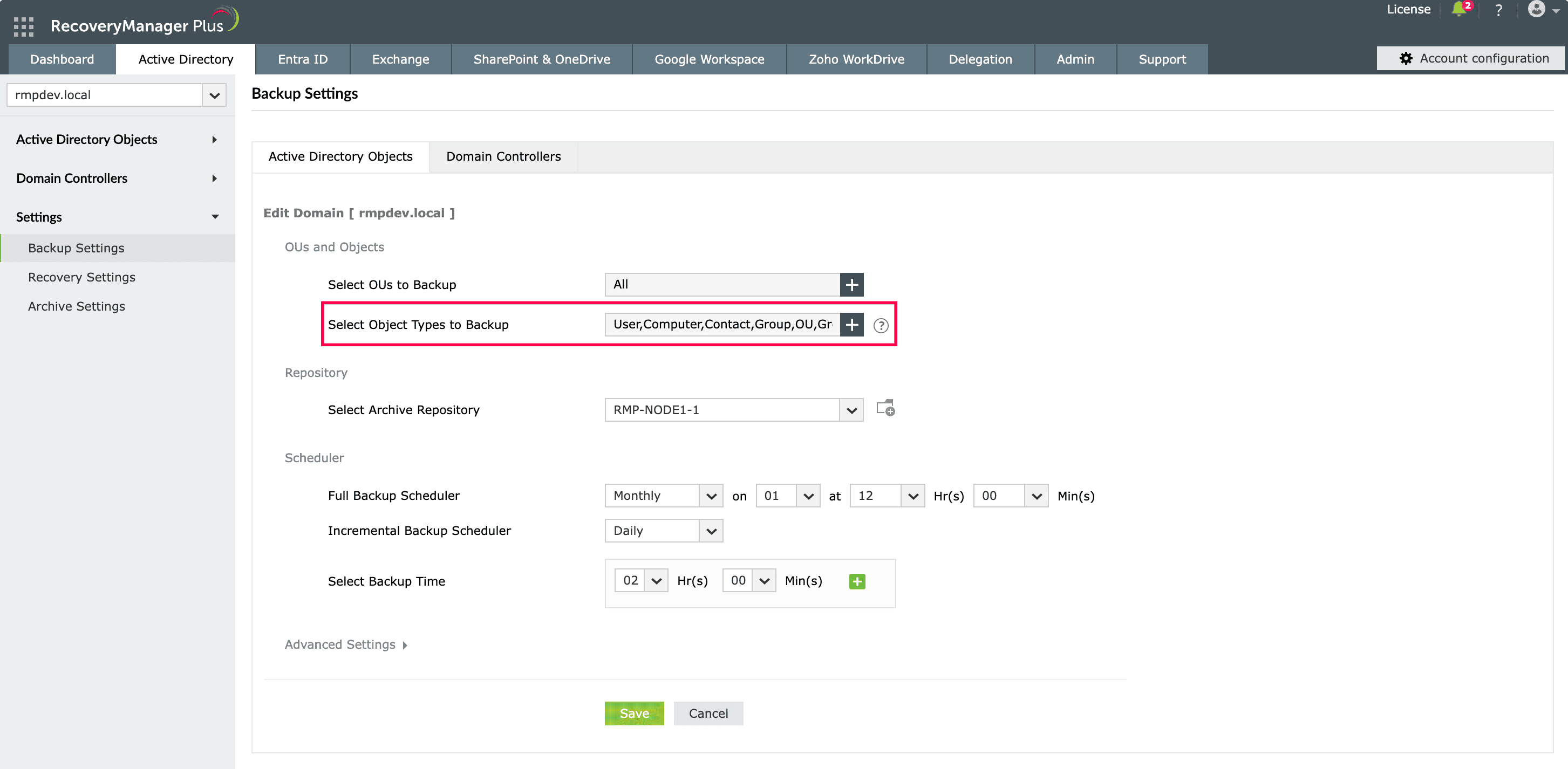
- Paso 1: Vaya a Active Directory > Configuración > Configuración de copia de seguridad > Objetos de Active Directory.
- Paso 2: En el campo Select object types to backup, seleccione Group Policy.
RecoveryManager Plus realizará ahora una copia de seguridad de todos los GPO presentes en su dominio. Además, cualquier cambio realizado en sus GPO también se copiará automáticamente como una versión independiente.
Captura de pantalla
Pasos para restaurar un GPO utilizando RecoveryManager Plus:
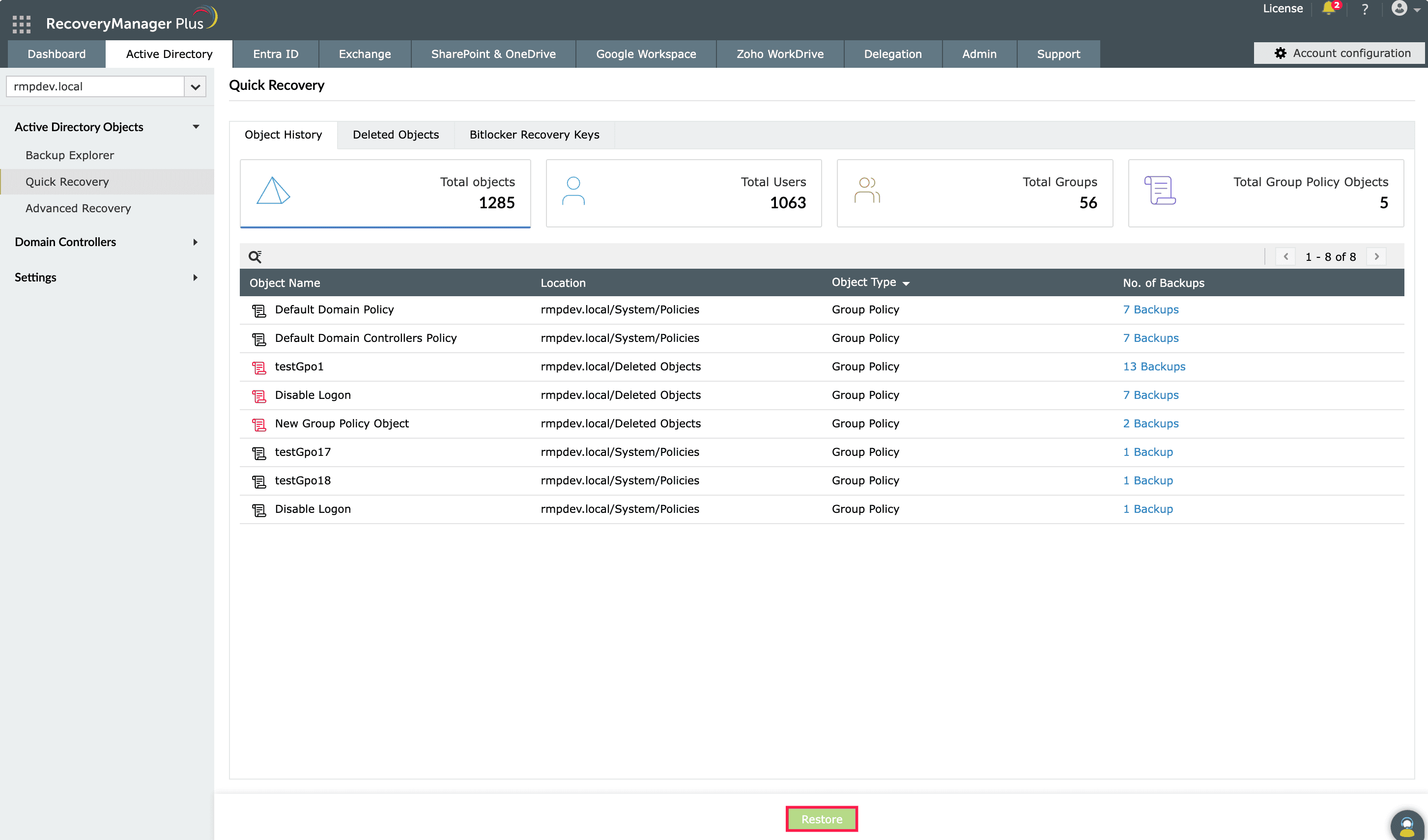
- Paso 1: Vaya a Active Directory > Objetos de Active Directory > Recuperación rápida.
- Paso 2: Seleccione el GPO que desea restaurar y haga clic en Restore.
Captura de pantalla
Eso es todo. No tiene que hacer scripts de PowerShell. Disfrute de copias de seguridad y restauraciones de GPO automatizadas, sin complicaciones, basadas en GUI y con sólo apuntar y hacer clic.
Limitaciones del uso de PowerShell para realizar copias de seguridad y restaurar GPO de AD:
- El script de PowerShell para realizar copias de seguridad de los GPO debe ejecutarse manualmente cada vez que se realiza un cambio en los GPO.
- No es posible previsualizar las propiedades de un GPO antes de restaurarlo.
- No se pueden restaurar varios GPO simultáneamente.
Supere las limitaciones de
PowerShell mediante el uso
Thank you for downloading!
Your download should begin automatically in 15 seconds. If not, click here to download manually.