Informe de anomalías de Zia
El marco Zia potenciado por la IA de CloudSpend para informes de anomalías ayuda a detectar picos o alteraciones inusuales en el costo de tu nube. El informe de anomalías de Zia te ayuda a ajustar tus facturas de la nube y a proteger tu infraestructura de la nube de cualquier problema imprevisto. Puedes compartir anomalías con tu equipo generando un CSV, un PDF o por correo electrónico.
¿Por qué usar el Informe de anomalías de Zia?
La idea detrás de la detección de anomalías en los costos de la nube es identificar picos o alteraciones inusuales en un rango de fechas determinado. CloudSpend utiliza inteligencia artificial (IA) para detectar anomalías inmediatamente cuando ocurren. Recopila y analiza el costo de la nube de los últimos 180 días para predecir cualquier pico inusual en tus costos de la nube.
Puedes aprovechar los siguientes beneficios de Informe de anomalías de Zia:
- Obtener una vista detallada de las anomalías en los costos detectadas en tus cuentas de la nube.
- Identificar picos inusuales en tus costos de la nube y tomar decisiones proactivas para evitar sobrecostos.
- Obtener información crítica sobre la anomalía de costos con un análisis detallado de la causa raíz.
Interpretar el Informe de anomalías de Zia
El Informe de anomalías de Zia te permite ver e interpretar sin problemas las anomalías identificadas en tus cuentas de costos.
Sigue los pasos a continuación para ver el Informe de anomalías de Zia:
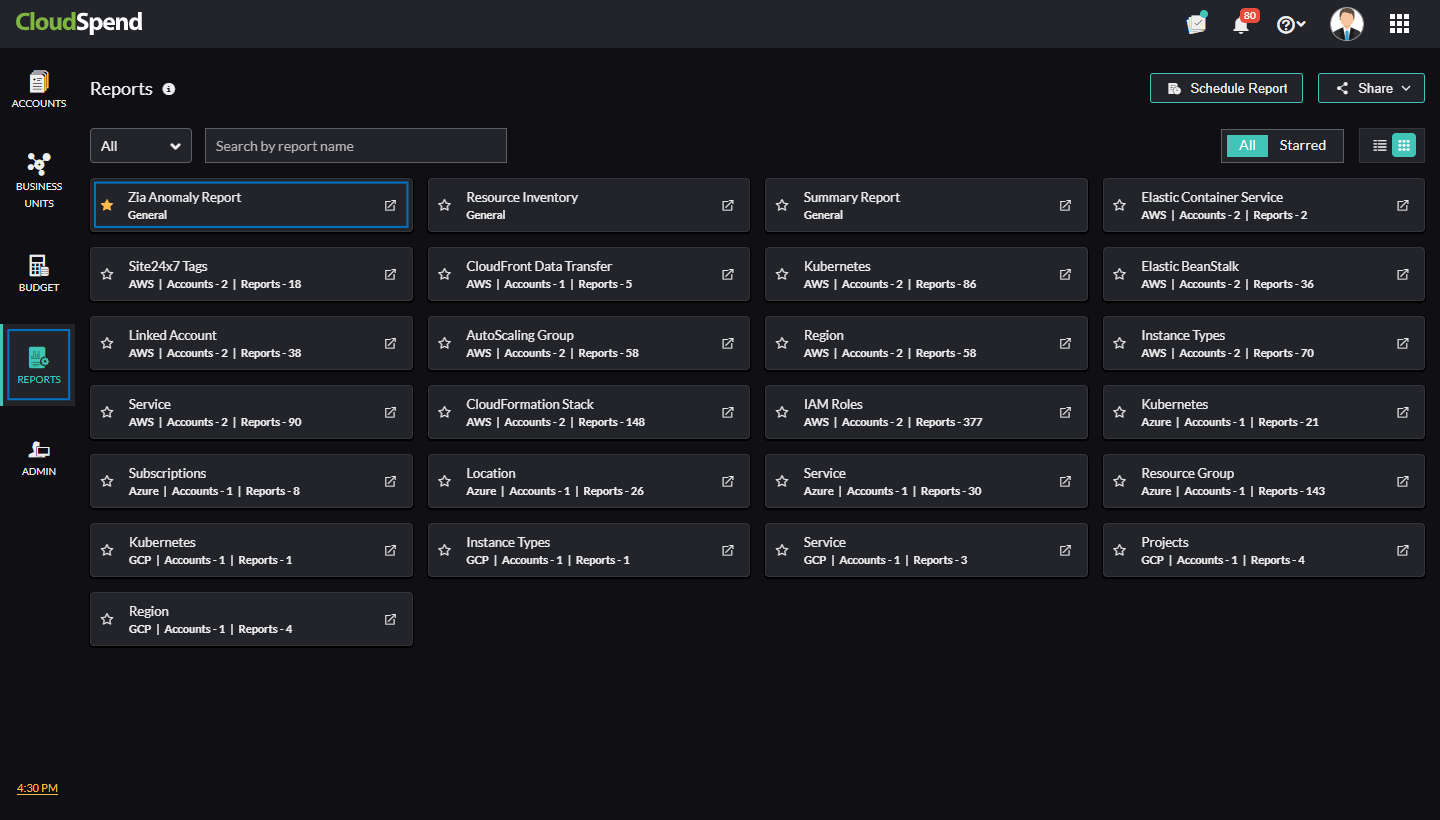
- Inicia sesión en Informes de CloudSpend.
- Selecciona Informes de anomalías de Zia.
Resumen
La página Resumen muestra los detalles del resumen de anomalías según la categoría del informe para diferentes tipos de nubes en un formato de gráfico circular o tabular.
Puedes filtrar las anomalías según estas categorías:
- Abiertas: Si eliges el filtro Abiertas, se mostrará la lista de anomalías abiertas para varias categorías de informes. Se mostrarán las anomalías abiertas de forma predeterminada.
- Falsas positivas: El filtro Falsas positivas muestra la lista de anomalías que se detectaron como falsas positivas. Puedes revisar y cambiar el estado de una anomalía Falsa positiva a Confirmada.
- Confirmadas: Puedes ver la lista de anomalías que se identificaron como legítimas con la opción Confirmadas. Puedes cambiar el estado de una anomalía marcada como Confirmada a Falsa positiva.
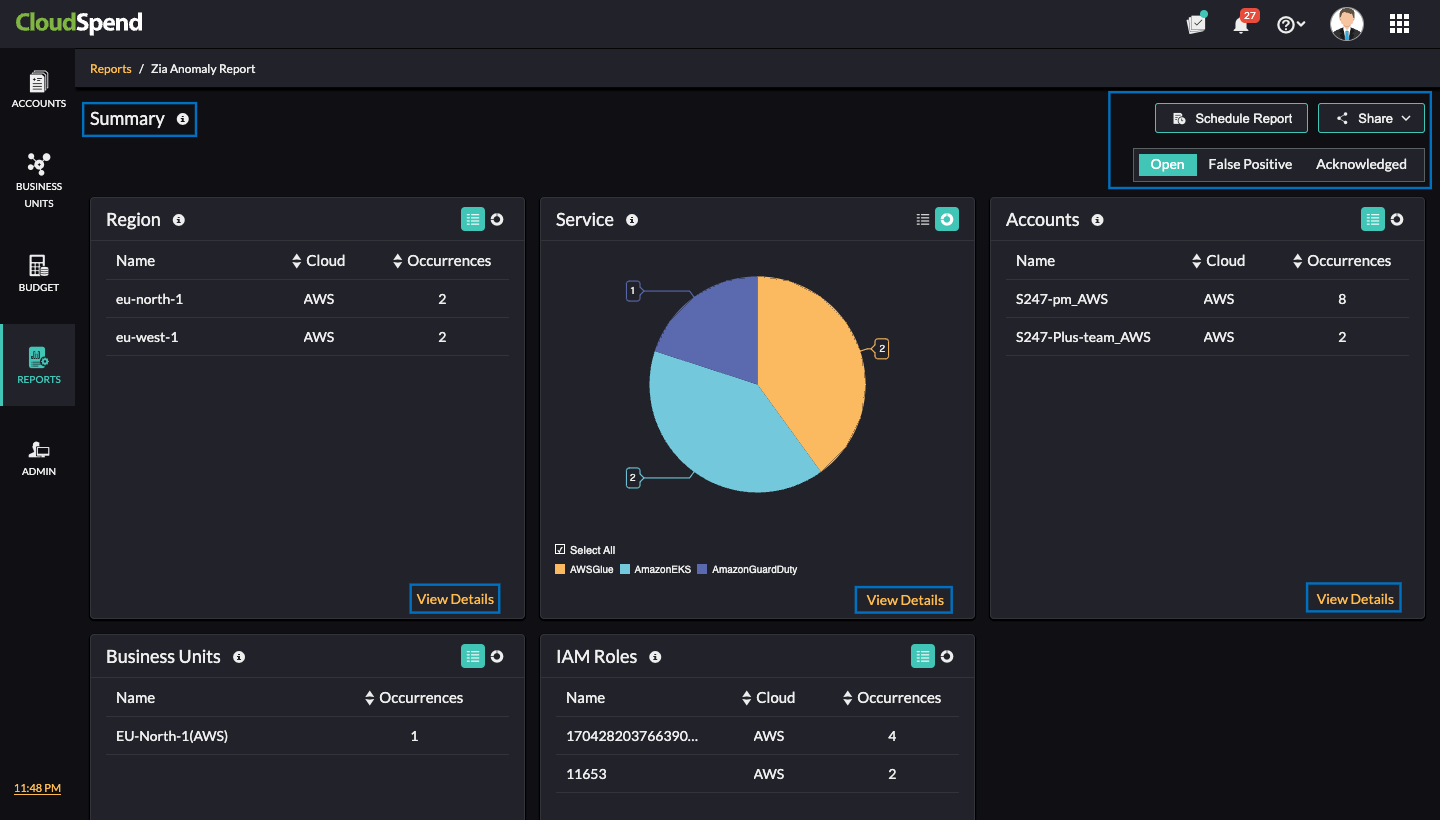
Si haces clic en Ver detalles en cada sección de categoría de informe, se mostrará la página Categoría. Haz clic en la entidad para obtener información importante sobre la anomalía correspondiente.
Categoría
La página Categoría muestra la lista de entidades de categoría de informe que han experimentado una anomalía. Haz clic en la entidad correspondiente para obtener información crítica y analizar las anomalías detectadas.
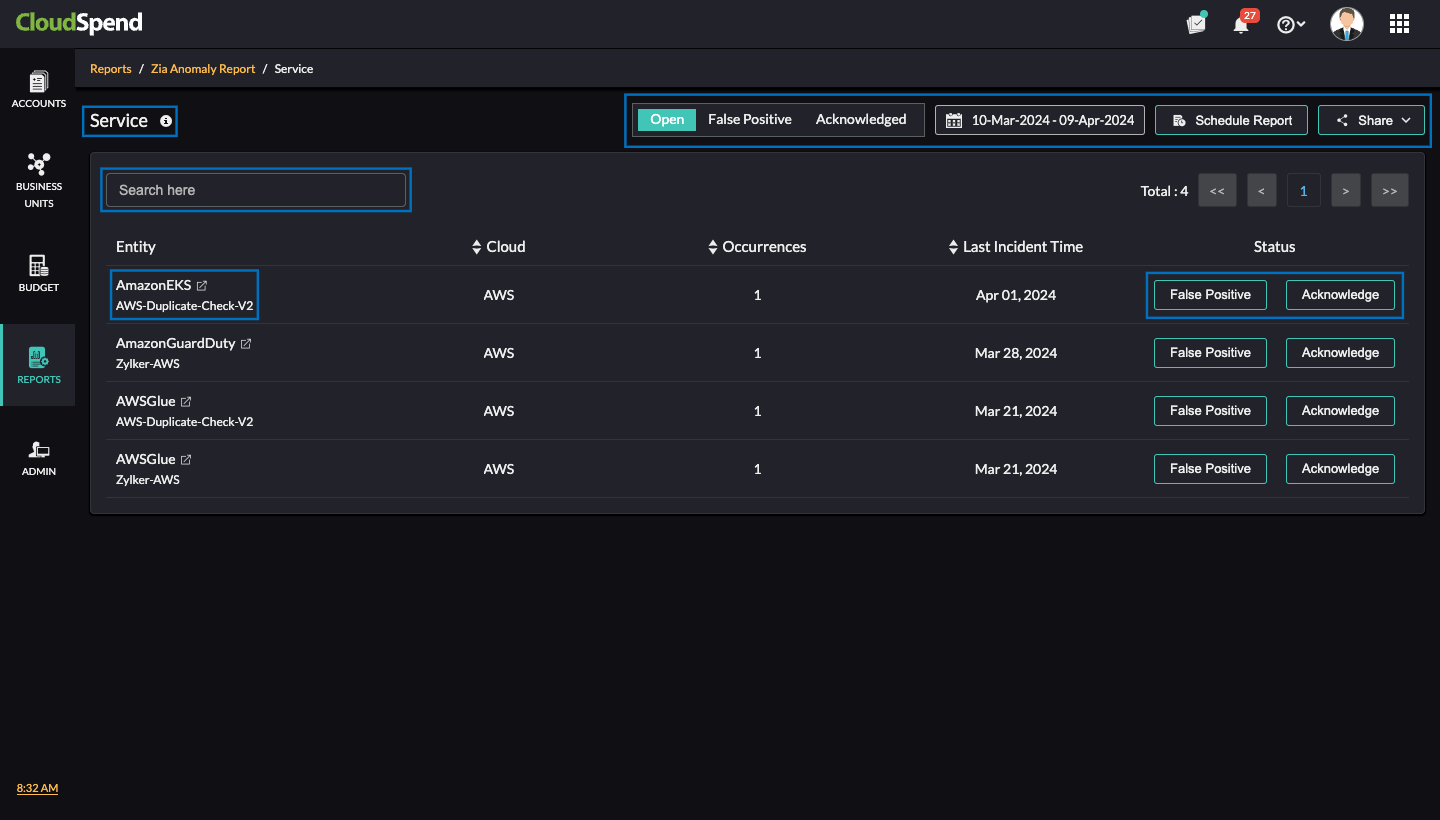
Puedes buscar la entidad requerida ingresando el nombre de la entidad en la barra de búsqueda en la parte superior de la página. Se puede establecer un rango de fechas personalizado utilizando el filtro de fecha en la esquina superior derecha y ver las anomalías que ocurrieron durante el rango de fechas especificado. Además, puedes filtrar y ver la lista de anomalías abiertas, falsas positivas y confirmadas.
Para obtener un desglose detallado de la anomalía detectada para cada entidad, haz clic en el nombre de la entidad para abrir la página Informe de anomalías. Si una anomalía se identifica como falsa positiva para una entidad, haz clic en Falsa positiva junto a la entidad correspondiente. Si la anomalía es legítima, haz clic en Confirmada.
Para programar un informe, haz clic en Programar informe. Para compartir el informe con tu equipo, haz clic en Compartir y selecciona el formato requerido.
Informe de anomalía
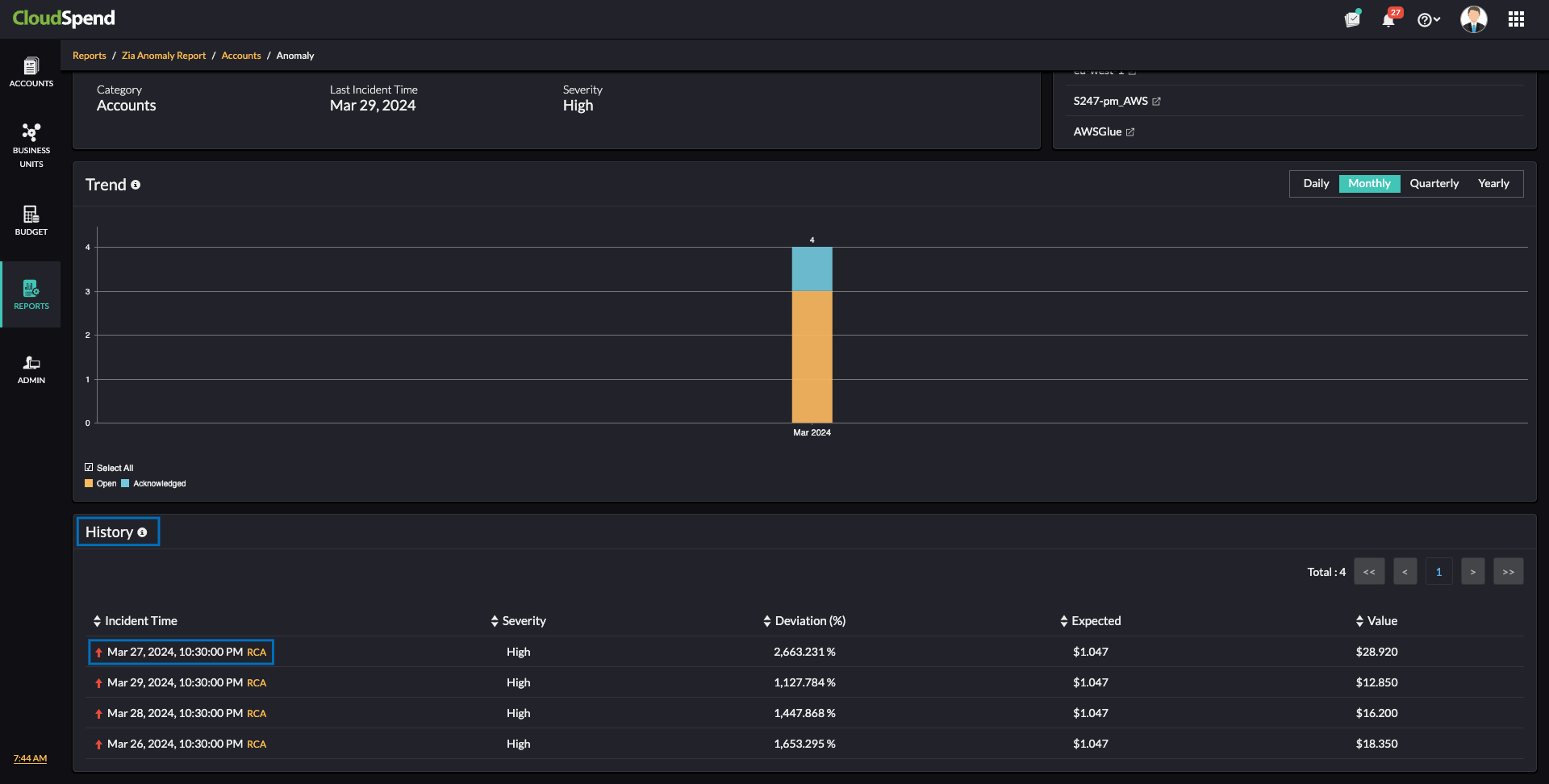
Obtén información detallada sobre la anomalía identificada, incluidos detalles como ocurrencias, tipo de nube, categoría, hora del último incidente y gravedad desde la página Anomalía. También puedes ver anomalías similares identificadas en varias categorías de informes desde esta página. Además, tienes la opción de programar y compartir el informe.
También se muestra una representación gráfica de todas las anomalías abiertas, falsas positivas y confirmadas. Puedes obtener detalles como hora del último incidente, gravedad, desviación y valores esperados en la página Anomalía.
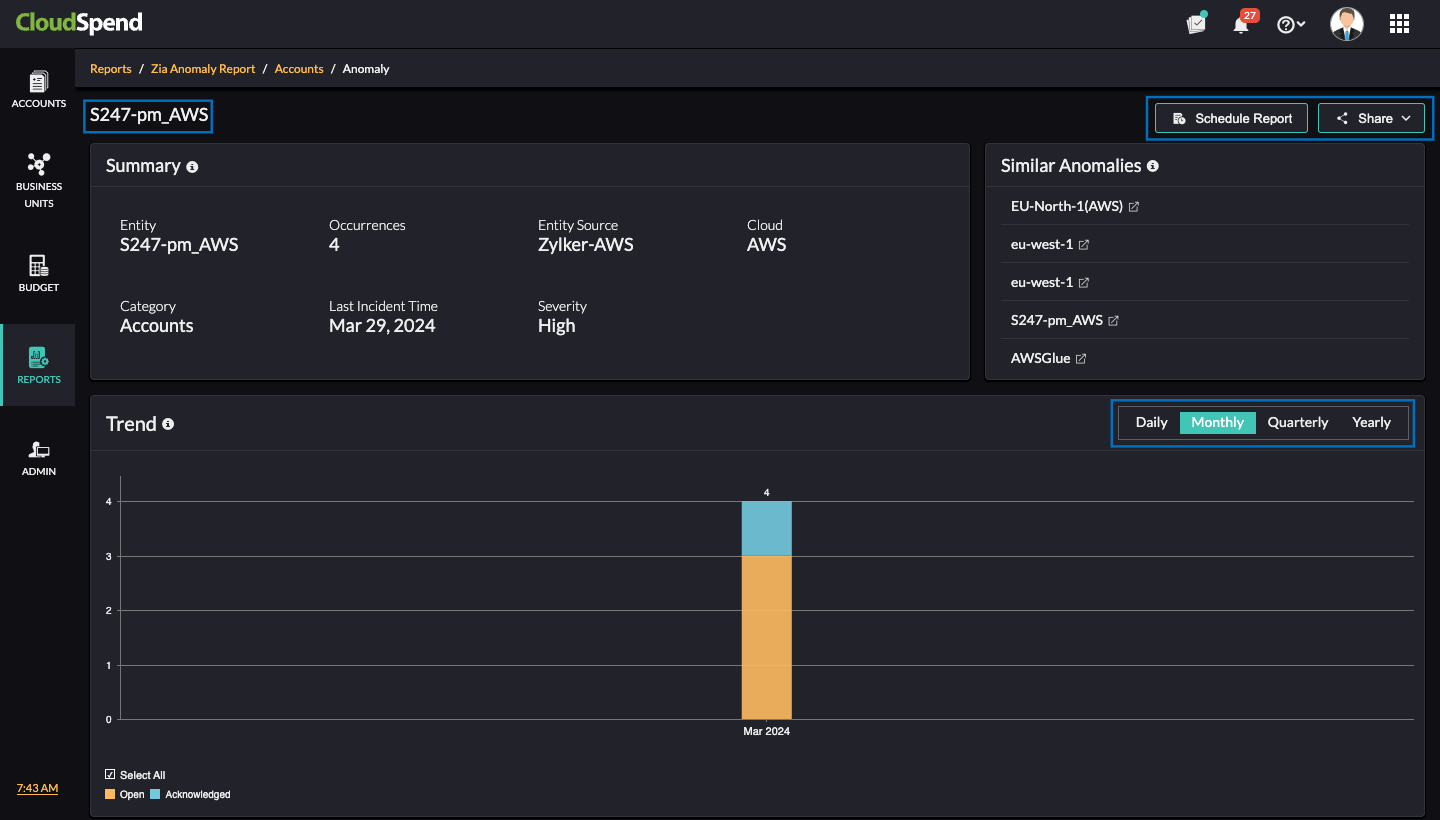
Haz clic en el horario del incidente correspondiente para ver la página Análisis de causa raíz. Alternativamente, puedes hacer clic en RCA para ver la página Análisis de causa raíz.
Análisis de causa raíz
La página Análisis de causa raíz proporciona detalles sobre la tendencia de anomalías. Haz clic en Compartir en la esquina superior derecha para exportar el informe en formato PDF y enviarlo por correo electrónico a tu equipo.
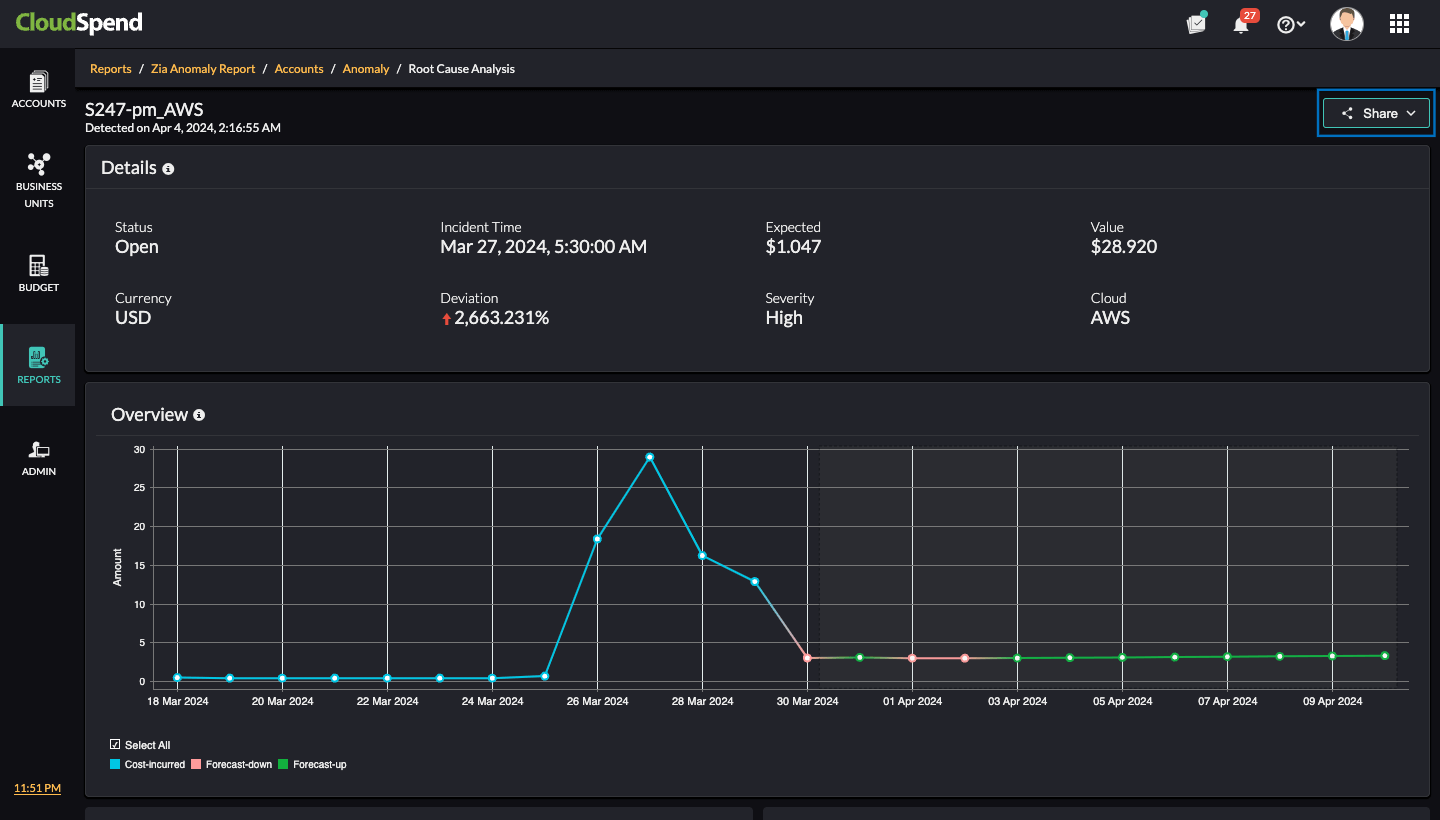
La página Análisis de causa raíz incluye las siguientes secciones:
- Detalles: Obtén información sobre la anomalía detectada en la entidad. Puedes ver detalles como estado, hora del incidente, desviación, nivel y nube.
- Descripción general: Esta sección proporciona una representación gráfica del costo incurrido y los valores proyectados. La línea azul indica el costo incurrido, la línea durazno indica un valor de pronóstico alto y la línea verde indica un valor de pronóstico bajo.
- Costo: El costo de la nube incurrido durante el período de la anomalía detectada se muestra en la sección Costo.
- Proyección: El costo de la nube se proyecta en función del patrón de gasto durante el período de la anomalía detectada.
Related Topics