Informes
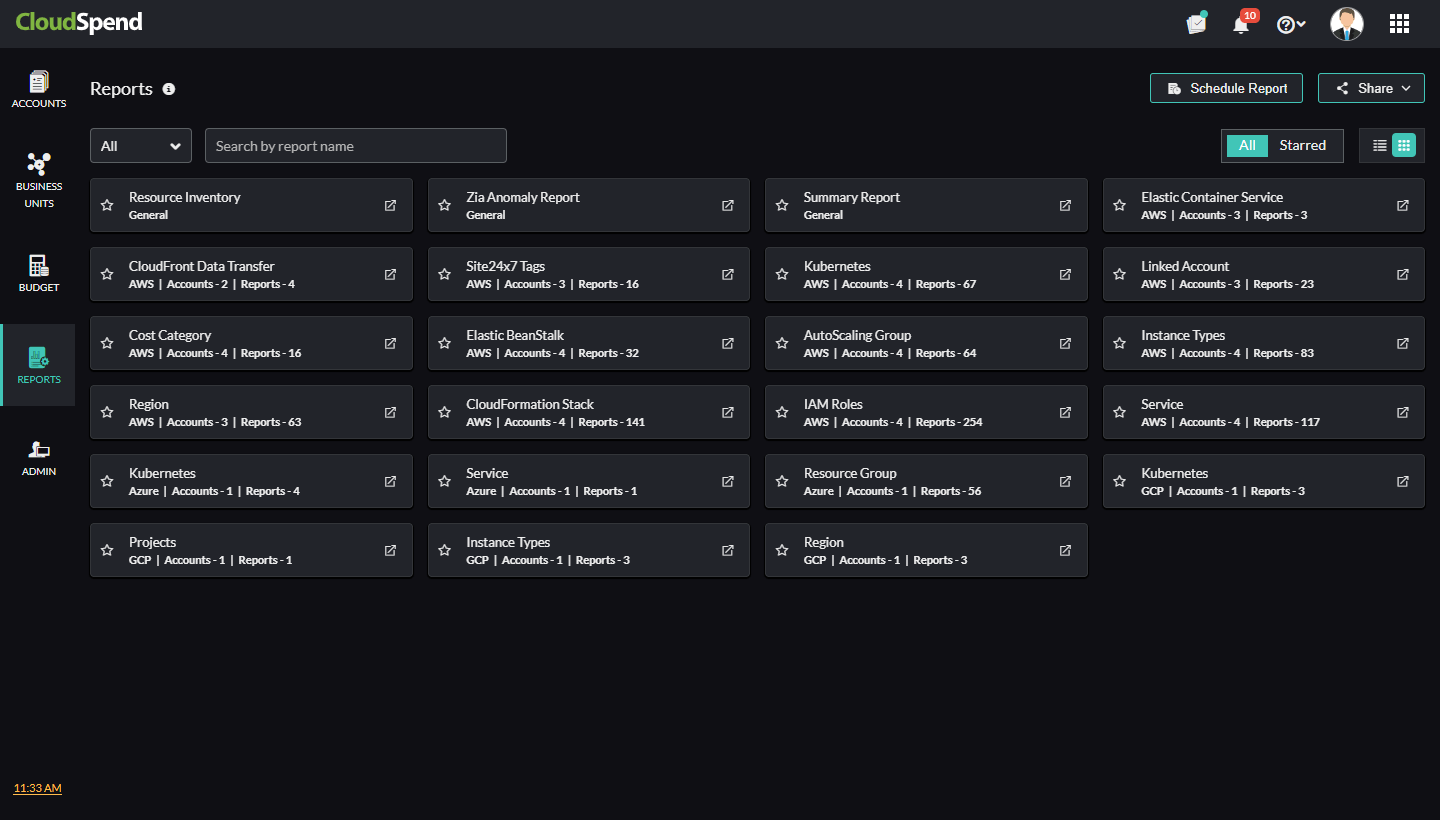
La función Informes de CloudSpend proporciona informes creados automáticamente según etiquetas como Región, Servicio y Cuentas facturadas para cada cuenta de costos integrada existente.
- Si quieres crear una vista de costos personalizada, puedes usar Unidades de negocios.
- No puedes editar o eliminar los informes creados automáticamente.
- Los informes creados automáticamente no estarán disponibles si no hay datos del mes anterior y actual.
¿Por qué usar la función de Informes?
La función de Informes de CloudSpend te ofrece los siguientes beneficios:
- Obtener informes listos para usar que se crean automáticamente después de analizar tus facturas de la nube.
- Obtener información valiosa sobre el gasto, el uso y las tendencias de la nube de tu organización.
- Crear presupuestos, gestionar tu facturación en la nube y obtener notificaciones ante cualquier incumplimiento del presupuesto.
- Programar informes y obtener análisis detallados de tus gastos en la nube. Ver las secciones Panel de informes, Análisis de gastos de informes o Explorador de recursos de informes que se enumeran en la pestaña Administrador > Programar informes.
- Calcular las facturas de la nube según el gasto histórico.
Etiquetar informes
Región, Servicio y Cuenta vinculada son etiquetas de informes que son comunes para AWS, Azure y GCP. A continuación se muestran etiquetas de informes específicas de AWS y Azure.
La columna Nombre para mostrar del informe en las tablas siguientes proporciona la convención de nomenclatura seguida para cada informe.
- Por ejemplo, si se genera automáticamente un informe para un servicio de AWS como un clúster de EKS, el Nombre para mostrar del informe seguirá la convención de nomenclatura
o utilizará el valor de la etiqueta como nombre del informe. - Consideremos otro ejemplo. Los informes de CloundFront se generan según la transferencia de datos. Por lo tanto, la convención de nomenclatura del informe incluye el nombre del servicio de CloudFront de forma predeterminada seguido del valor de la etiqueta de la región de transferencia de datos, donde las regiones representan regiones de AWS.
- Por ejemplo, la etiqueta CloudFront Data Transfer To EdgeLocation proporciona los cargos de CloudFront incurridos cuando CloudFront responde a las solicitudes de tus objetos. El Nombre para mostrar del informe será
(OUT).
Ejemplos: USE2 (OUT), EUW2 (OUT) - De manera similar, la etiqueta CloudFront Data Transfer To EdgeLocation representa los cargos de CloudFront en los que se incurre por enviar los datos. El Nombre para mostrar del informe será
(IN).
Ejemplos: USE2 (IN), EUW2 (IN) - Para los informes de etiquetas de Azure, si se genera automáticamente un informe para un clúster de Azure Kubernetes Service (AKS), el nombre del informe asignado será <Cluster- Name>.
Informes con etiquetas específicas de AWS
| Report category | Nombre para mostrar del informe | Descripción | Tag key | Tag value |
| Kubernetes | <Cluster-Name> | El nombre del clúster de EKS | eks:cluster-name | Cluster Name |
| Kubernetes | <Node-Group-Name> | El nombre del grupo de nodos de EKS | eks:nodegroup-name | Node Group Name |
| Elastic Container Service | Fargate Task | Tareas que utilizan el tipo de lanzamiento Fargate y el costo asociado con cada tarea | operationType | FargateTask |
| Elastic Container Service | EC2 Task | Tareas que utilizan el tipo de lanzamiento EC2: Las tareas que no tienen un costo directo asociado | operationType | ECSTask-EC2 |
| CloudFront Data Transfer | <region> (OUT) | Los cargos de CloudFront en los que se incurre cuando CloudFront responde a las solicitudes de tus objetos | usageInfo | <region> (OUT) |
| CloudFront Data Transfer | <region> (IN) | Los cargos de CloudFront en los que se incurre cuando los usuarios transfieren datos a tu función de origen o de borde, que incluye solicitudes DELETE, OPTIONS, PATCH, POST y PUT | usageInfo | <region> (IN) |
| Elastic Beanstalk | elasticbeanstalk:env-name | El nombre del entorno de ElasticBeanstalk | elasticbeanstalk:env-name | <Elastic Beanstalk> |
| AutoScaling Group | autoscaling:group-Name | El nombre del grupo de escalamiento automático | autoscaling:group-Name | AutoScaling Group |
| IAM Roles | createdBy | El nombre de la función | createdBy | Roles |
| CloudFormation Stack | cloudformation:stack-name | El nombre de la pila de CloudFormation | cloudformation:stack-name | CloudFormation Stack |
| Marketplace ISV | <marketplace ISV name> | El nombre del ISV del Marketplace | marketplace:isv | <marketplace ISV name> |
| Etiquetas de Site24x7 | Monitoreo | When this tag is set to false, CloudSpend obtains the cost value of the unmonitored resources in Site24x7. | monitor_site24x7 | true, false |
| Etiquetas de Site24x7 | Grupo | Obtén el costo de cada grupo de monitores configurado a través de esta etiqueta en Site24x7.. | group_site24x7 | <monitor group name> |
| Etiquetas de Site24x7 | Tiempo de actividad | Obtén los datos de costos de los recursos que están configurados solo para el monitoreo del tiempo de actividad en Site24x7 según el valor de la etiqueta. | uptime_site24x7 | true, false |
| Databricks | Databricks | La etiqueta de proveedor de Databricks | Vendor | Databricks |
| Databricks | <Databricks Internal Cluster ID> | El ID de clúster de Databricks | ClusterId | <Databricks internal ID of the cluster> |
| Databricks | <Cluster-Name> | El nombre de clúster de Databricks | ClusterName | <Name of the cluster> |
| Databricks | <Databricks Internal ID of User> | El ID del usuario que creó el grupo de instancias de Databricks | DatabricksInstancePoolCreatorId | <Databricks internal ID of the user who created the pool> |
| Databricks | <Databricks Internal ID of pool> | El ID creado para el grupo de instancias de Databricks | DatabricksInstancePoolId | <Databricks internal ID of the pool> |
| Flota de spot de EC2 | <Fleet-Request-ID> | El ID de la flota EC2 | ec2spot:fleet-request-id | <Fleet-Request-ID> |
| Tipo de instancia | <instance-type-name> | Los tipos de instancias en AWS ofrecen varias configuraciones de CPU, memoria, almacenamiento y redes para adaptarse a diversos requisitos de carga de trabajo. | instanceType | <instance-type-name> |
Azure-specific Tag Reports
| Report category | Nombre para mostrar del informe | Descripción | Tag key |
| Azure Kubernetes | <Cluster-Name> | El nombre del clúster de Azure Kubernetes | aks-managed-cluster-name |
| Azure Kubernetes | <Pool-Name> | El nombre del grupo de Azure Kubernetes | aks-managed-poolName |
| Resource Group | <resource-group-name> | El nombre del grupo de recursos | resource-group |
| Databricks | Databricks | La etiqueta de uso del producto de Databricks | Vendor |
| Databricks | <Databricks Internal Cluster ID> | El ID de clúster de Databricks | ClusterId |
| Databricks | <Cluster-Name> | El nombre de clúster de Databricks | ClusterName |
| Databricks | <Databricks internal ID of user> | El ID del usuario que creó el grupo de instancias de Databricks | DatabricksInstancePoolCreatorId |
| Databricks | <Databricks internal ID of pool> | El ID creado para el grupo de instancias de Databricks | DatabricksInstancePoolId |
GCP-specific Tag Reports
| Report category | Nombre para mostrar del informe | Descripción | Tag key | Tag Value |
| GCP Kubernetes | <Cluster-Name> | El nombre del clúster de GCP Kubernetes (K8s) | goog-k8s-cluster-name | <gcp-k8-cluster-name> |
| GCP Kubernetes | <Pool-Name> | El nombre del grupo de nodos de GCP Kubernetes (K8s) | goog-k8s-node-pool-name | <gcp-k8-node-pool-name> |
| Instance Type | <instance-type-name> | Los tipos de instancias en GCP ofrecen varias configuraciones de CPU, memoria, almacenamiento y redes para adaptarse a diversos requisitos de carga de trabajo. | instanceType | <instance-type-name> |
Ver informes
Puedes ver informes sobre los gastos del mes anterior, el costo acumulado del mes actual a la fecha y el costo previsto para tu cuenta en la nube con la función Informes. También agrupa todas las etiquetas de AWS, Azure o GCP y proporciona un informe común para cada cuenta.
Además, puedes acceder a las páginas de Análisis de gastos y al Explorador de recursos desde la página Informes. También puedes crear presupuestos para informes de soluciones e informes programados.
Para ver los informes:
- Inicia sesión en tu cuenta de CloudSpend.
- IHaz clic en Informes en el panel de navegación de la izquierda. Todos los informes creados automáticamente se mostrarán de forma predeterminada en la página Informes.
- ISelecciona la cuenta de la nube correcta.
- ISelecciona la etiqueta correspondiente para ver los informes creados automáticamente.
Puedes filtrar los informes de cada cuenta de costos según las etiquetas específicas de la cuenta configuradas y el tipo de informe, como región, servicio y cuentas vinculadas. Para acceder a la página de Análisis de gastos, haz clic en el nombre del informe correspondiente. Haz clic en el ícono del Explorador de recursos para ver dicha página.
Análisis de gastos
La función Análisis de gastos te proporciona información sobre los costos por servicio, cuenta, región, componente, tendencia y recurso. Cuando seleccionas un informe en la página Informes, se te dirigirá a la sección Análisis de gastos, donde se proporcionan detalles sobre el costo total acumulado, la cuenta de gasto máximo y la cuenta de gasto mínimo.
Haz clic en el botón Agregar en la página Análisis de gastos para configurar unidades de negocios, presupuesto e informes programados para tus cuentas de costos.
Explorador de recursos
La función Explorador de recursos te proporciona una vista agregada de tus recursos en varias categorías como cuentas, región, servicio o etiquetas. Los detalles granulares de tus gastos a nivel de recursos se pueden ver de forma diaria, mensual, trimestral o anual, y se pueden exportar como PDF o enviar por correo electrónico de inmediato. También puedes establecer una duración personalizada y ver los datos de costos. Haz clic en el botón Agregar en la página Explorador de recursos para configurar unidades de negocios, presupuestos e informes programados para tus cuentas de costos.
Informes programados
La función Informes programados te brinda una descripción general de todos los informes que se han programado hasta la fecha. Puedes programar la lista de informes creados automáticamente desde la pestaña Informes. Para programar un informe:
- Haz clic en el botón Agregar que está en la esquina superior derecha.
- elecciona Programar informe.
- En el cuadro de diálogo Programar informe: Panel de informes, agrega un Nombre para mostrar para el informe.
- Selecciona un informe de la lista de informes.
- Selecciona el formato de informe correspondiente.
- Selecciona la frecuencia.
- Introduce el ID de correo electrónico al que se enviará el informe en el campo Envío de informes por correo electrónico.
- Haz clic en Guardar.
Programar informes desde la pestaña del Administrador
La función Programar informes en la pestaña Admin te proporciona una descripción general de todos los informes que se han programado hasta la fecha. Puedes programar los informes de forma anual, trimestral o mensual desde las secciones Panel de informes, Análisis de gastos de informes o Explorador de recursos de informes en la pestaña del Administrador.
Presupuestos
Para gestionar tus costos proactivamente, puedes crear presupuestos para los informes. Estos presupuestos se pueden configurar para que se ejecuten de forma mensual, trimestral, anual, del mes a la fecha o del año a la fecha, y te avisarán ante cualquier sobrecosto. Como resultado, puedes realizar un seguimiento y administrar tus gastos en la nube dentro del presupuesto configurado.
Para configurar un presupuesto para un informe, necesitas lo siguiente:
- Selecciona Presupuesto en el panel de navegación izquierdo y haz clic en Configurar presupuesto en la esquina superior derecha.
- Ingresa el Nombre para mostrar para el nuevo presupuesto.
- Selecciona Agregar en la Política de presupuesto si estás creando un presupuesto por primera vez. Las políticas de presupuestos se pueden reutilizar en varios presupuestos.
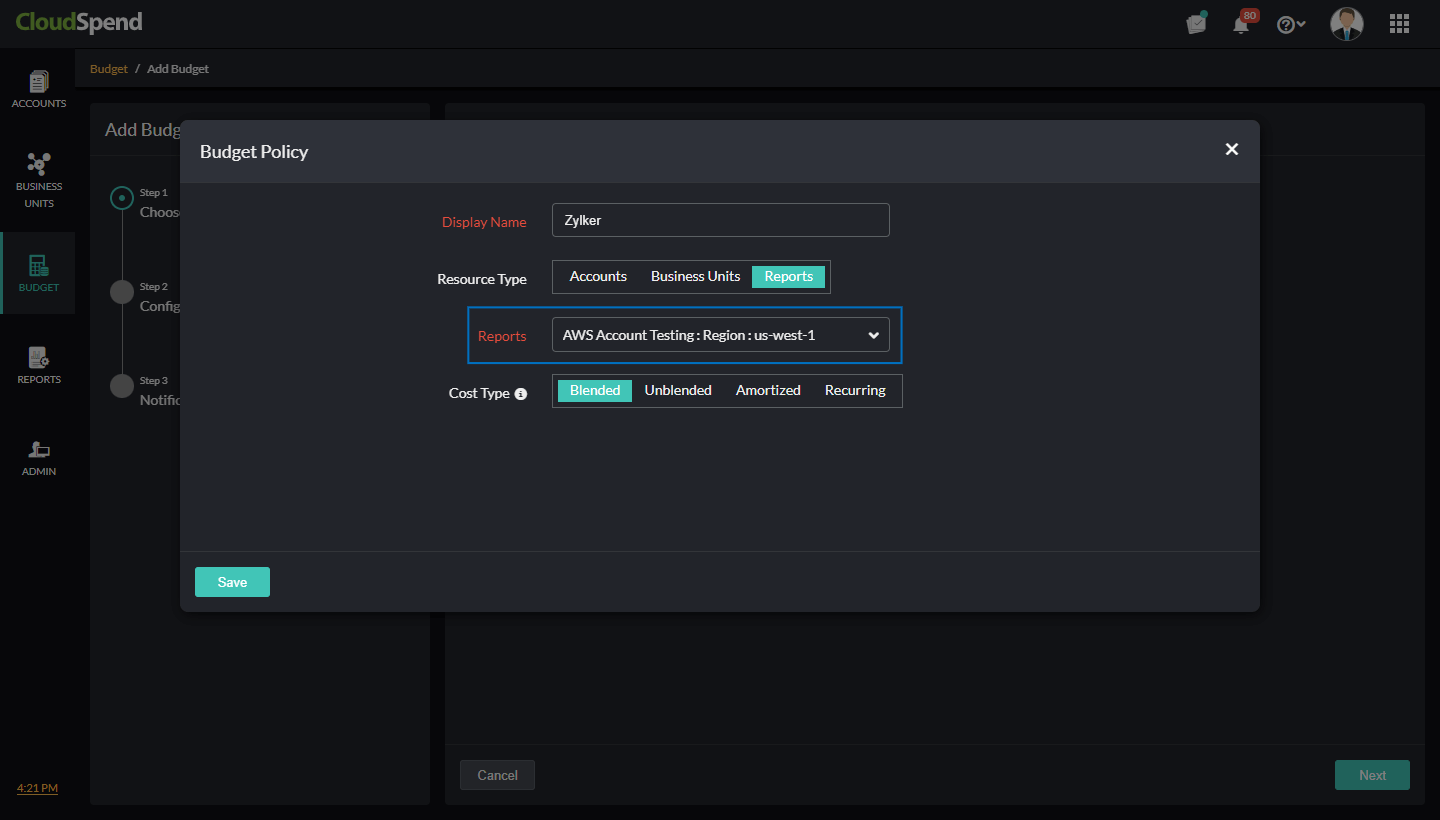
- Escribe un Nombre para mostrar para la nueva política de presupuesto en el cuadro de diálogo Política de presupuesto y configura el Tipo de recurso como Informes.
- Selecciona el informe del menú desplegable al que asociarás el presupuesto. Los tipos de costos te permiten seleccionar diferentes tipos de costos para tu política de presupuesto: Costo real, combinado/real, no combinado, amortizado, recurrente o créditos.
- Haz clic en Guardar.
- Selecciona el Período en el menú desplegable para establecer la duración de tu presupuesto.
- Selecciona la unidad en el campo Unidad para configurar el presupuesto de tus costos en la nube. Puedes seleccionar Monto (en cualquier moneda compatible de tu elección) o Porcentaje (con una opción para seleccionar el aumento o la disminución del porcentaje del valor del presupuesto).
- Introduce un monto o un porcentaje para el valor de presupuesto según la unidad elegida. Tu gasto real se evaluará en relación con este valor una vez al día y se activará una alerta si el gasto real excede el valor del presupuesto.
- Elige un Método de notificación. Si eliges Usuarios, selecciona las direcciones de correo electrónico correspondientes en el menú desplegable Usuarios. Si eliges Site24x7, selecciona un Grupo de alerta de usuarios. Las plantillas de automatización de TI y los servicios de terceros son campos opcionales.
- Haz clic en Guardar para guardar los detalles del presupuesto.
Proyección
La función de Proyección analiza los datos históricos y brinda la oportunidad de dimensionar correctamente tus recursos.
Para predecir la factura de la nube para los próximos 90 días, se requieren datos históricos de los últimos 90 días. El tipo de cambio de costo para la proyección se aplica para los meses futuros en función del tipo de cambio del mes actual.
Se muestra una flecha roja hacia arriba o verde hacia abajo según la comparación entre los costos de la nube de los meses anteriores y actuales. Si el valor pronosticado es alto, se muestra una flecha roja hacia arriba junto al costo de nube proyectado. Si el valor pronosticado es bajo, se muestra una flecha verde hacia abajo junto al costo de nube proyectado. Cuando el costo de la nube proyectado es el mismo que el costo actual, se muestra un guion (-). Se mostrará un gráfico de proyección solo para los datos de costos hasta la fecha actual.
Temas relacionados