Administración de monedas
La función de administración de monedas de CloudSpend te permite ver los costos en varias divisas para 25 ubicaciones geográficas para diferentes transacciones. La moneda en la que se muestra una cuenta de costos se denomina Moneda de visualización. La moneda de visualización predeterminada es USD ($).
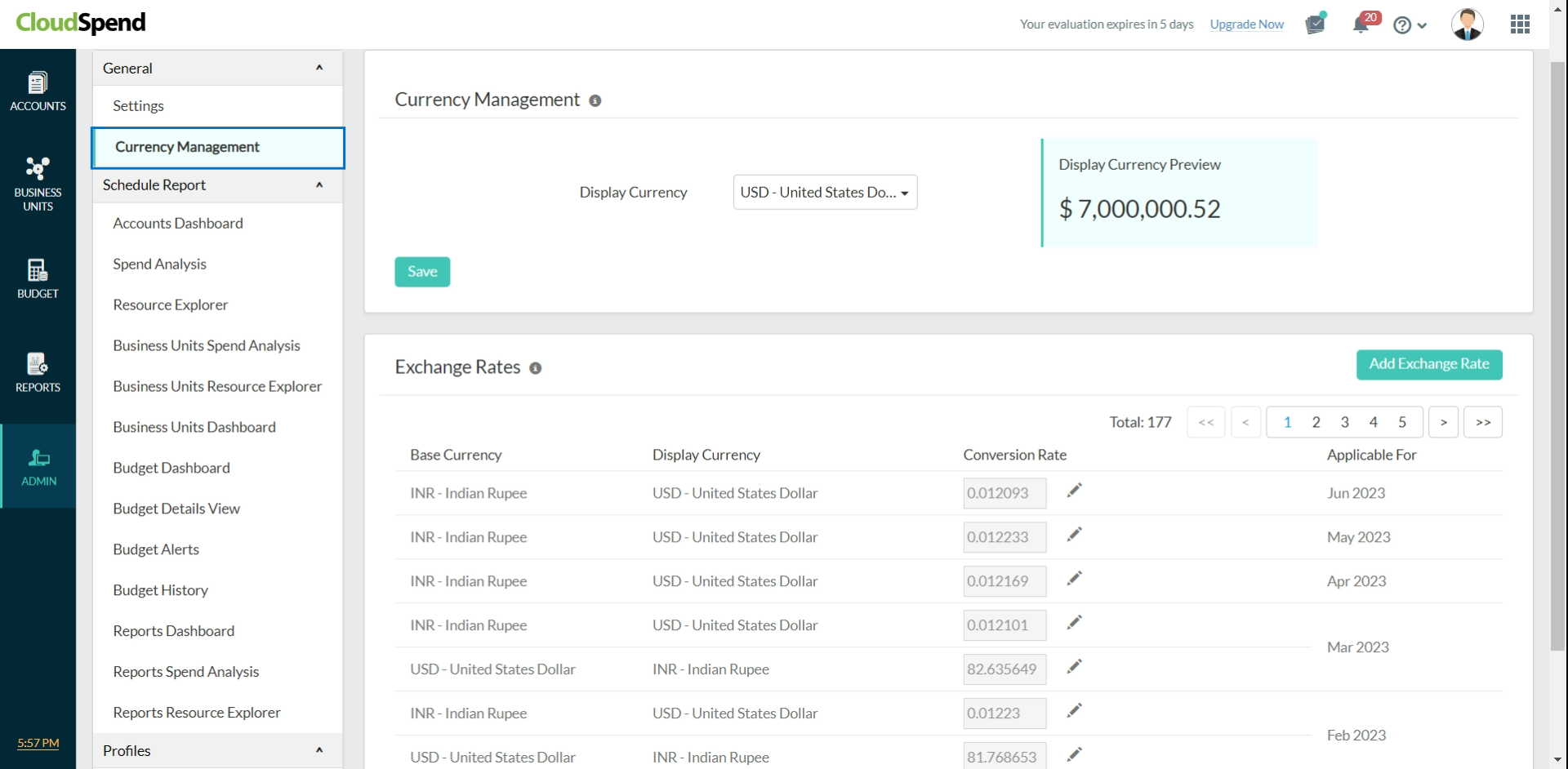
Las monedas que están disponibles actualmente en la pestaña de Administración de monedas para configurar son las siguientes:
- Argentine Peso (ARS)
- Australian Dollar (AUD)
- Brazilian Real (BRL)
- Canadian Dollar (CAD)
- Swiss Franc (CHF)
- Chinese Yuan (CNY)
- Danish Krone (DKK)
- Euro (EUR)
- Pound Sterling (GBP)
- Hong Kong Dollar (HKD)
- Indonesian Rupiah (IDR)
- Indian Rupee (INR)
- Japanese Yen (JPY)
- South Korean Won (KRW)
- Mexican Peso (MXN)
- Malaysian Ringgit (MYR)
- Norwegian Krone (NOK)
- New Zealand Dollar (NZD)
- Russian Ruble (RUB)
- Saudi Riyal (SAR)
- Swedish Krona (SEK)
- Turkish Lira (TRY)
- New Taiwan Dollar (TWD)
- United States Dollar (USD)
- South African Rand (ZAR)
- Czech Koruna (CZK)
- Israeli New Shekel (ILS)
- Polish Zloty (PLN)
- Singapore Dollar (SGD)
- Thai Baht (THB)
- Vietnamese dong (VND)
¿Por qué usar Administración de monedas?
La función Administración de monedas te permite lo siguiente:
- Monitorear los gastos de tu cuenta de costos o tu presupuesto en tu moneda de preferencia.
- Ajustar y actualizar tasas de cambio fácilmente.
- Realizar un seguimiento de las proyecciones de tu cuenta de costos en tu moneda de preferencia.
- Facilitar los negocios internacionales.
Caso de uso
Supongamos que tienes una cuenta de costos con un período de facturación de tres meses de marzo a mayo. Si tu moneda base es USD y cambias tu moneda de visualización a euros en el mes de abril, entonces el tipo de cambio para tu moneda de visualización se facturará de acuerdo con las tasas de cambio del mes anterior. En este caso, la tasa de cambio se configura en función de las tasas de conversión del mes de marzo.
También puedes configurar el tipo de cambio para tu moneda base navegando a la pestaña Administración de monedas > cuadro de diálogo Agregar tasa de cambio.
Configuración de varias monedas
Puedes configurar tu moneda de preferencia a nivel de presupuesto así como a nivel de cuenta de costos.
- A nivel de presupuesto
Para establecer la moneda de preferencia para tu presupuesto, ve a Presupuesto > Configurar presupuesto. Una vez guardada, la moneda configurada para un presupuesto no puede cambiarse. - A nivel de cuenta
Puedes configurar la moneda de visualización según tus preferencias para tu cuenta de costos y se aplicará en toda tu cuenta de CloudSpend. Si intentas cambiar la moneda de visualización, los tipos de cambio se obtienen de los meses de facturación disponibles configurados para las cuentas de costos.
Para agregar un tipo de cambio a tu cuenta de costos, primero debes definir una moneda base. La tasa de cambio es el precio de la moneda mostrada con respecto a la moneda base. La tasa de cambio siempre se configura en función de las tasas de conversión del mes anterior.
Puedes ver tus preferencias de moneda base y de visualización, las tasas de conversión de la moneda y el mes para el cual son aplicables en la sección Administración de monedas > Tasas de cambio. También puedes editar, configurar o eliminar las tasas de conversión de moneda en la sección Tasas de cambio. Puedes eliminar solamente esas tasas de cambio que agregaste o editaste.
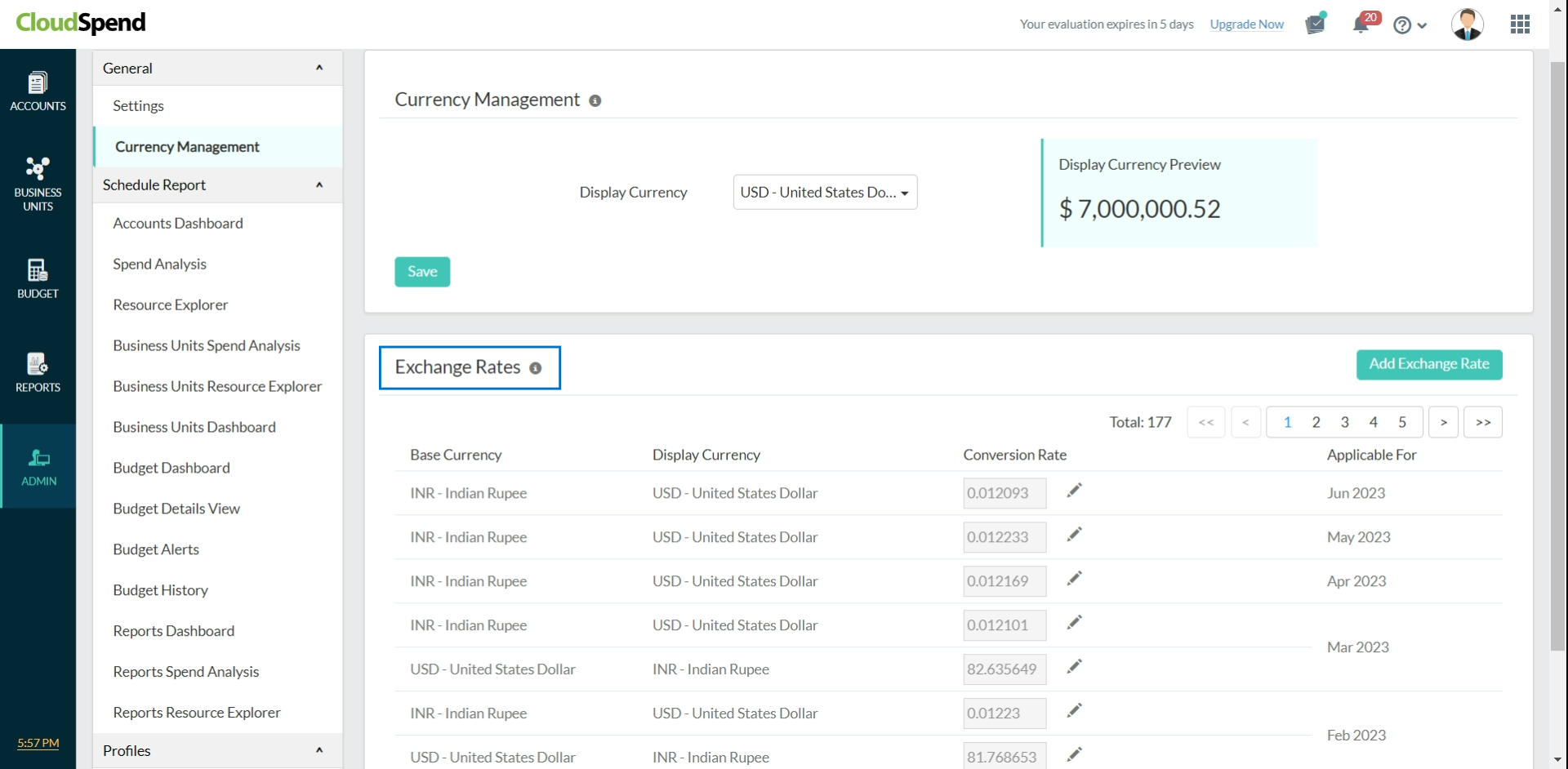
Configurar una moneda de visualización
Para configurar una moneda de visualización:
- Inicia sesión en tu cuenta de CloudSpend.
- Haz clic en Admin en el panel de navegación de la izquierda.
- Selecciona la pestaña Administración de monedas.
- Selecciona la moneda deseada desde el campo Moneda de visualización.
- Haz clic en Guardar.
Agregar una tasa de cambio
Para agregar una tasa de cambio:
- Inicia sesión en tu cuenta de CloudSpend.
- Haz clic en Admin en el panel de navegación de la izquierda.
- Selecciona la pestaña Administración de monedas.
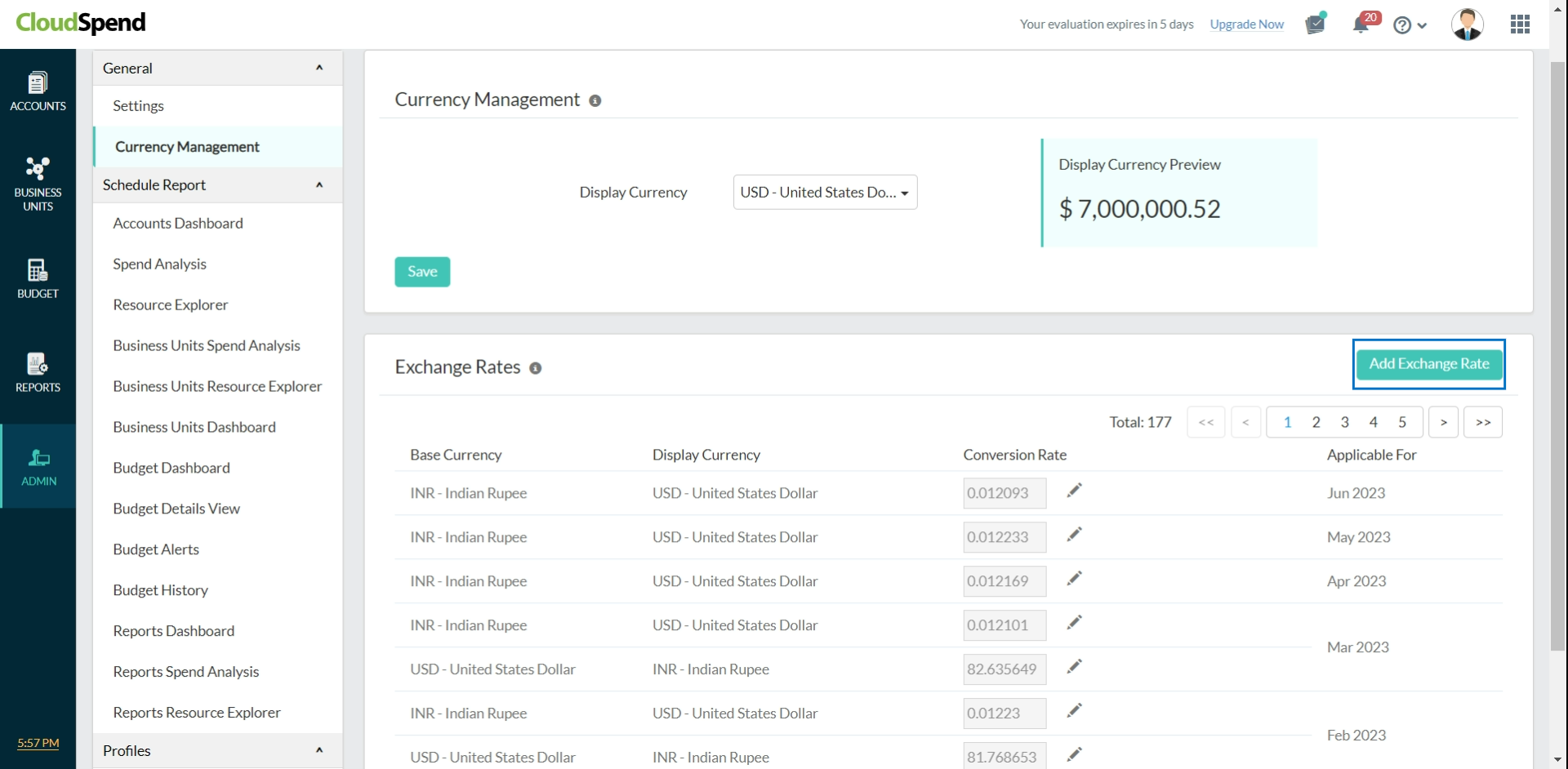
- Haz clic en Agregar tasa de cambio en la sección Tasas de cambio.
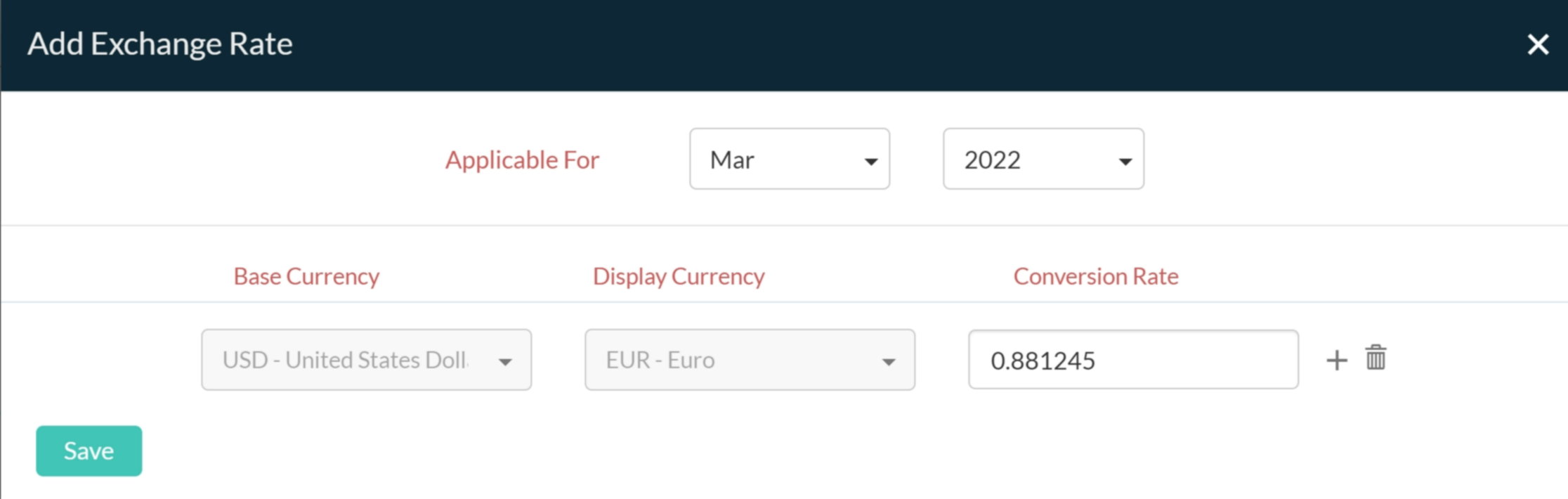
- En la ventana emergente Agregar tasa de cambio, ingresa los siguientes detalles:
- Aplicable para: Selecciona el mes correspondiente para establecer la tasa de conversión.
- Moneda base: Selecciona la moneda base correspondiente.
- Moneda de visualización: Elige la moneda de visualización deseada.
- Tasa de cambio: Ingresa la tasa de cambio.
- Haz clic en Guardar.