Gestión de usuarios
Puedes proporcionar varios permisos de acceso a los usuarios según las funciones que desempeñan con la cuenta de CloudSpend. A continuación se muestran las funciones de usuario de CloudSpend que se pueden asignar a un usuario en particular:
- Administrador de costos: Tiene acceso completo, incluidos los permisos para agregar, modificar o eliminar cuentas de AWS, unidades de negocios, presupuestos y usuarios. Sin embargo, cuando un usuario existente pasa a una función de administrador de costos, obtiene todos los privilegios de un administrador, excepto el de agregar nuevos usuarios.
Por primera vez, la función de usuario de Site24x7 debe ser Superadministrador para acceder a la consola de CloudSpend, agregar nuevos usuarios o proporcionar acceso basado en funciones a otros usuarios. Cuando la función de usuario de Site24x7 sea Administrador, todos los privilegios mencionados estarán restringidos por primera vez.
- Usuario de costos: Tiene acceso de solo lectura.
Interpretar el panel de Administración de usuarios
Para ver el panel de Administración de usuarios:
- Inicia sesión en CloudSpend.
- Navega hacia Admin > General.
- Selecciona Administración de usuarios.
Puedes ver una lista de todos los usuarios y grupos de usuarios disponibles en este panel. La sección de Administración de usuarios muestra los siguientes detalles:
- OrgName: El nombre de la organización.
- OrgAdmin: El ID de correo electrónico del administrador de la organización. Si deseas cambiar tu función de usuario o necesitas algún permiso de nivel de acceso, comunícate con el OrgAdmin (administrador de la organización).
Si se te asigna la función de Usuario, tendrás acceso de solo lectura al panel de Administración de usuarios.
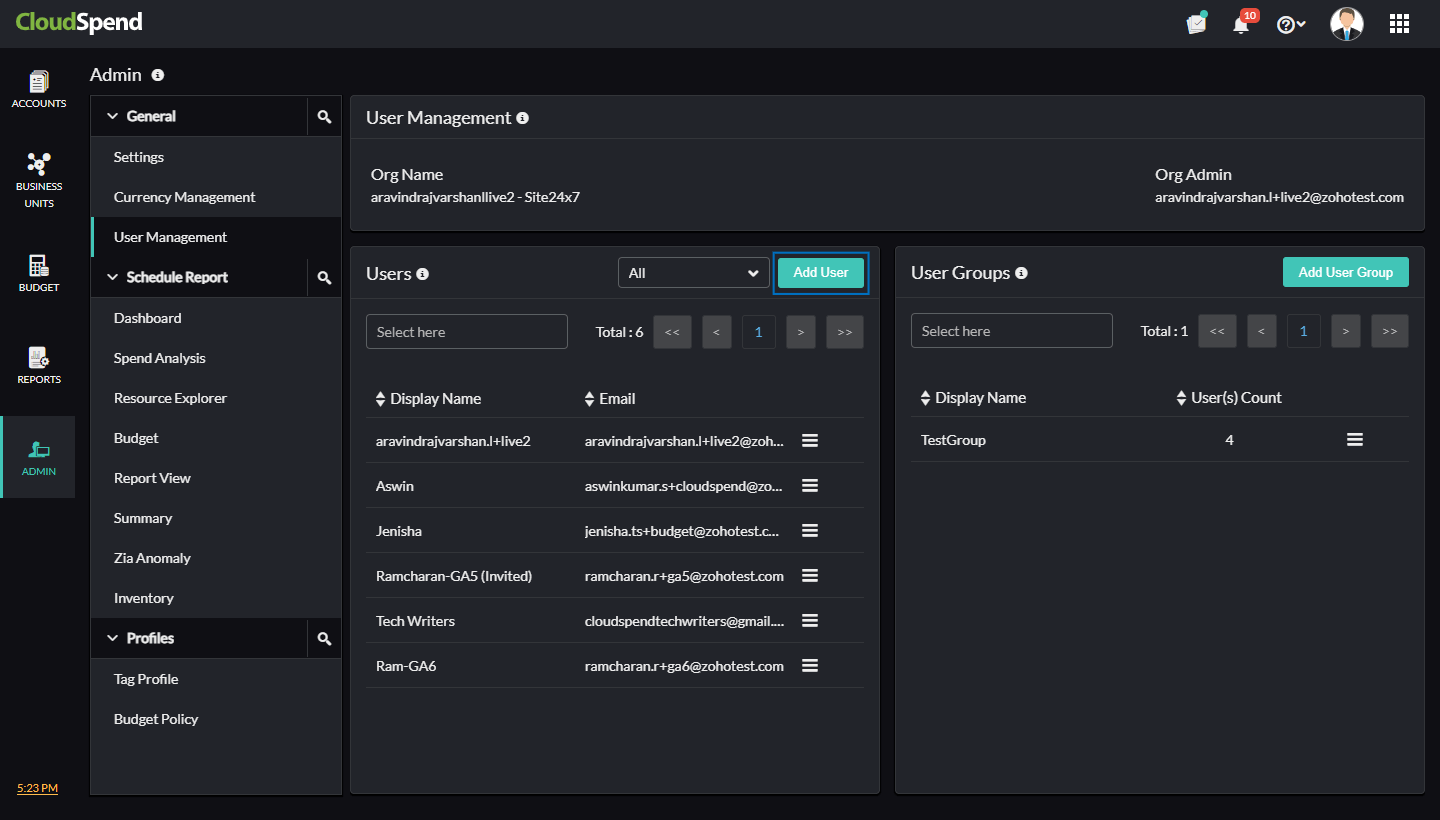
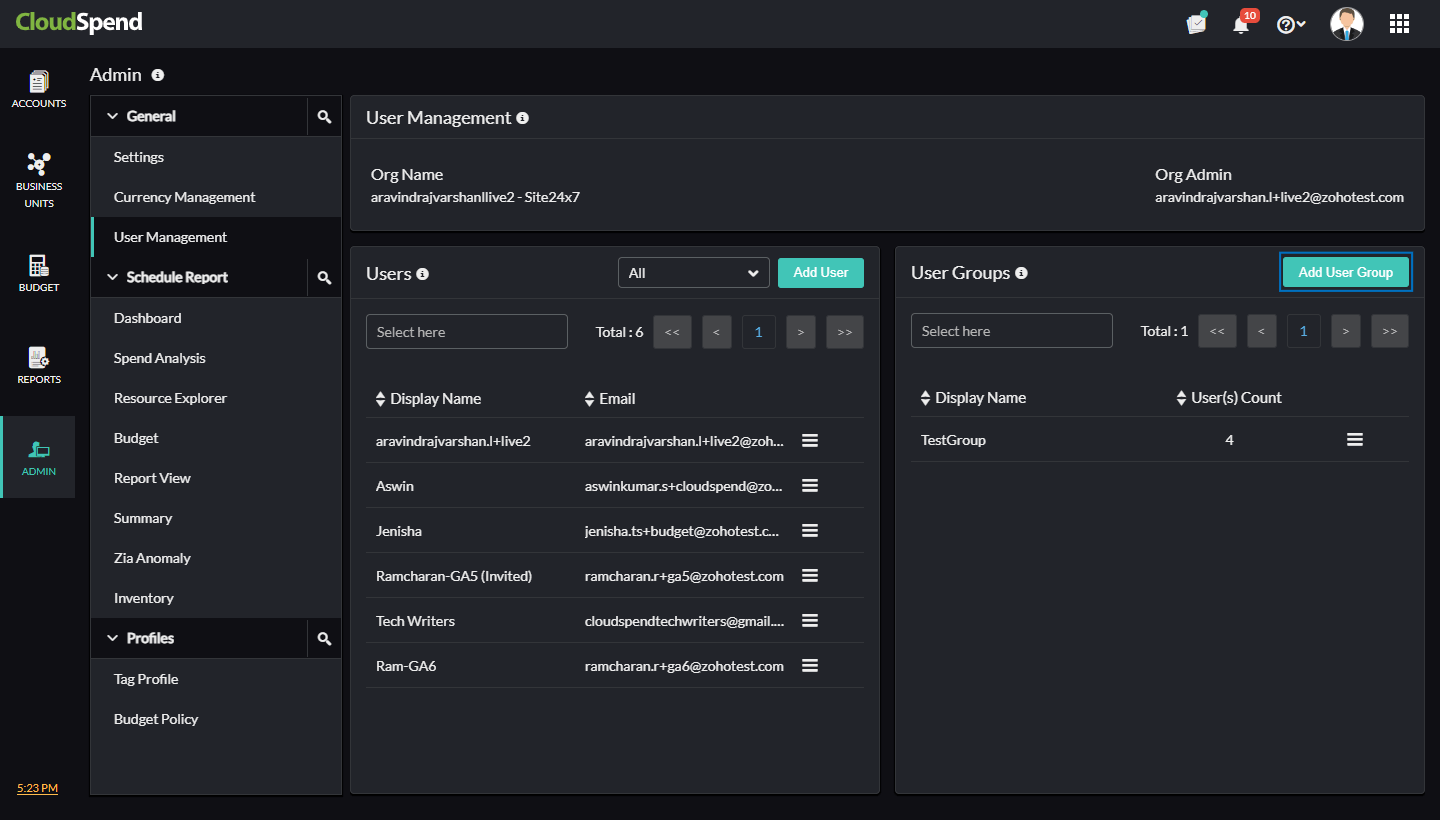
Para agregar un nuevo usuario o grupo de usuarios, haz clic en Agregar usuario o Agregar grupo de usuarios en las secciones correspondientes. También puedes filtrar los usuarios según el rol de usuario asignado, utilizando el campo de filtro junto al botón Agregar usuario.

Usuarios
Para agregar un nuevo usuario:
- En el panel Administración de usuarios, haz clic en Agregar.
- En la página Agregar usuario, ingresa los siguientes detalles:
- Nombre de contacto: El nombre de contacto del usuario.
- Cargo laboral: El cargo laboral del usuario.
- Correo electrónico: El ID de correo electrónico de contacto del usuario.
- Función de usuario de CloudSpend: Selecciona la función de usuario correspondiente. Las opciones disponibles son Administrador de costos y Usuario de costos.
- Asociar a un grupo de alerta de usuario: Selecciona el grupo de alerta de usuario correspondiente y haz clic en Aplicar.
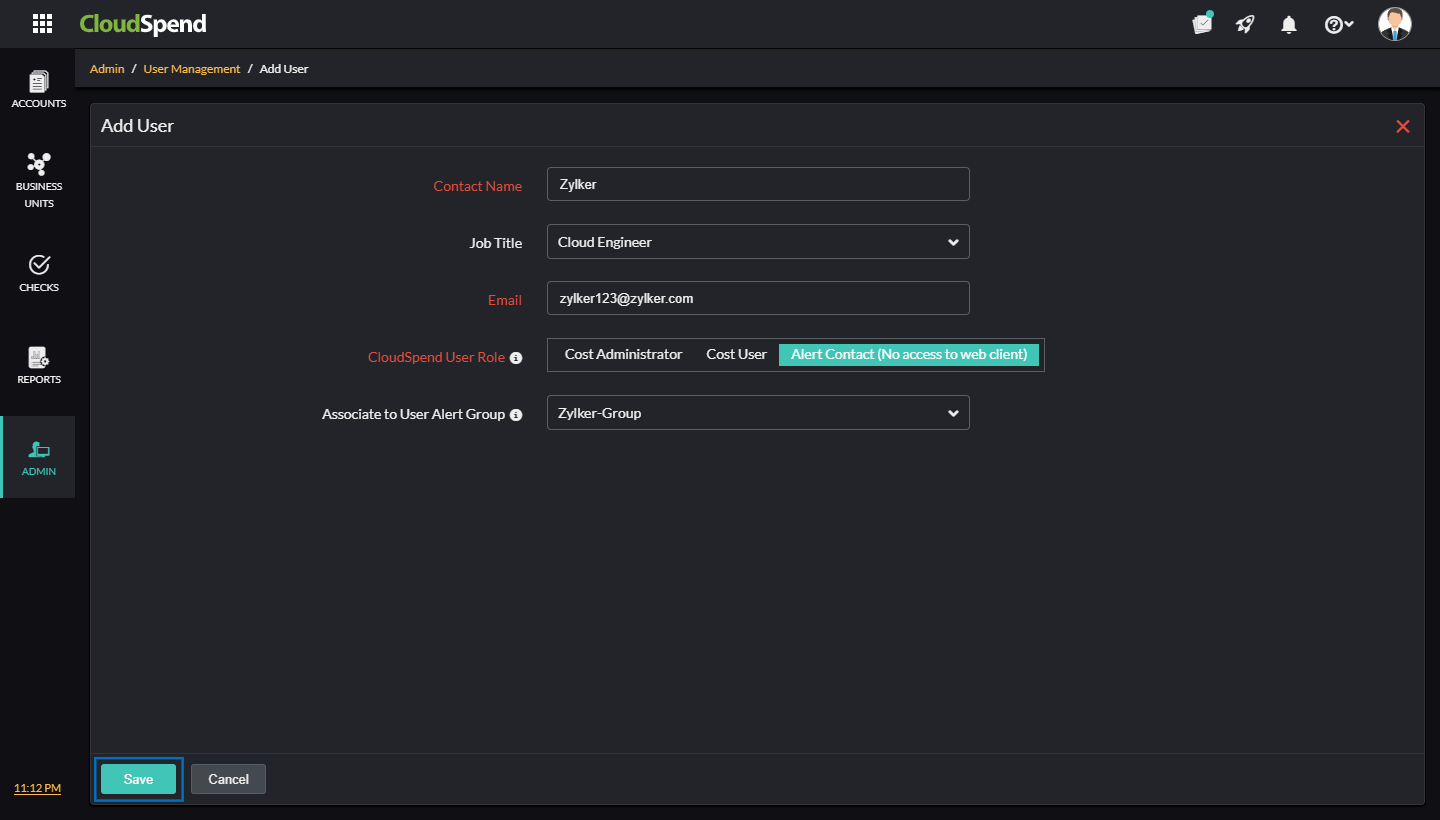
- Haz clic en Guardar.
Después de una verificación de correo electrónico, el usuario pasará a formar parte de los usuarios confirmados. Ten en cuenta que el correo electrónico de un usuario no puede tener varias funciones en Site24x7.
Para editar detalles de un usuario:
- Haz clic en el icono de hamburguesa al lado del Nombre para mostrar del usuario correspondiente.
- Haz clic en
- .
- Actualiza los detalles correspondientes en la página de Agregar usuario.
- Haz clic en Guardar.
Para eliminar un usuario:
- Haz clic en el icono de hamburguesa al lado del Nombre para mostrar del grupo de usuarios correspondiente.
- Haz clic en Eliminar.
Grupos de usuarios
Para agregar un nuevo grupo de usuarios:
- En el panel Administración de usuarios, haz clic en Agregar grupo de usuarios.
- En la página Agregar grupo de usuarios, ingresa los siguientes detalles:
- Nombre para mostrar: El nombre para mostrar del grupo de usuarios.
- Agregar usuarios: Selecciona los usuarios correspondientes que deseas agregar al grupo de usuarios y haz clic en Aplicar.
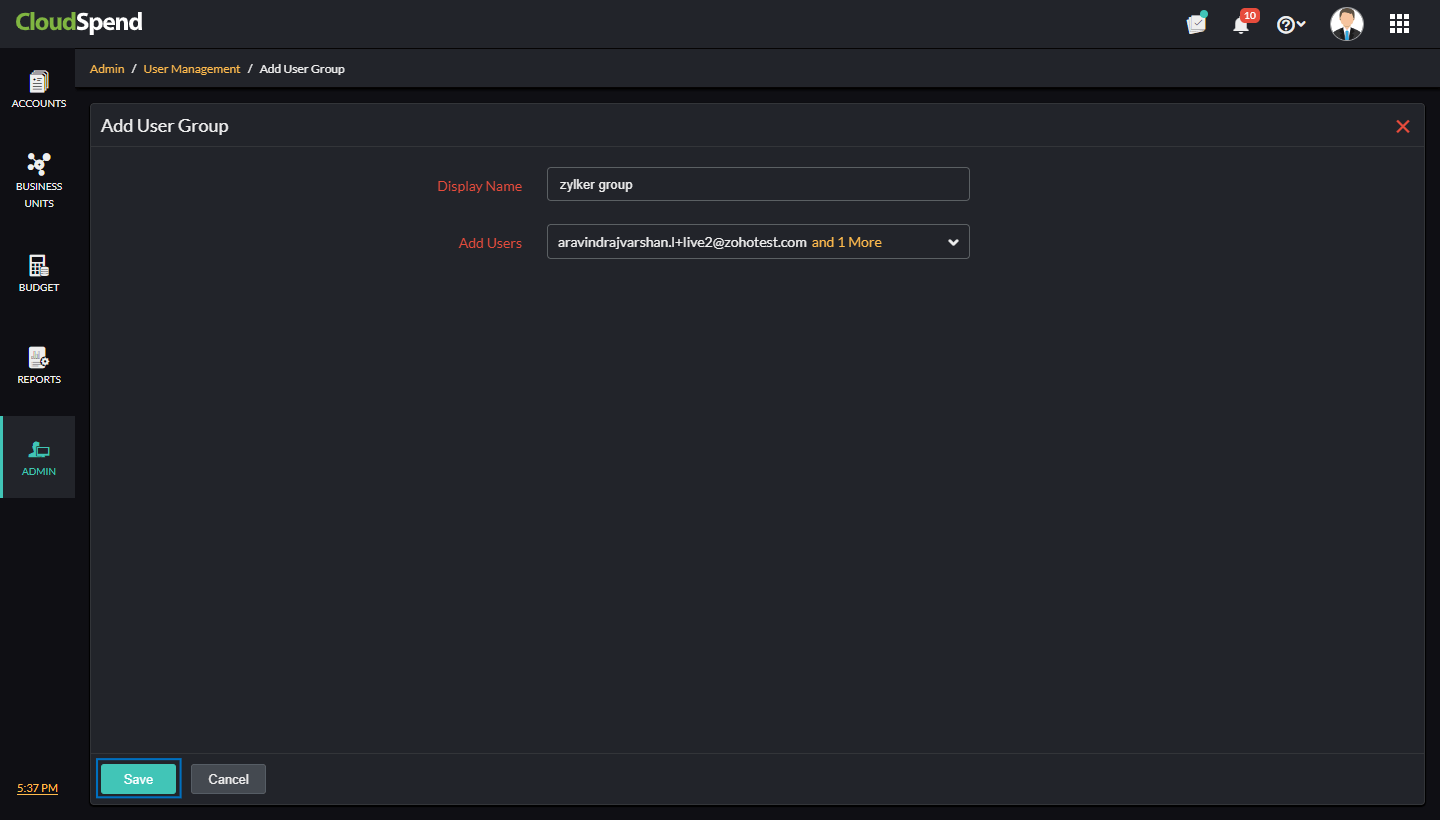
- Haz clic en Guardar.
Puedes utilizar estos grupos de usuarios de CloudSpend en la página Agregar configuración de notificación de presupuesto durante la configuración del presupuesto para tu cuenta de costos.
Para editar detalles de grupos de usuarios:
- Haz clic en el icono de hamburguesa al lado del Nombre para mostrar del grupo de usuarios correspondiente.
- Haz clic en Editar.
- Actualiza los detalles correspondientes en la página de Agregar grupo de usuarios./li>
- Haz clic en Guardar.
Para eliminar un grupo de usuarios:
- Haz clic en el icono de hamburguesa al lado del Nombre para mostrar del grupo de usuarios correspondiente.
- Haz clic en Eliminar.
Preguntas frecuentes
- ¿Qué roles se asignan cuando un usuario se registra en la organización a través de CloudSpend?
- Cuando un usuario se registra en la organización a través de CloudSpend, se lo incorpora automáticamente como administrador de la organización (OrgAdmin) y administrador de costos en CloudSpend.
- ¿Qué funciones se asignan a un usuario al registrarse en la organización o CloudSpend?
- Cuando un usuario se registra en la organización, se lo incorpora automáticamente como administrador de la organización. Sin embargo, cuando el mismo usuario se registra directamente en CloudSpend, se lo incorpora como administrador de costos de manera predeterminada y tendrá la función de administrador de la organización y administrador de costos.
- ¿Qué sucede cuando un usuario acepta una invitación por correo electrónico para unirse a CloudSpend?
- Cuando un usuario acepta una invitación por correo electrónico para unirse a CloudSpend, se le otorga la función asignada por el administrador de costos de la organización.
- ¿Quién puede asignar o modificar funciones de usuario dentro de CloudSpend?
- Solo los usuarios con la función de administrador de costos tienen la capacidad de asignar o modificar funciones dentro de CloudSpend.
- ¿Cuáles son las diferentes funciones de CloudSpend y cuáles son sus permisos?
- Administrador de costos: Tiene acceso completo, incluidos los permisos para agregar, modificar o eliminar cuentas de AWS, unidades de negocios, presupuestos y usuarios. Sin embargo, cuando un usuario existente pasa a una función de administrador de costos, obtiene todos los privilegios de un administrador, excepto el de agregar nuevos usuarios.
- Usuario de costos: Tiene acceso de solo lectura.
- ¿Se pueden cambiar las funciones de usuarios después de haberlas asignado?
- Sí, un administrador de costos puede cambiar las funciones de los usuarios en cualquier momento después de haberlas asignado.
- ¿Un usuario puede tener varias funciones en CloudSpend?
- No, un usuario solo puede tener una función a la vez en CloudSpend. Sin embargo, el administrador de costos puede cambiar esta función cuando lo necesite.
Cuando un usuario se registra en la organización, se lo incorpora automáticamente como administrador de la organización. Sin embargo, cuando el mismo usuario se registra directamente en CloudSpend, se lo incorpora como administrador de costos de manera predeterminada y tendrá la función de administrador de la organización y administrador de costos.
- No, un usuario solo puede tener una función a la vez en CloudSpend. Sin embargo, el administrador de costos puede cambiar esta función cuando lo necesite.