Pasos para configurar SAML SSO para Box
Acerca de Box
Box es una poderosa plataforma de nube de contenido inteligente que mejora la colaboración segura y la gestión de contenido, aprovechando la IA para agilizar los flujos de trabajo y transformar datos no estructurados en información procesable.
Los siguientes pasos le ayudarán a habilitar el inicio de sesión único (SSO) para Box desde Identity360.
Prerrequisitos
- Se requiere la licencia MFA y SSO para Identity360 para habilitar SSO para aplicaciones empresariales.
- Inicie sesión en Identity360 como administrador, superadministrador o técnico con un rol que tenga permisos de integración de aplicaciones e inicio de sesión único.
- Vaya a Aplicaciones > Integración de aplicaciones > Crear nueva aplicación y seleccione Box de las aplicaciones que se muestran.Nota: También puedes encontrar Box desde la barra de búsqueda ubicada en la parte superior.
- En la pestaña Configuración general, ingrese el nombre de la aplicación y la descripción.
- En la pestaña Elegir capacidades , elija SSO y haga clic en Continuar.
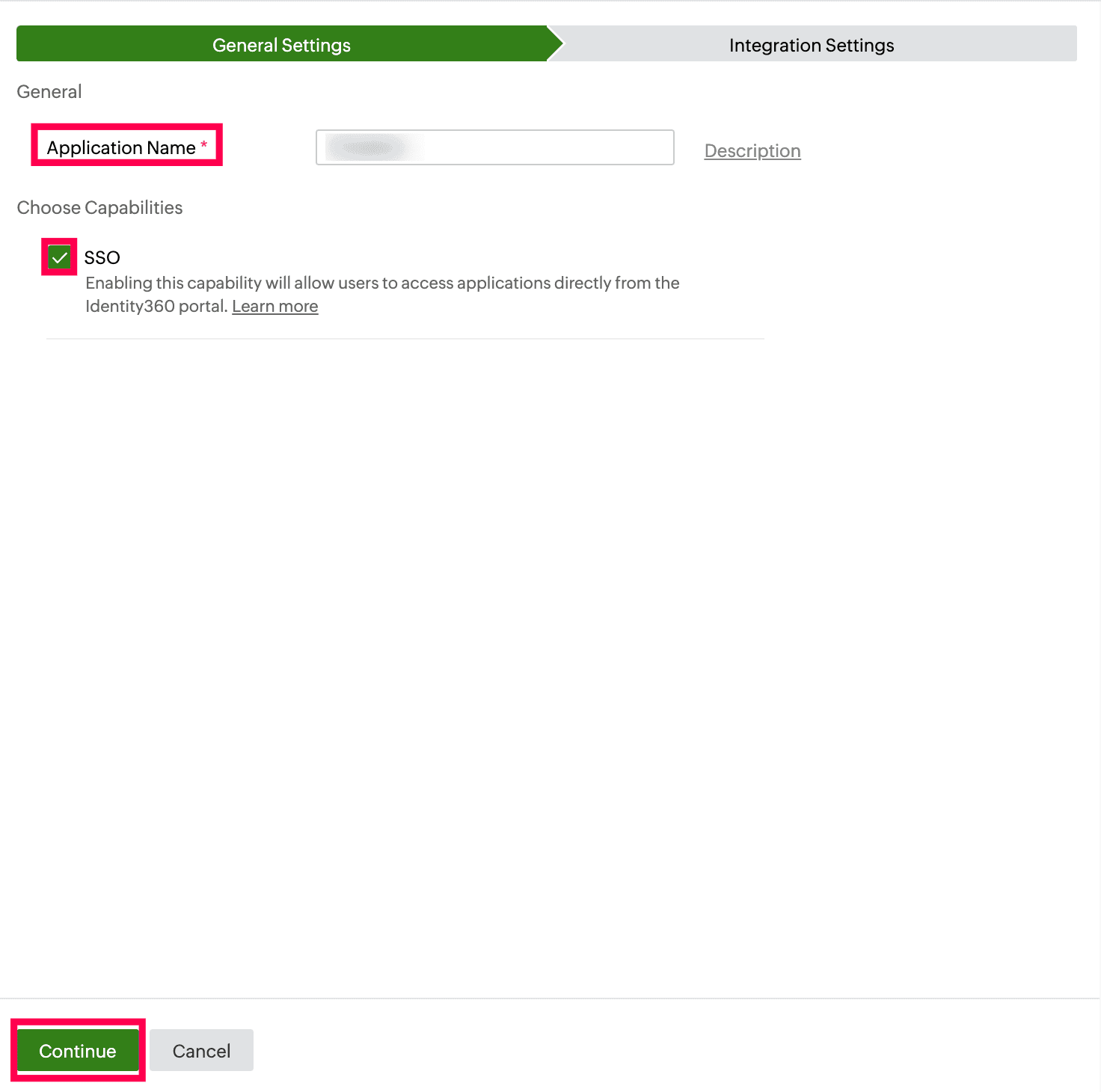 Configuración general de la configuración SSO para Box
 - En Configuración de integración, navegue hasta la pestaña Inicio de sesión único y haga clic en Detalles de metadatos. Descargue los metadatos haciendo clic en Descargar junto al campo Metadatos. Esto se utilizará más adelante durante la configuración de Box.
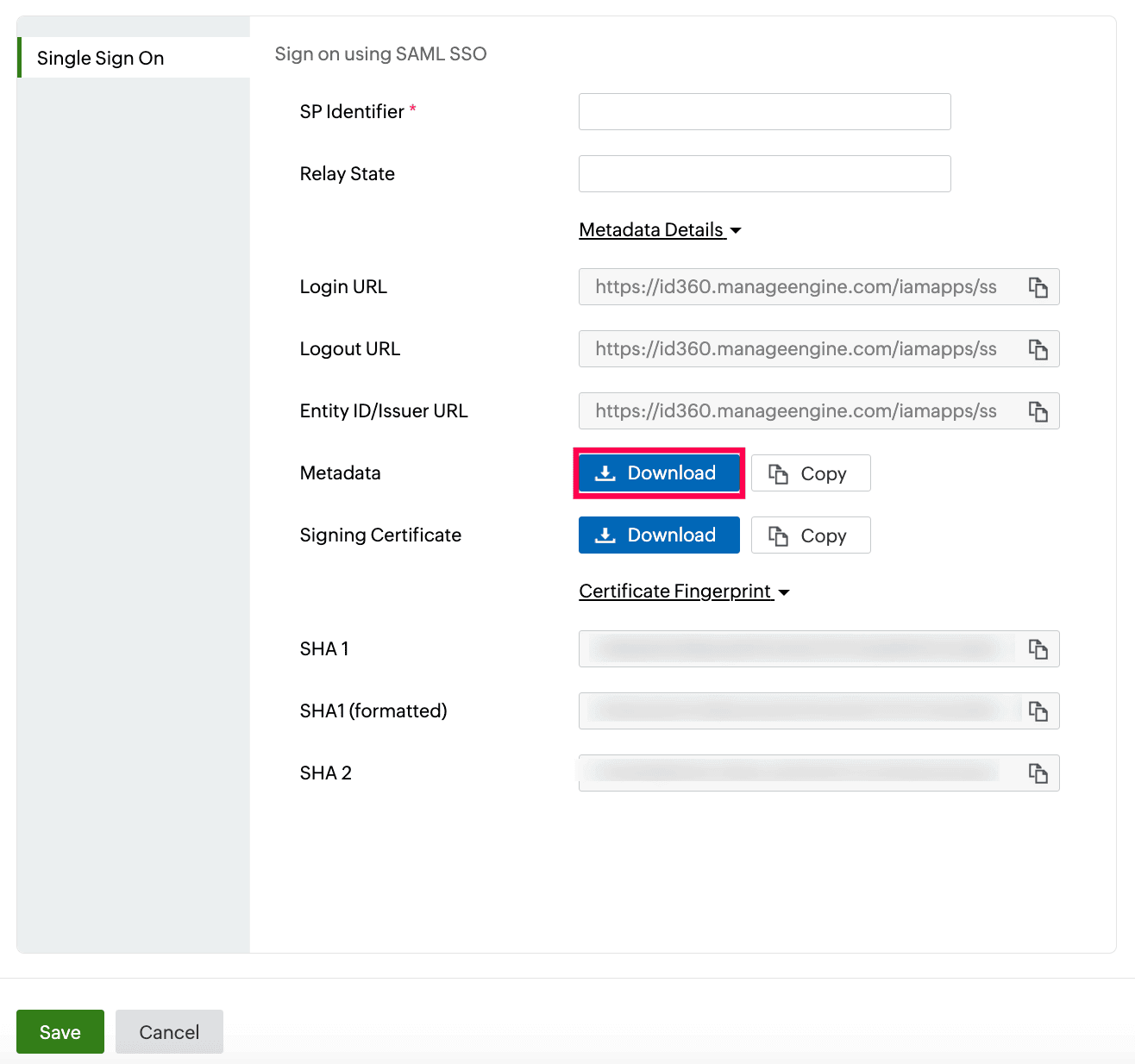 Configuración de integración de la configuración SSO para Box.
Pasos para la configuración de Box (proveedor de servicios)
- Utilice el formulario de soporte de configuración de SSO de Box para que Box lo ayude a configurar SSO.
- Complete el formulario con la información necesaria para configurar Identity360 como proveedor de identidad (IdP).
- Ingrese su dirección de correo electrónico y describa brevemente su propósito para este formulario.
- Seleccione Otro con metadatos en el menú desplegable ¿Quién es su proveedor de identidad?
- Agregue más detalles según sea necesario sobre la configuración de SAML SSO para Box.
- Seleccione la Prioridad según sea necesario en el menú desplegable.
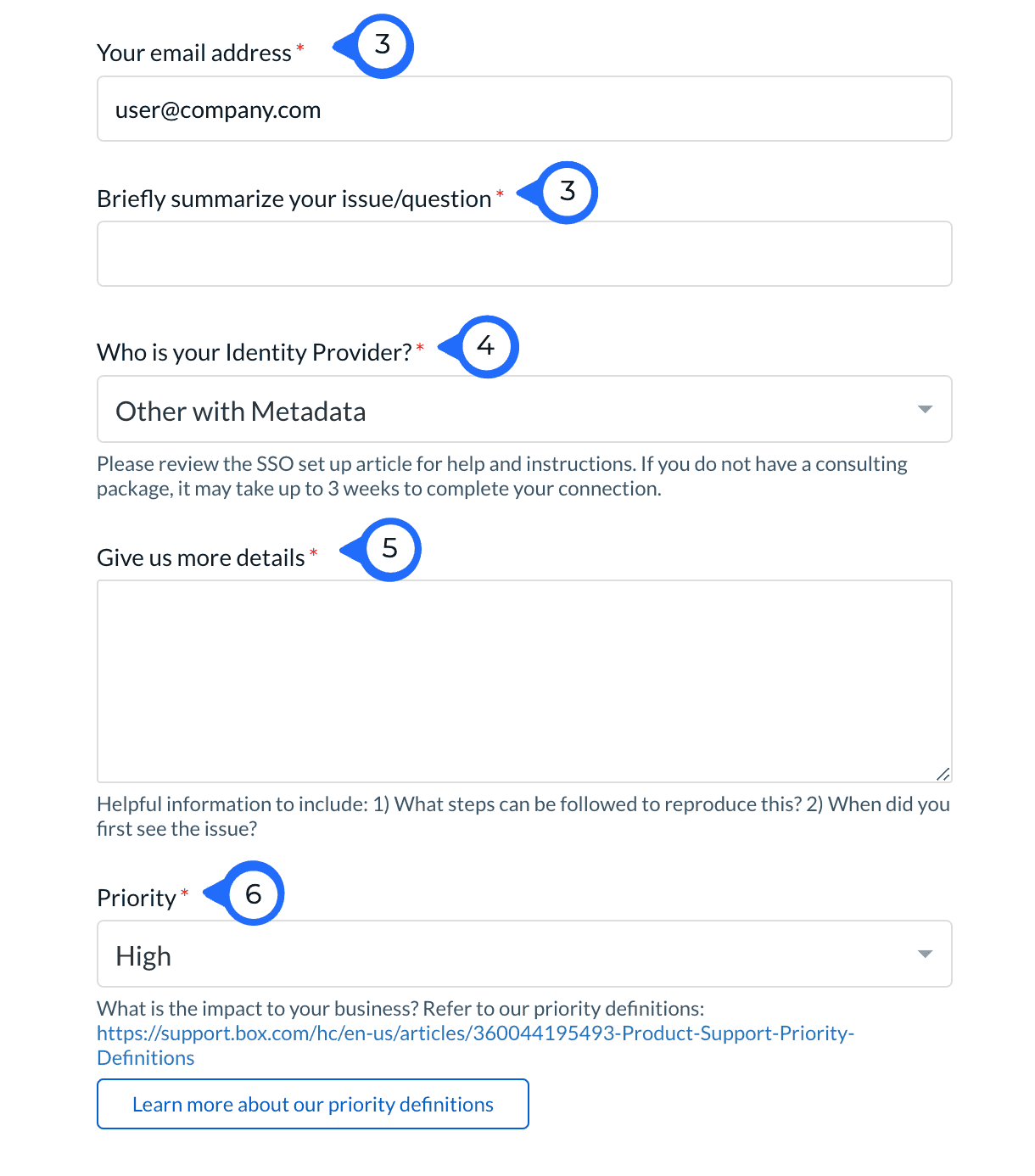 Formulario de soporte para la configuración de SSO de Box
 - Introduzca el valor del subdominio de Box. Por ejemplo, xyz.box.com
- En ¿Cuál es el atributo del correo electrónico del usuario?, ingrese SAML_SUBJECT.
- En Archivos adjuntos, seleccione y cargue el archivo de metadatos descargado en el Paso 6 de los requisitos previos.
- Haga clic en Enviar.
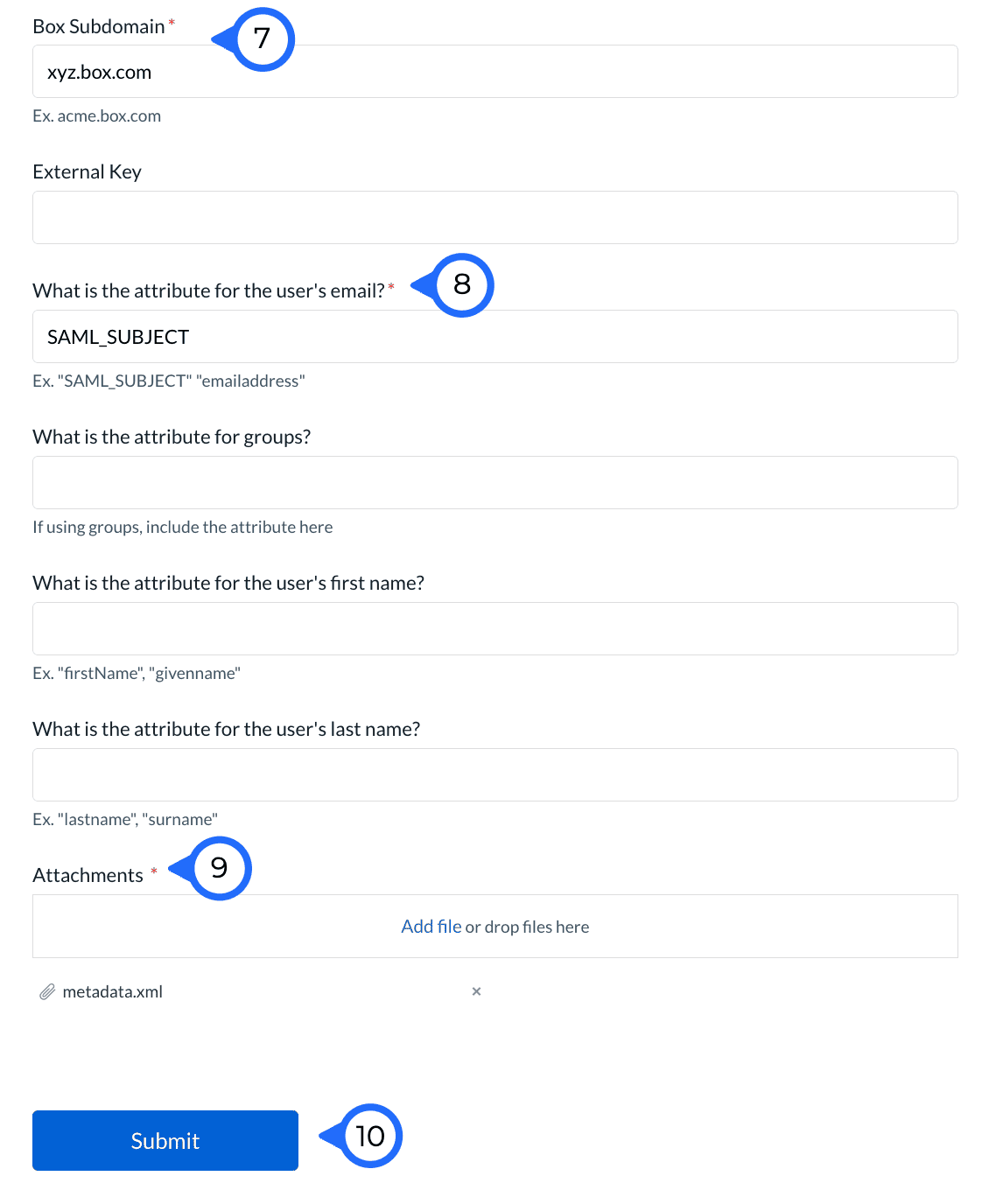 Envío del formulario de soporte para la configuración de SSO de Box
 - El equipo de soporte de Box procesará su solicitud y le proporcionará la información necesaria para configurar el SSO en Identity360.
- El procesamiento de los metadatos puede demorar hasta 24 horas. Una vez procesado el archivo, Box envía una notificación a la dirección de correo electrónico del administrador de la cuenta principal.
Nota:
SSO obligatorio
- Por razones de seguridad, habilitar SSO Required ( (SSO obligatorio) se considera una acción crítica y requiere MFA para completarse.
- Asegúrate de haber probado el flujo de inicio de sesión SSO antes de habilitar esta configuración. Si no pruebas que tus credenciales SSO funcionen correctamente, es posible que no puedas acceder a tu cuenta de Box.
Pasos para habilitar el SSO obligatorio
- Vaya a Consola de administración > Configuración empresarial.
- Haga clic en la pestaña Configuración de usuario.
- En la sección Habilitar inicio de sesión único (SSO) para todos los usuarios, deshabilite el modo de prueba de SSO y habilite SSO requerido.
- En el cuadro de diálogo Habilitar SSO requerido, seleccione ambas casillas de verificación y luego haga clic en Habilitar para todos los usuarios.
Pasos de configuración de Identity360 (proveedor de identidad)
- Cambie a la página de configuración de la aplicación de Identity360.
- Introduzca el valor del subdominio de Box en el campo Identificador de SP. Por ejemplo, si el valor del subdominio de Box es xyz.box.com , entonces xyz es su identificador de SP.
- Introduzca el parámetro Estado del relay, si es necesario.Nota: El estado del relay es un parámetro opcional que se utiliza con un mensaje SAML para recordar dónde estuvo o para dirigirlo a una página específica después de iniciar sesión.
- Haga clic enGuardar.
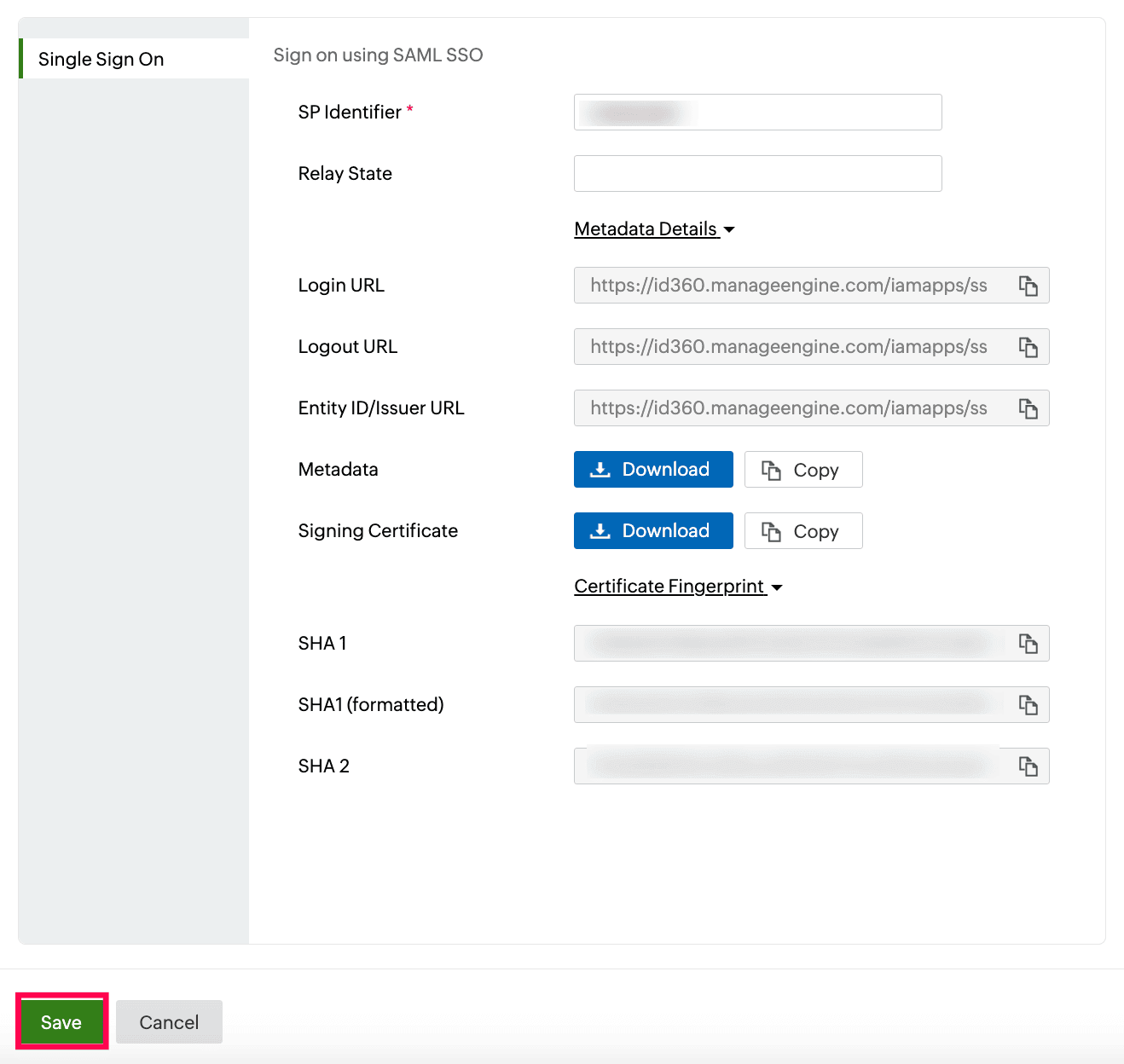 Configuración de integración de la configuración SSO para Box.
 - Para saber cómo asignar usuarios o grupos a una o más aplicaciones, consulte esta página.
Sus usuarios ahora podrán iniciar sesión en Box a través del portal Identity360.
Nota: Para Box, se admiten tanto los flujos iniciados por SP como los iniciados por IdP.
Pasos para habilitar MFA para Box
La configuración de MFA para Box mediante Identity360 implica los siguientes pasos:
- Configure uno o más autenticadores para la verificación de identidad cuando los usuarios intenten iniciar sesión en Box. Identity360 admite varios autenticadores, incluidos Google Authenticator, Zoho OneAuth y códigos de verificación basados en correo electrónico. Haga clic aquí para conocer los pasos para configurar los diferentes autenticadores.
- Integre Box con Identity360 configurando SSO siguiendo los pasos que se enumeran aquí.
- Ahora, active MFA para Box siguiendo los pasos mencionados aquí.
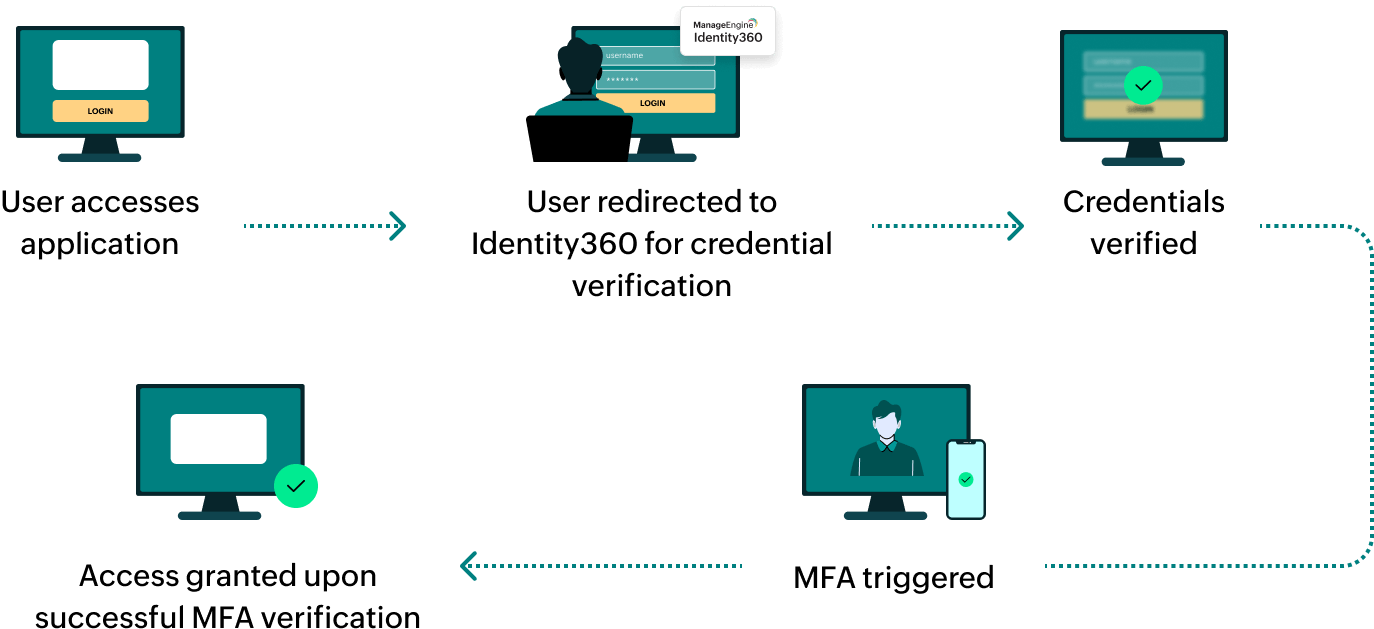
¿Cómo funciona MFA para aplicaciones en Identity360?