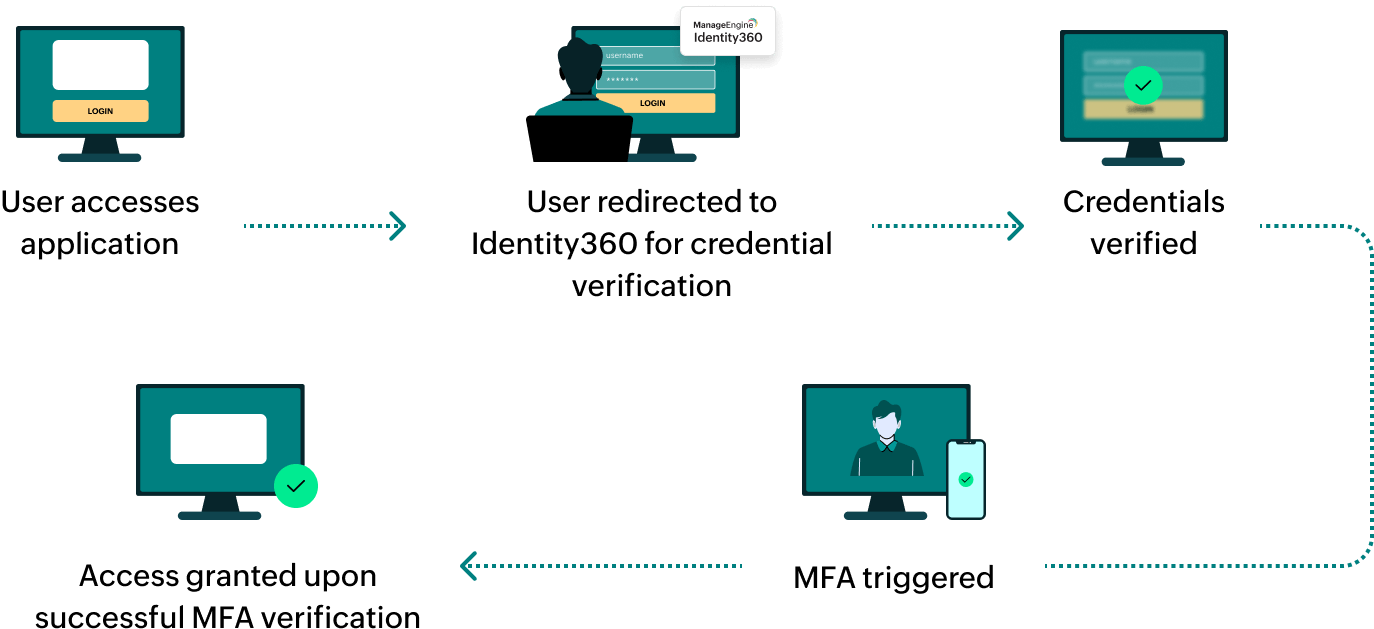
Pasos para configurar SAML SSO para Evernote
Acerca de Evernote
Evernote es una aplicación versátil para tomar notas y gestionar tareas. Permite a los usuarios crear, organizar y gestionar notas que pueden incluir texto, imágenes, grabaciones de audio y contenido web. La aplicación está diseñada para ayudar a los usuarios a archivar información de forma eficiente y es accesible en varias plataformas, incluidas Android, iOS, Windows y macOS.
Los siguientes pasos le ayudarán a habilitar SSO para Evernote desde Identity360.
Prerrequisitos
- Se requiere la licencia MFA y SSO para Identity360 para habilitar SSO para aplicaciones empresariales.
- Inicie sesión en Identity360 como administrador, superadministrador o técnico con un rol que tenga permisos de integración de aplicaciones e inicio de sesión único.
- Vaya a Aplicaciones > Integración de aplicaciones > Crear nueva aplicación y seleccione Evernote de las aplicaciones que se muestran.Nota:También puedes encontrar Evernote desde la barra de búsqueda ubicada en la parte superior.
- En la pestaña Configuración general, ingrese el nombre de la aplicación y la descripción.
- En la sección Elegir capacidades, seleccione SSO y haga clic en Continuar.
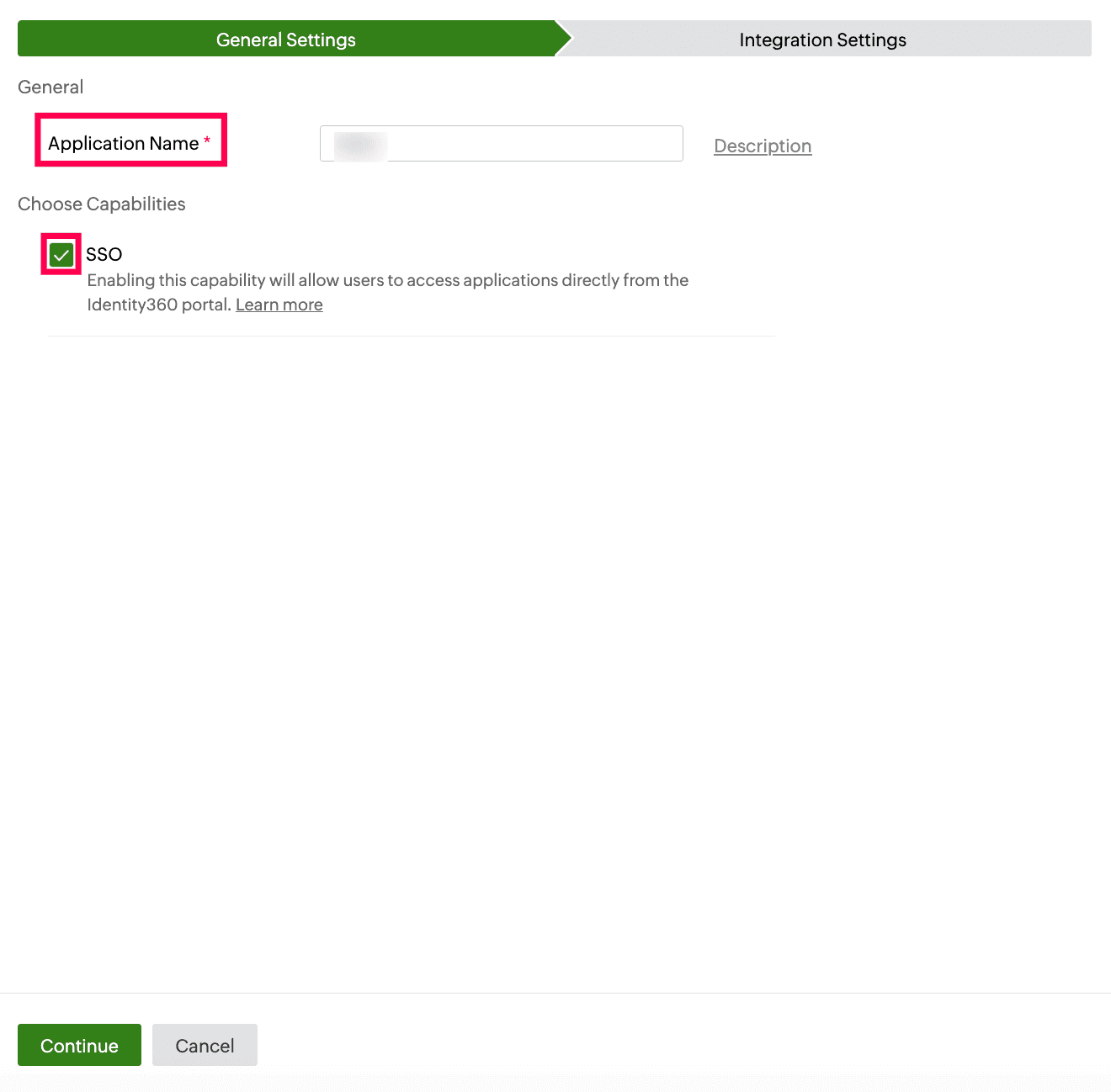 Configuración general de la configuración de SSO para Evernote
 - En Configuración de integración, dirígete a la pestaña Inicio de sesión único y haz clic en Detalles de metadatos. Copia los valores de URL de inicio de sesión y Certificado de firma. Estos detalles se utilizarán más adelante durante la configuración de Evernote.
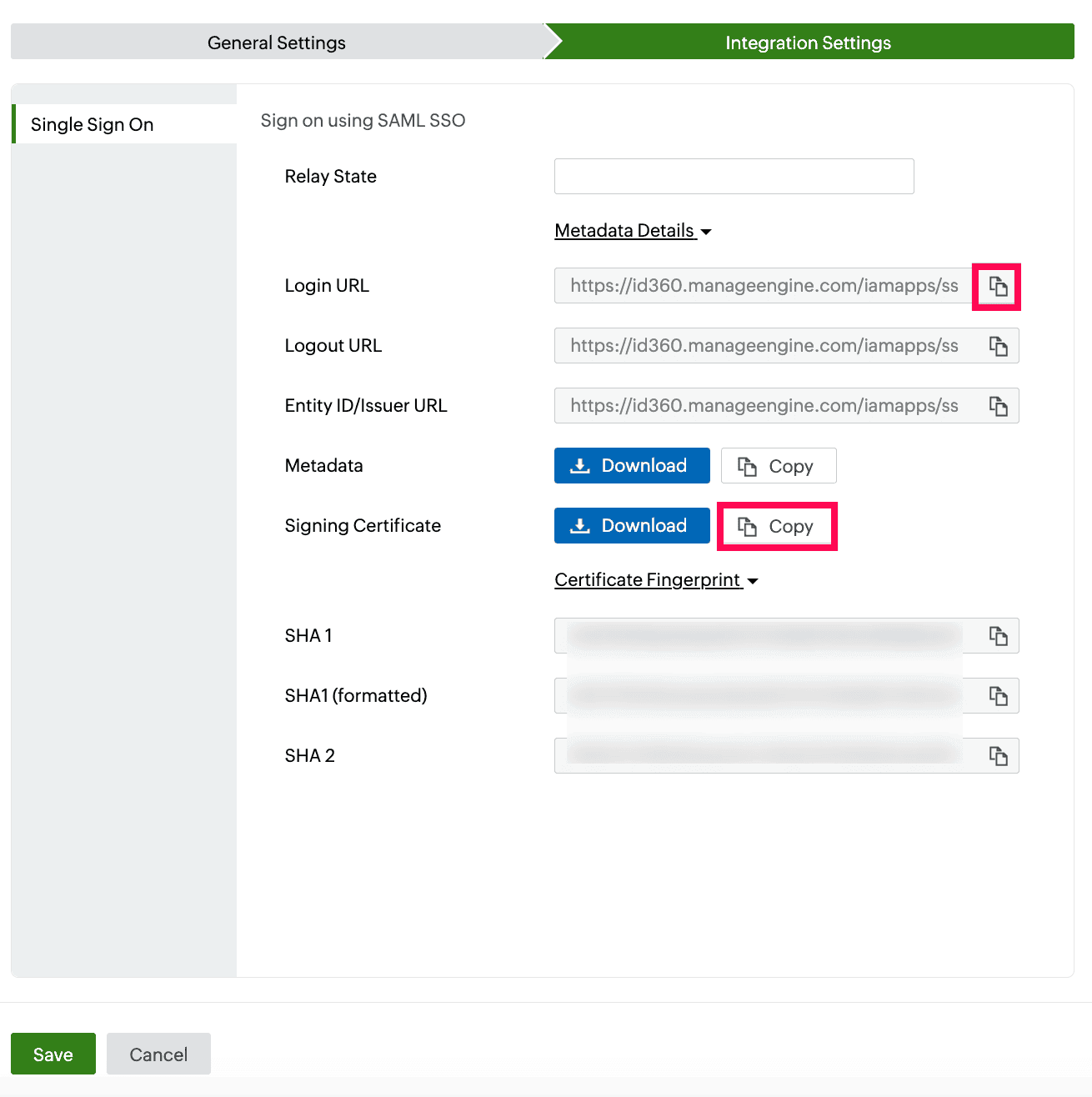 Configuración de integración de la configuración de SSO para Evernote
Pasos para la configuración de Evernote (proveedor de servicios)
- Log in to Evernote as an administrator. Inicie sesión en Evernote como administrador.
- Vaya a la consola de administración > Seguridad > Inicio de sesión único.
- SSO está habilitado de forma predeterminada.
- Pegue el valor de la URL de inicio de sesión copiado en el paso 6 de requisitos previos en el campo URL de solicitud HTTP SAML.
- Pegue el valor del Certificado de firma copiado en el value copied in paso 6 de requisitos previos en el campo del certificado X.509.
- Haga clic en Guardar y habilitar.
Pasos de configuración de Identity360 (proveedor de identidad)
- Cambie a la página de configuración de la aplicación de Identity360.
- Introduzca el parámetro Estado del relay, si es necesario.Nota: El estado del relay es un parámetro opcional que se utiliza con un mensaje SAML para recordar dónde estuvo o para dirigirlo a una página específica después de iniciar sesión.
- Haga clic en Guardar.
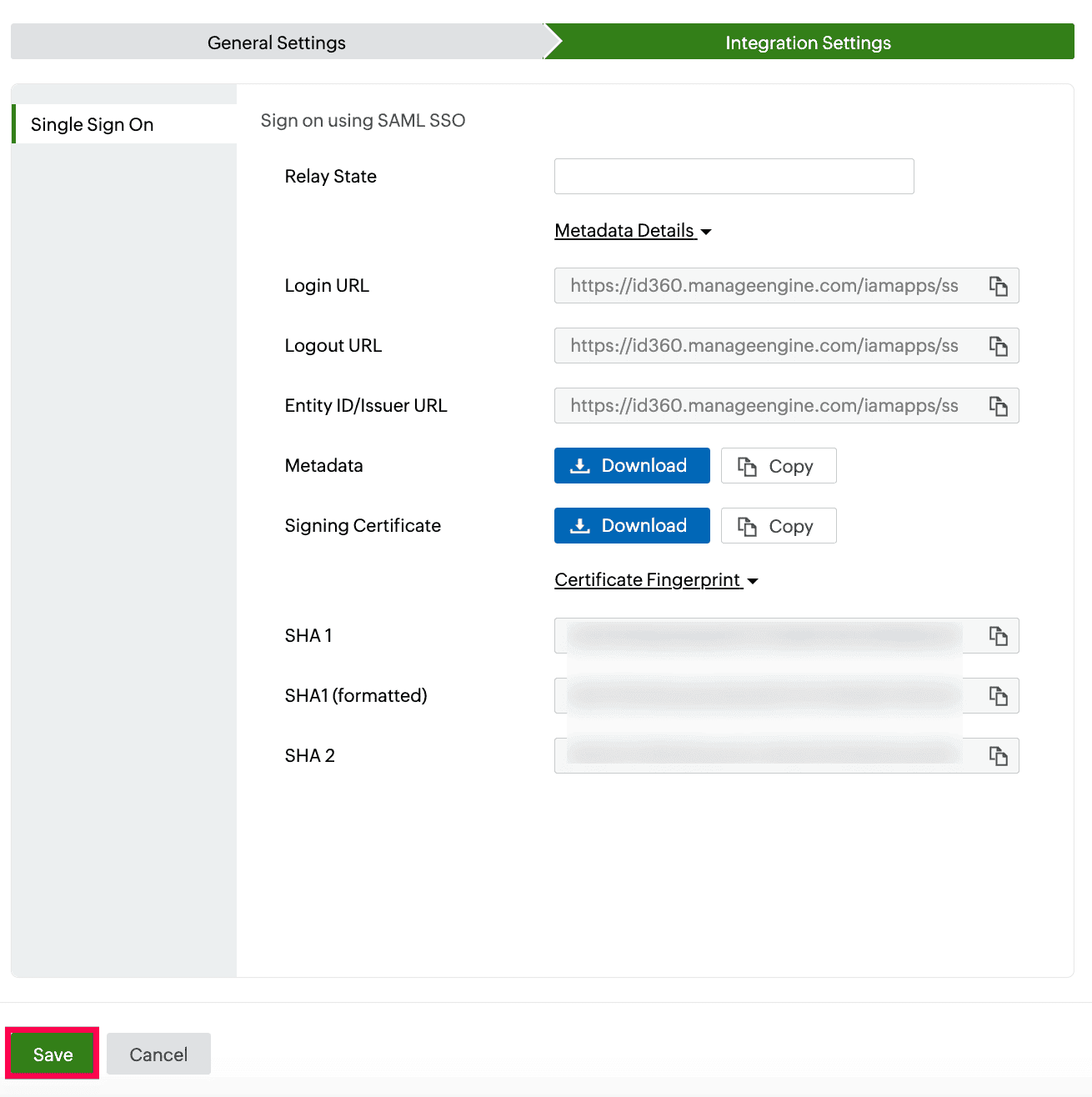 Configuración de integración de la configuración de SSO para Evernote
 - Para saber cómo asignar usuarios o grupos a una o más aplicaciones, consulte esta página.
Sus usuarios ahora podrán iniciar sesión en Evernote a través del portal Identity360.
Nota: Para Evernote, se admiten tanto los flujos iniciados por SP como los iniciados por IdP.
Pasos para habilitar MFA para Evernote
La configuración de MFA para Evernote mediante Identity360 implica los siguientes pasos:
- Configura uno o más autenticadores para la verificación de identidad cuando los usuarios intenten iniciar sesión en Evernote. Identity360 admite varios autenticadores, incluidos Google Authenticator, Zoho OneAuth y códigos de verificación basados en correo electrónico. Haz clic aqui para conocer los pasos para configurar los diferentes autenticadores.
- Integre Evernote con Identity360 configurando SSO siguiendo los pasos que se enumeran aqui.
- Ahora, active MFA para Evernote siguiendo los pasos mencionados aqui.
¿Cómo funciona MFA para aplicaciones en Identity360?