Acerca de Freshservice
Freshservice es una solución de software para la gestión de servicios de tecnologías de la información (ITSM) alojada en la nube y diseñada para ayudar a las empresas a optimizar sus procesos de TI y mejorar la prestación de servicios de TI. Freshservice ofrece diversas funciones, como gestión de incidentes, gestión de problemas, gestión de cambios, gestión de activos, funciones de catálogo de servicios y herramientas de informes para el análisis del rendimiento de TI.
Pasos para configurar SAML SSO para Freshservice
Los siguientes pasos le ayudarán a habilitar el inicio de sesión único (SSO) basado en SAML para Freshservice desde Identity360.
Requisitos previos
- Se necesita la licencia de MFA y SSO de Identity360 para habilitar el SSO para aplicaciones empresariales.
- Inicie sesión en Identity360 como administrador, superadministrador o técnico con un rol que tenga permisos de integración de aplicaciones e inicio de sesión único.
- Vaya a Aplicaciones > Integración de aplicaciones > Crear nueva aplicación, y seleccione Freshservice entre las aplicaciones que se muestran.Nota: También puede encontrar Freshservice en la barra de búsqueda situada en la parte superior.
- En la pestaña Ajustes generales, ingrese el Nombre de la aplicación y la Descripción.
- En la pestaña Elegir funciones, elija SSO y haga clic en Continuar.
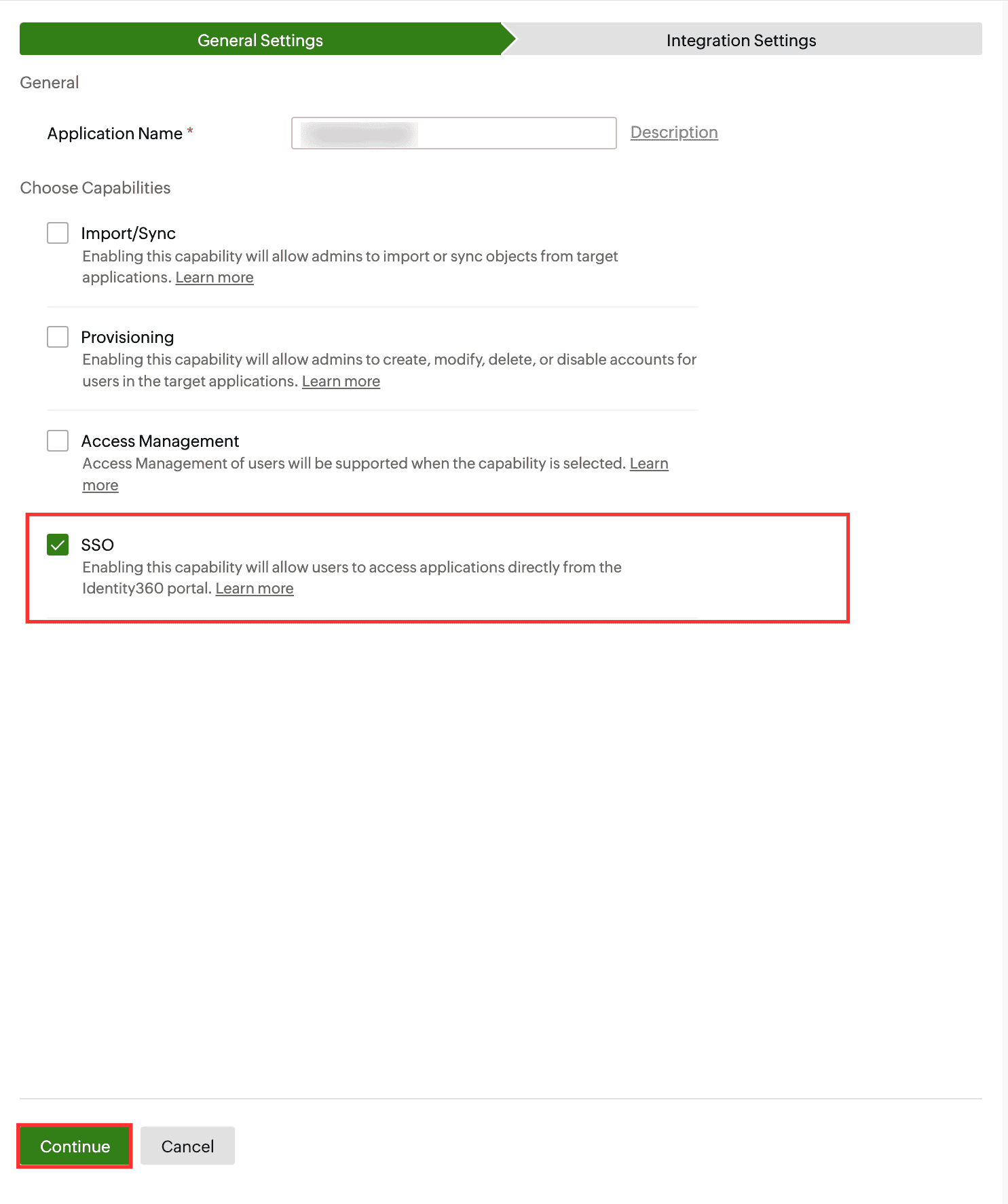 Ajustes generales de la configuración de SSO para Freshservice
 - En Ajustes de integración, vaya a la pestaña Inicio de sesión único y seleccione SAML en el menú desplegable Método. Haga clic en Detalles de metadatos.
- Copie la URL de inicio de sesión, URL de cierre de sesión, ID de entidad/URL de emisor y Certificado de firma, que se utilizarán durante la configuración del SSO en Freshservice.
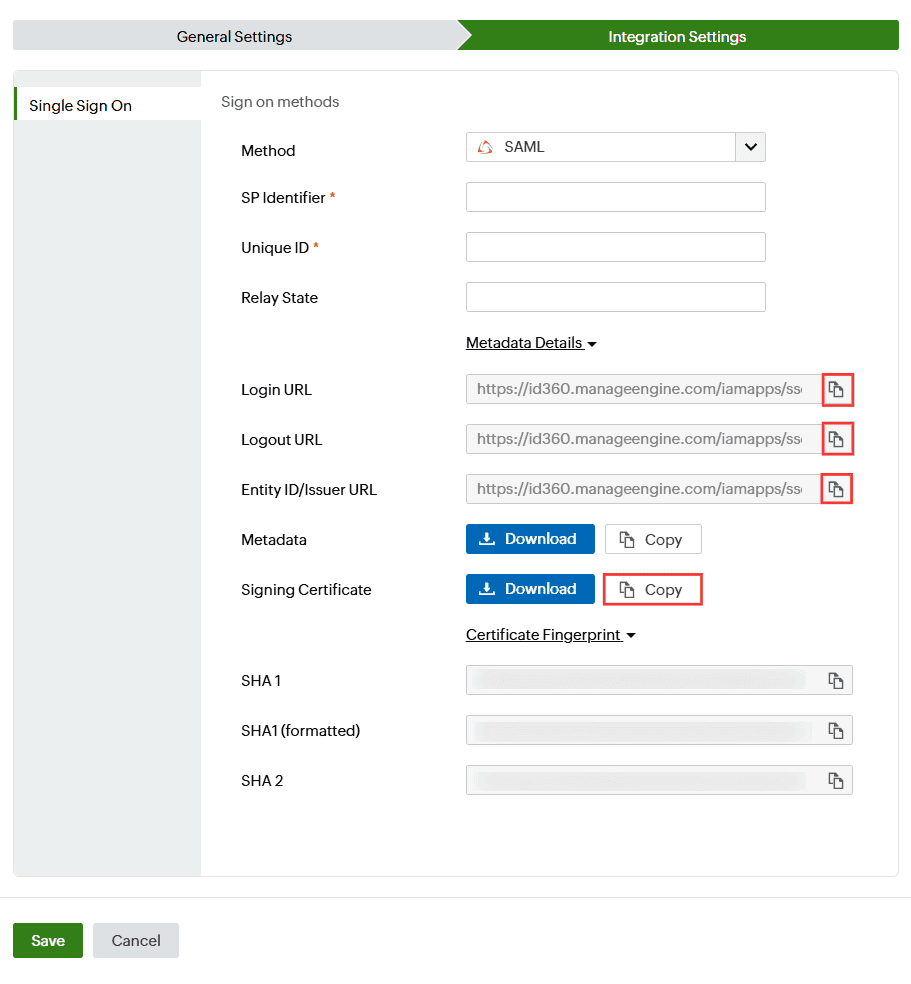 Ajustes de integración de la configuración de SSO basado en SAML para Freshservice
Pasos de configuración de Freshservice (proveedor de servicios)
- Inicie sesión en el portal de Freshservice y haga clic en el icono Administración.
- En Ajustes de la cuenta, seleccione la opción Seguridad de la mesa de servicio.
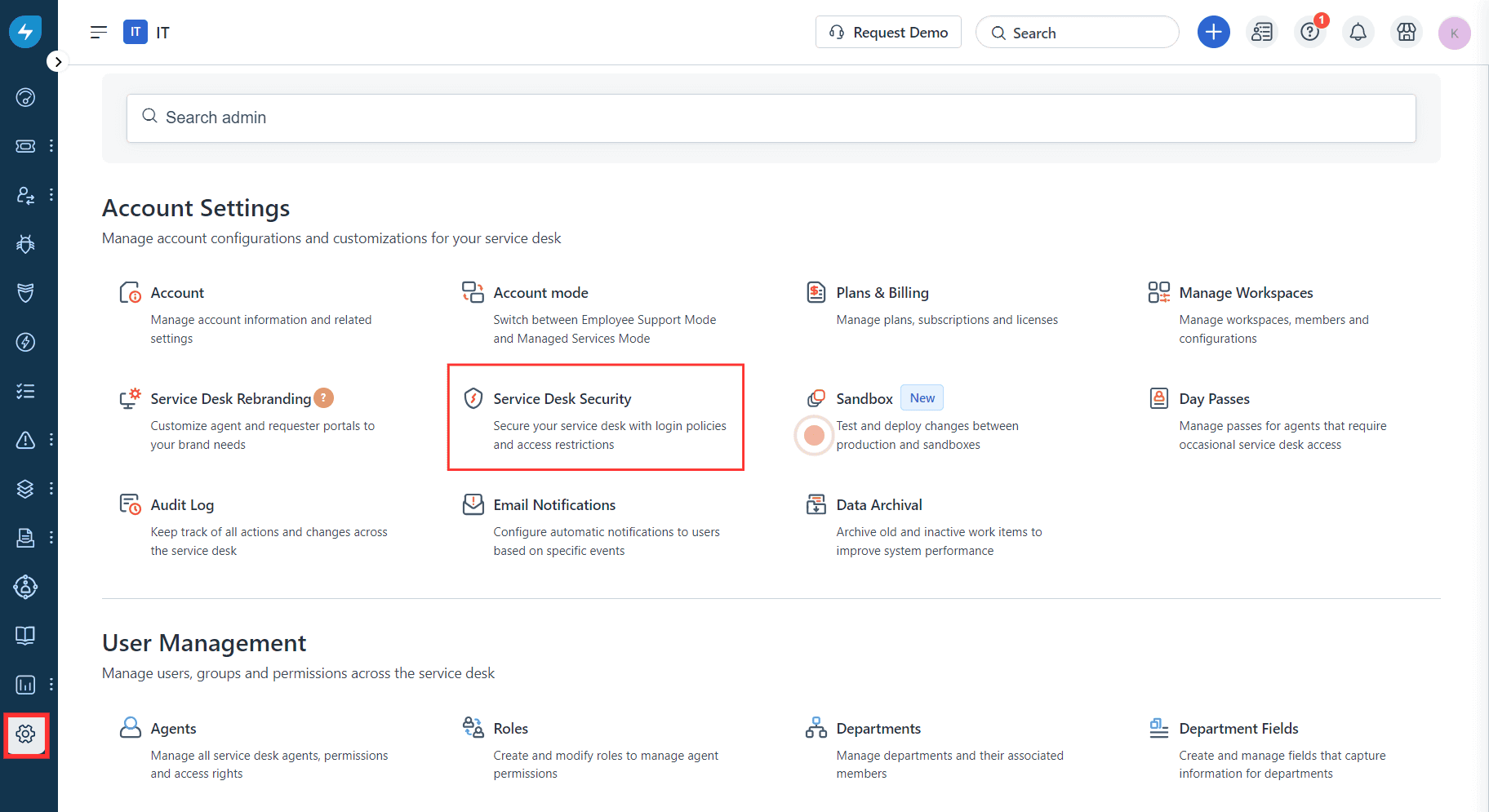 Imagen que muestra los ajustes de la cuenta de Freshservice
 - Haga clic en Modificar la política de inicio de sesión para configurar el SSO.
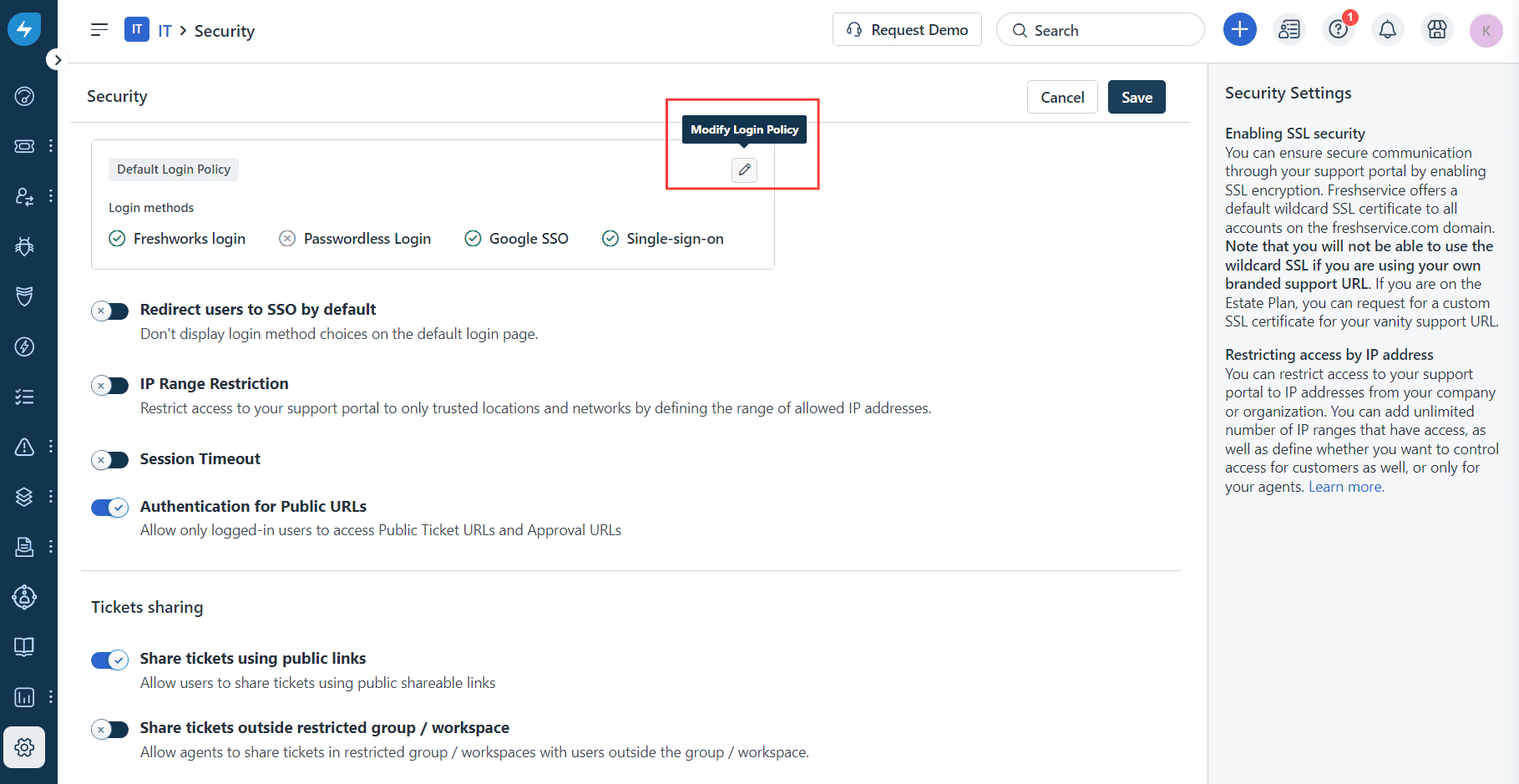 Imagen que muestra los ajustes de seguridad de Freshservice
 - Será redirigido a la página Método de inicio de sesión predeterminado y utilice el botón para habilitar el Inicio de sesión SSO.Nota: Si ha configurado previamente el SSO, haga clic en + Añadir otro SSO.
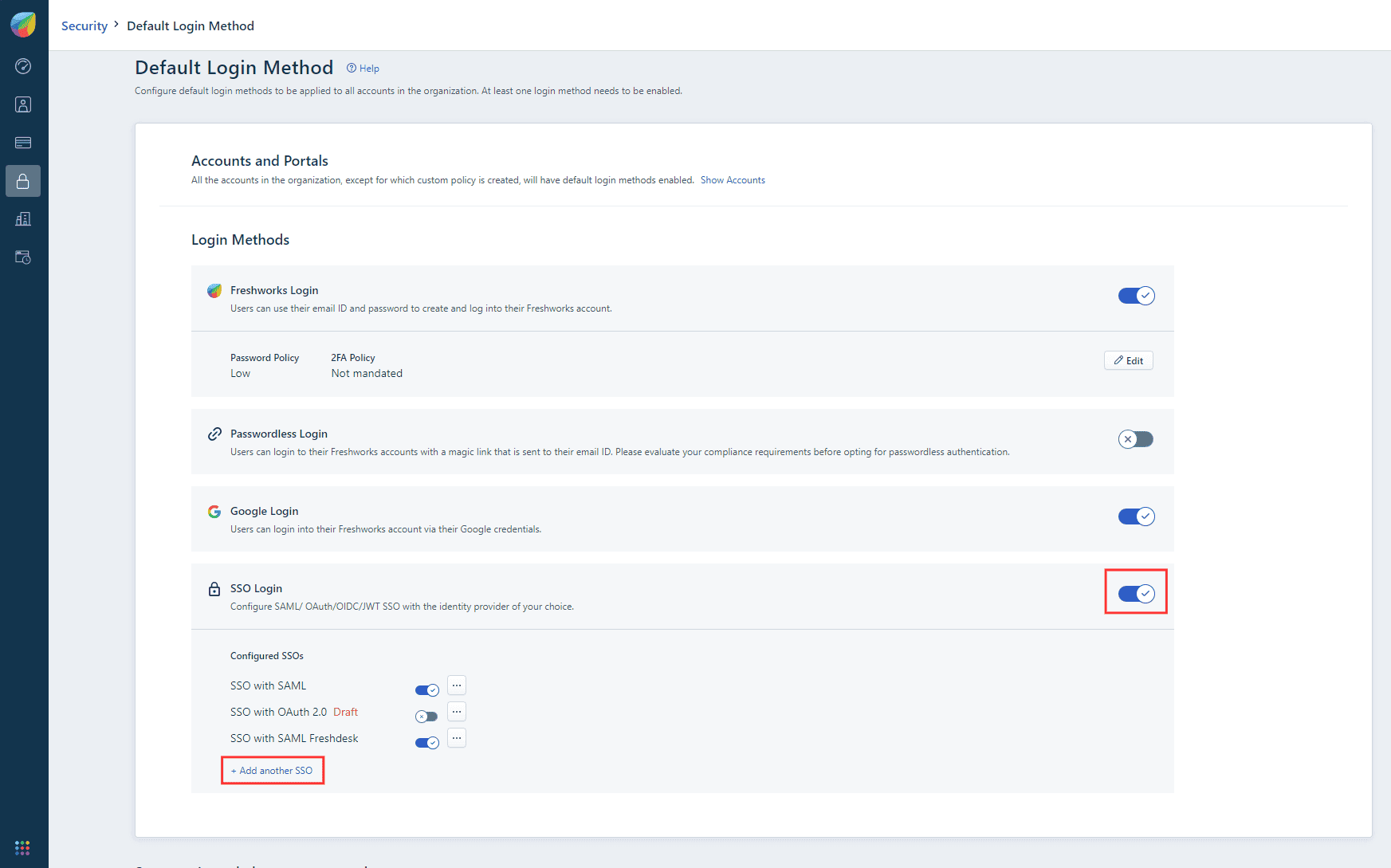 Imagen que muestra cómo seleccionar la función de SSO para Freshservice
 - Para configurar el SSO basado en SAML, haga clic en SAML bajo la sección IdP de su elección en el panel lateral Configurar SSO.
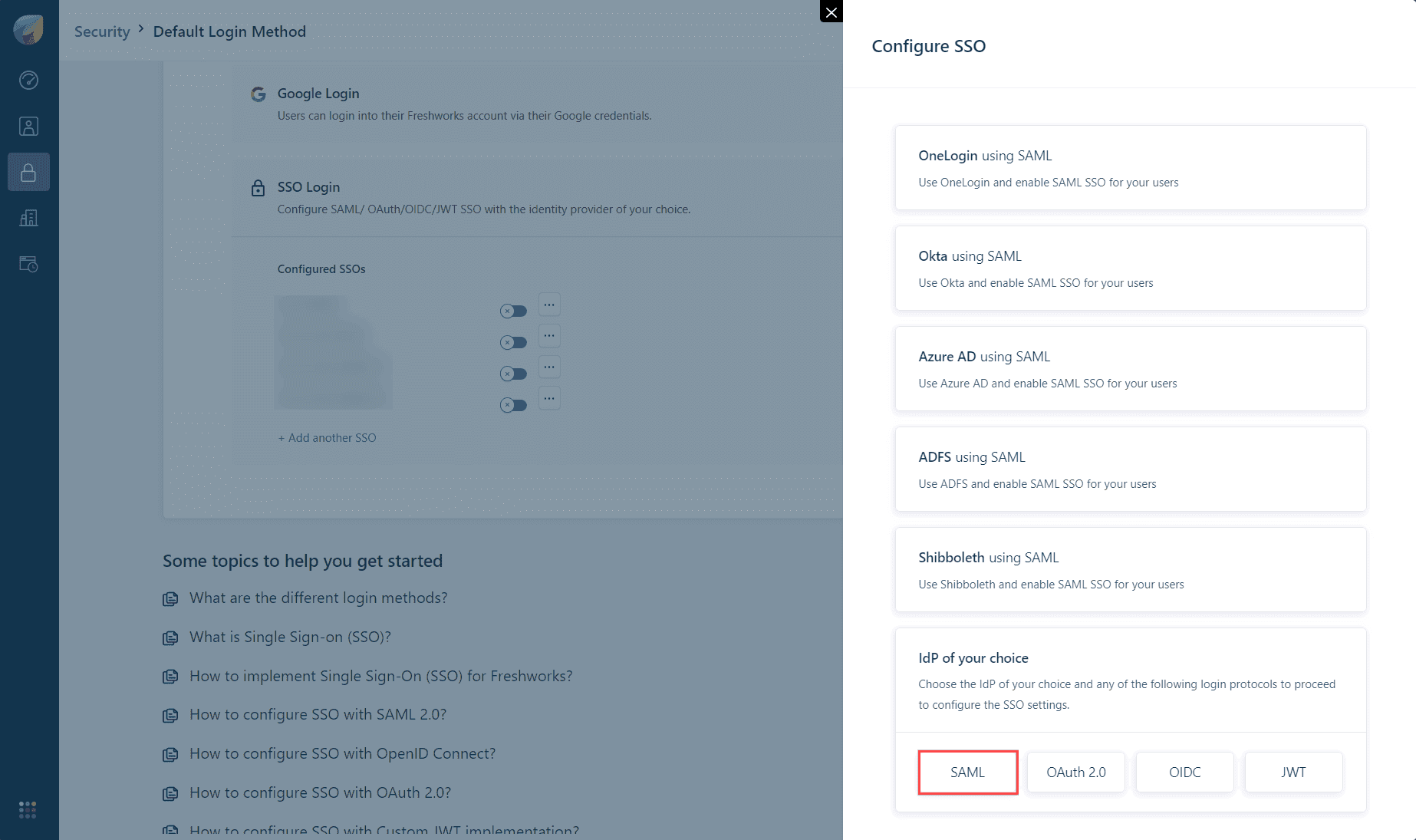 Seleccionar el SSO basado en SAML en el portal de Freshservice
 - Pegue los valores copiados durante el paso 7 de requisitos previos en los siguientes campos:
- ID de entidad/URL de emisor en el campo ID de entidad proporcionado por el IdP
- URL de inicio de sesión en el campo URL de SSO SAML
- URL de cierre de sesión en el campo URL de cierre de sesión
- Certificado de firma en el campo Certificado de seguridad
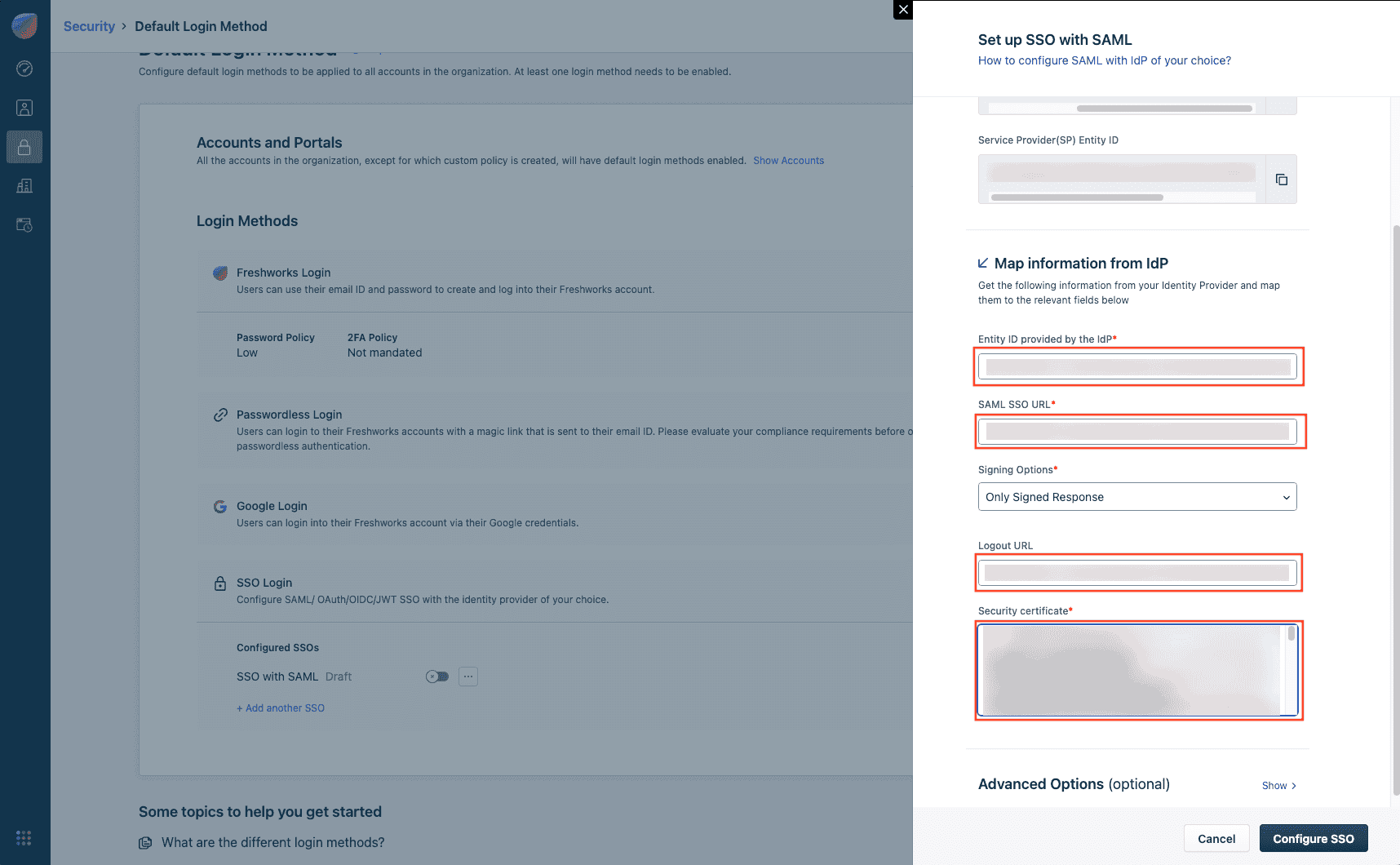 Imagen que muestra cómo configurar el SSO SAML para Freshservice
 - Copie el valor Identificador de SP del campo Identificador de entidad del proveedor de servicios (SP).
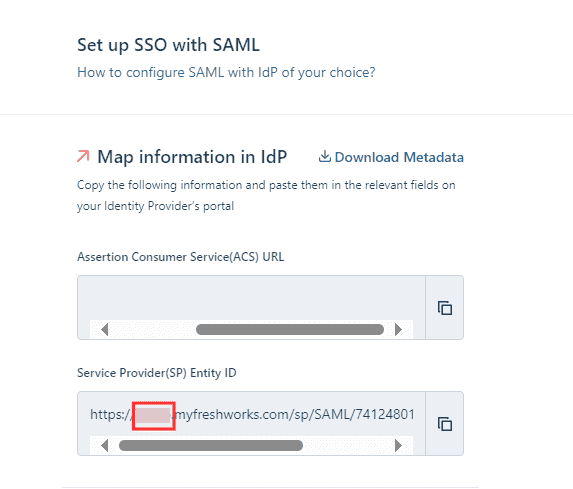 Imagen que muestra el ID de entidad del proveedor de servicios (SP) en el portal de Freshservice
 - Copie el valor ID único del campo URL del servicio de consumidor de aserciones (ACS).
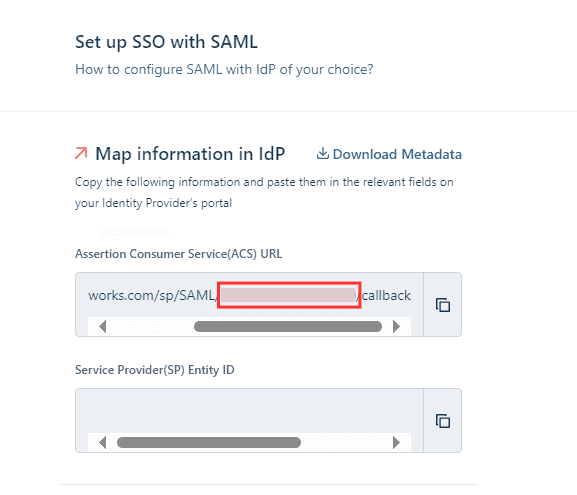 Imagen que muestra la URL de ACS en el portal de Freshservice
 - Haga clic en el botón Configurar SSO.
Pasos de configuración de Identity360 (proveedor de identidades)
- Cambie a la página de configuración de la aplicación Identity360.
- En el campo Identificador de SP, pegue el valor copiado del campo Identificador de entidad del proveedor de servicios (SP) durante el paso 7 de la configuración de Freshservice.
- En el campo ID único, ingrese el valor copiado de la URL del servicio de consumidor de aserciones (ACS) durante el paso 8 de la configuración de Freshservice.
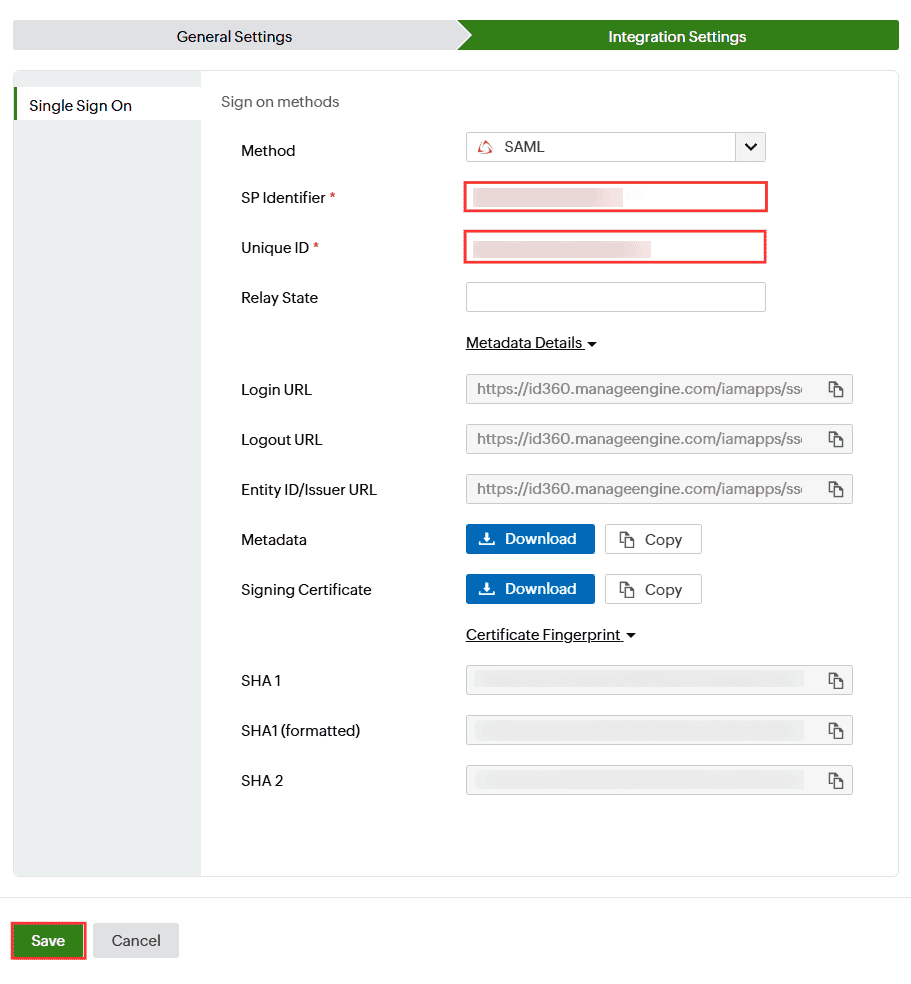 Ajustes de integración de la configuración de Freshservice para el método SAML
 - Haga clic en Guardar.
- Para saber cómo asignar usuarios o grupos a una o varias aplicaciones, consulte esta página.
Ahora sus usuarios deberían poder iniciar sesión en Freshservice a través del portal de Identity360.
Pasos para configurar el SSO basado en OAuth/OpenID Connect para Freshservice
Los siguientes pasos le ayudarán a habilitar el inicio de sesión único (SSO) basado en OAuth/Open ID para Freshservice desde Identity360.
Requisitos previos
- Se necesita la licencia de MFA y SSO de Identity360 para habilitar el SSO para aplicaciones empresariales. Para obtener más información, consulte los detalles de precios.
- Inicie sesión en Identity360 como administrador, superadministrador o técnico con un rol que tenga permisos de integración de aplicaciones e inicio de sesión único.
- Vaya a Aplicaciones > Integración de aplicaciones > Crear nueva aplicación, y seleccione Freshservice entre las aplicaciones que se muestran.Nota: También puede encontrar Freshservice en la barra de búsqueda situada en la parte superior.
- En la pestaña Ajustes generales, ingrese el Nombre de la aplicación y la Descripción.
- En la pestaña Elegir funciones, elija SSO y haga clic en Continuar.
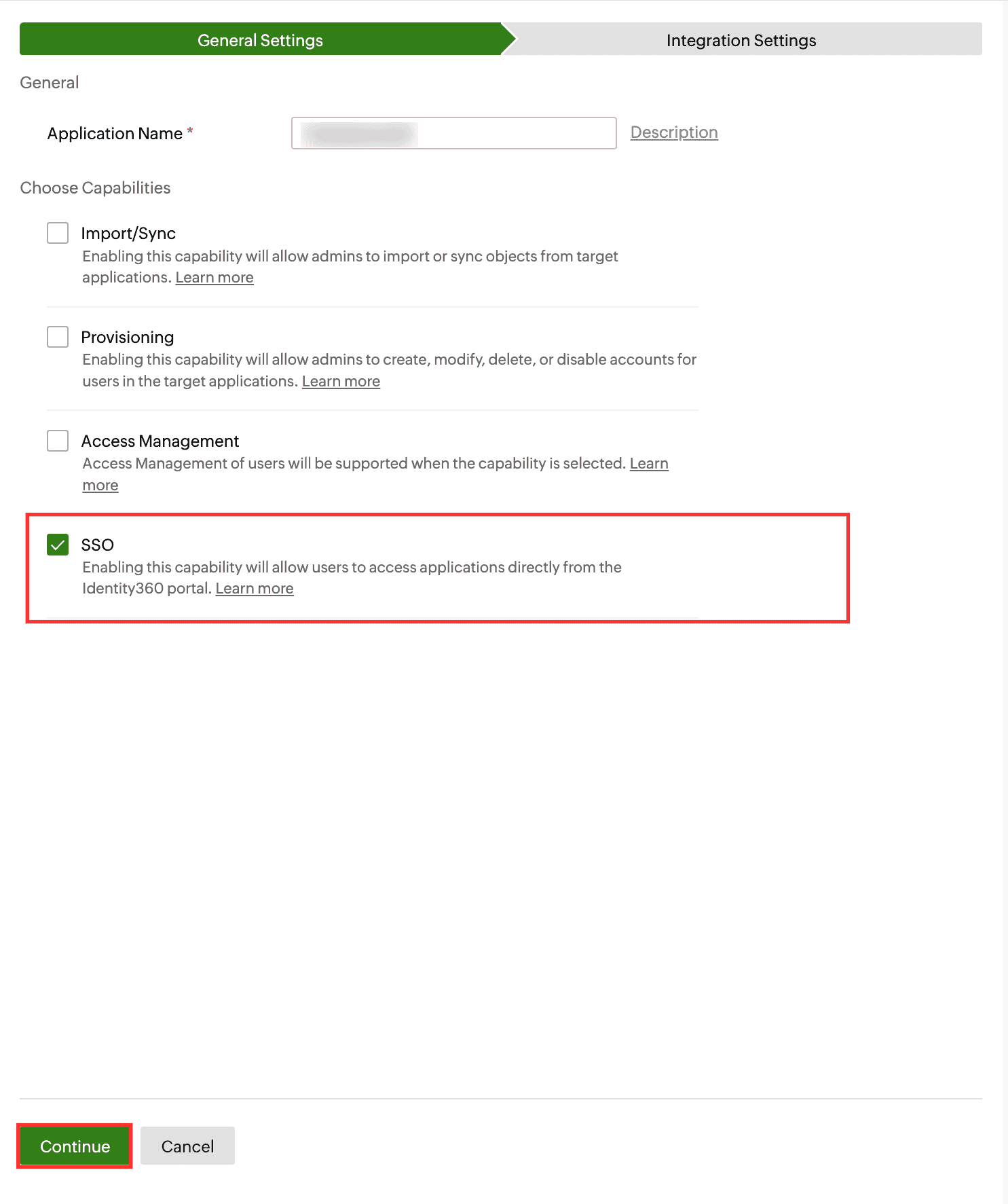 Ajustes generales de la configuración de SSO para Freshservice.
 - En Ajustes de integración, vaya a la pestaña Inicio de sesión único y seleccione OAuth/OpenID Connect en el menú desplegable Método. Haga clic en Detalles del IdP.
- Copie el ID de cliente, Secreto de cliente, URL de endpoint de autorización, URL de endpoint de token y URL de endpoint de usuario, que se utilizarán durante la configuración del SSO en Freshservice.
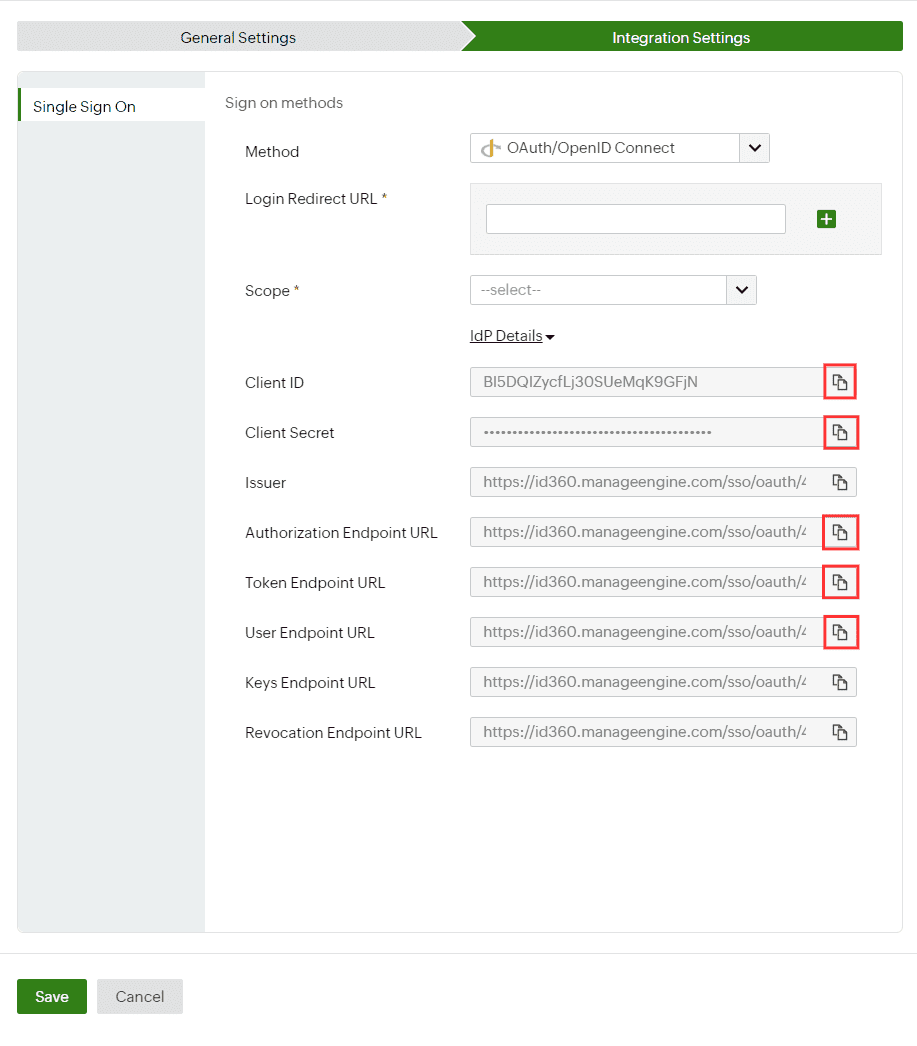 Ajustes de integración de la configuración de SSO basado en OAuth/OpenID Connect para Freshservice
Pasos de configuración de Freshservice (proveedor de servicios)
- Inicie sesión en el portal de Freshservice y haga clic en el icono Administración.
- En Ajustes de la cuenta, seleccione la opción Seguridad de la mesa de servicio.
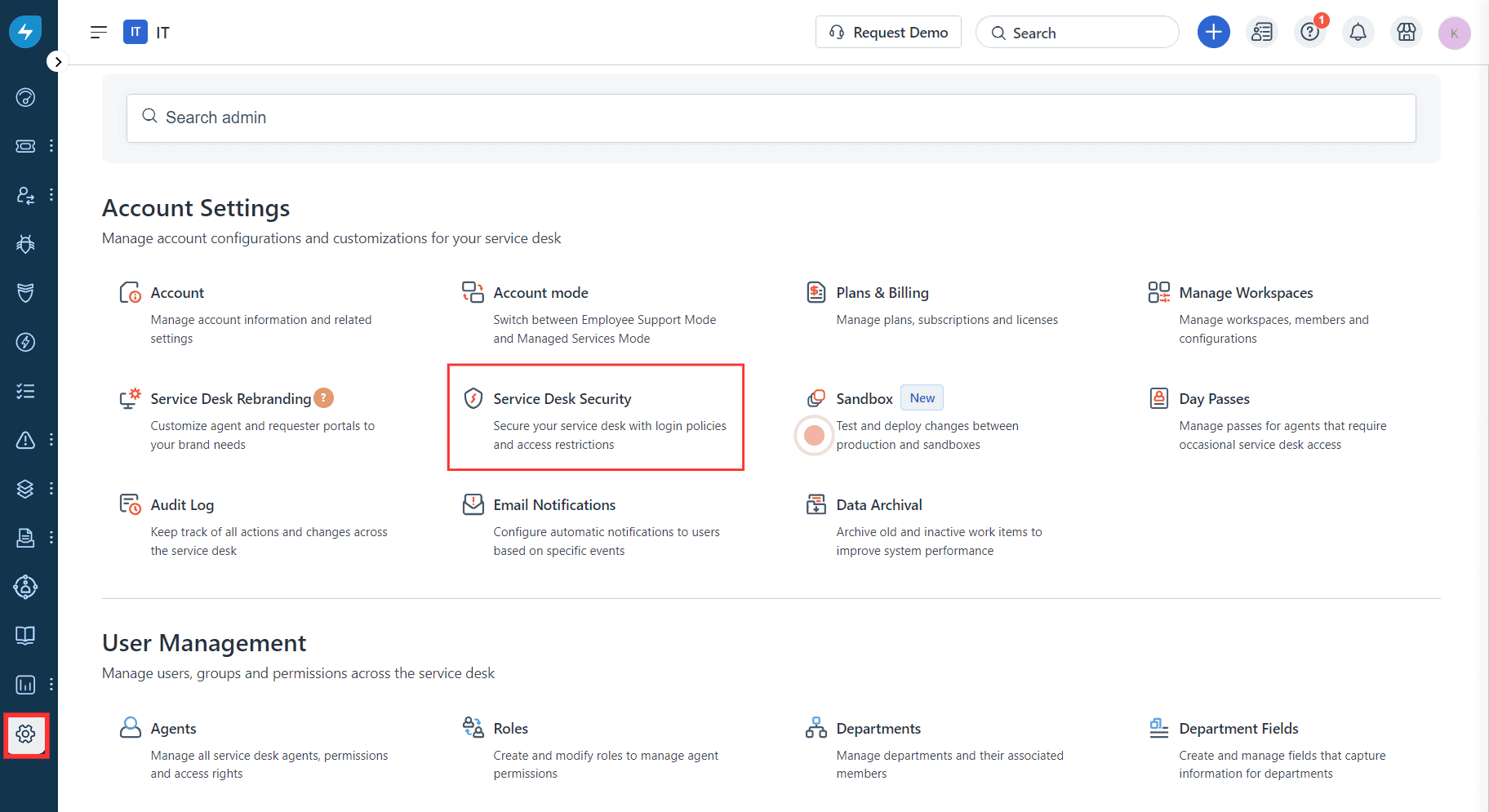 Imagen que muestra los ajustes de la cuenta de Freshservice
 - Haga clic en Modificar la política de inicio de sesión para configurar el SSO.
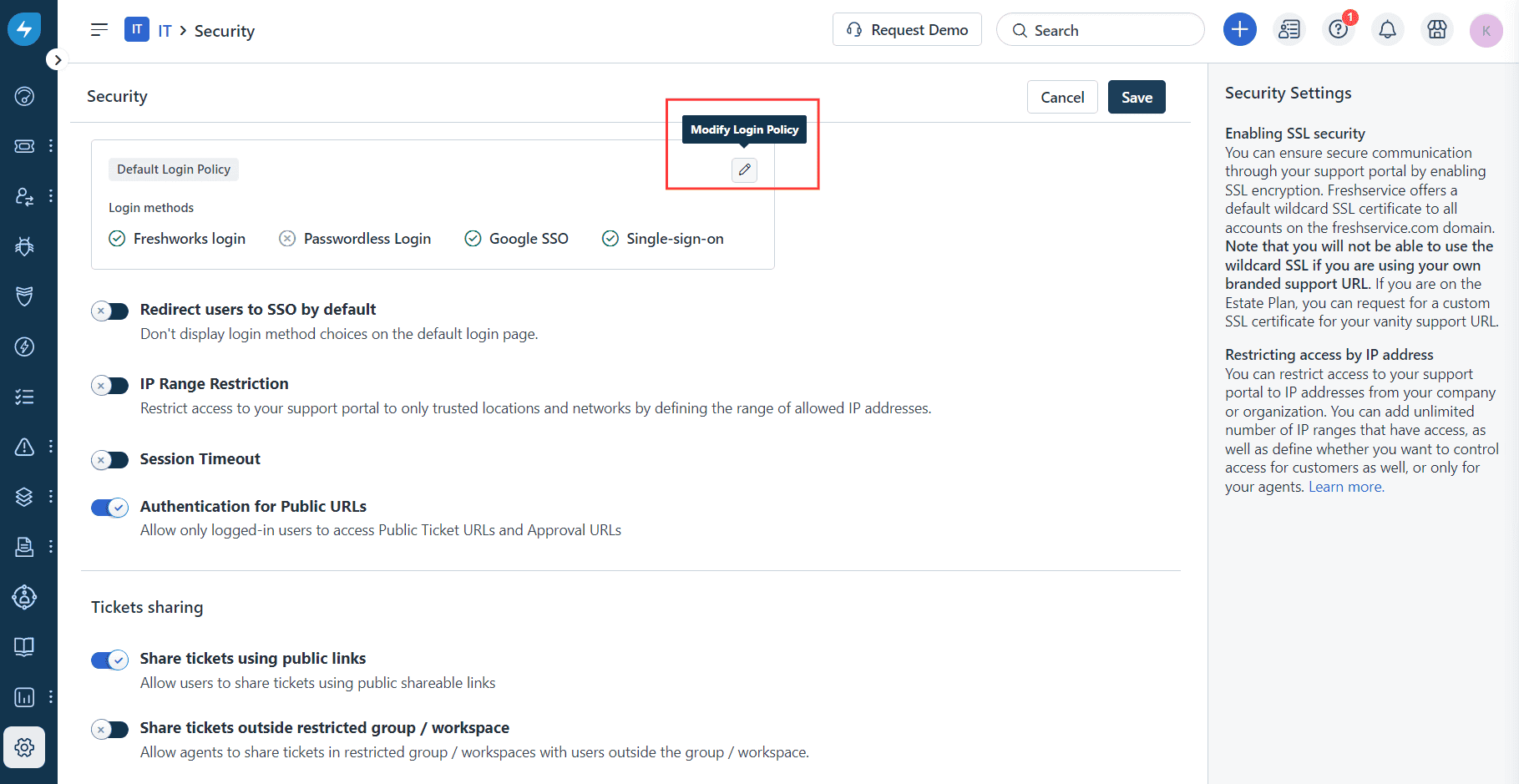 Imagen que muestra los ajustes de seguridad de Freshservice
 - Será redirigido a la página Método de inicio de sesión predeterminado y aquí habilite el Inicio de sesión SSO.Nota: Si ha configurado previamente el SSO, haga clic en + Añadir otro SSO.
 Imagen que muestra cómo seleccionar la función de SSO para Freshservice
 - Si decide configurar el SSO basado en OpenID-Connect, haga clic en OIDC bajo la sección IdP de su elección en el panel lateral Configurar SSO.
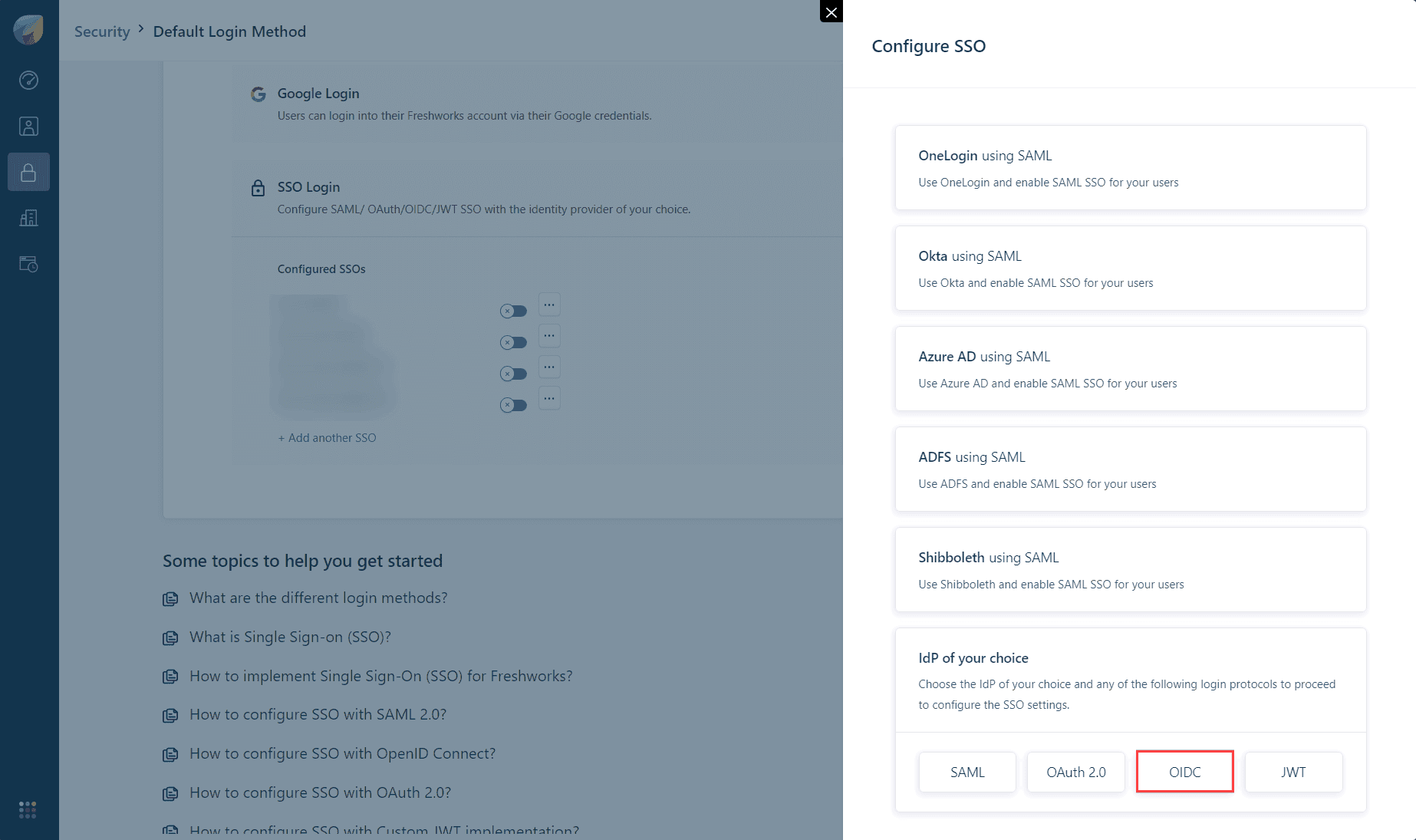 Seleccionar el SSO basado en OIDC en el portal de Freshservice
- Pegue los valores copiados durante el paso 7 de requisitos previos en los siguientes campos:
- ID de cliente en el campo ID de cliente.
- Secreto de cliente en el campo Secreto de cliente.
- URL de endpoint de autorización en el campo URL de autorización.
- URL de endpoint de token en el campo URL de token de acceso.
- Pegue los valores copiados durante el paso 7 de requisitos previos en los siguientes campos:
- Si decide configurar el SSO basado en OAuth, haga clic en OAuth 2.0 bajo la sección IdP de su elección en el panel lateral Configurar SSO.
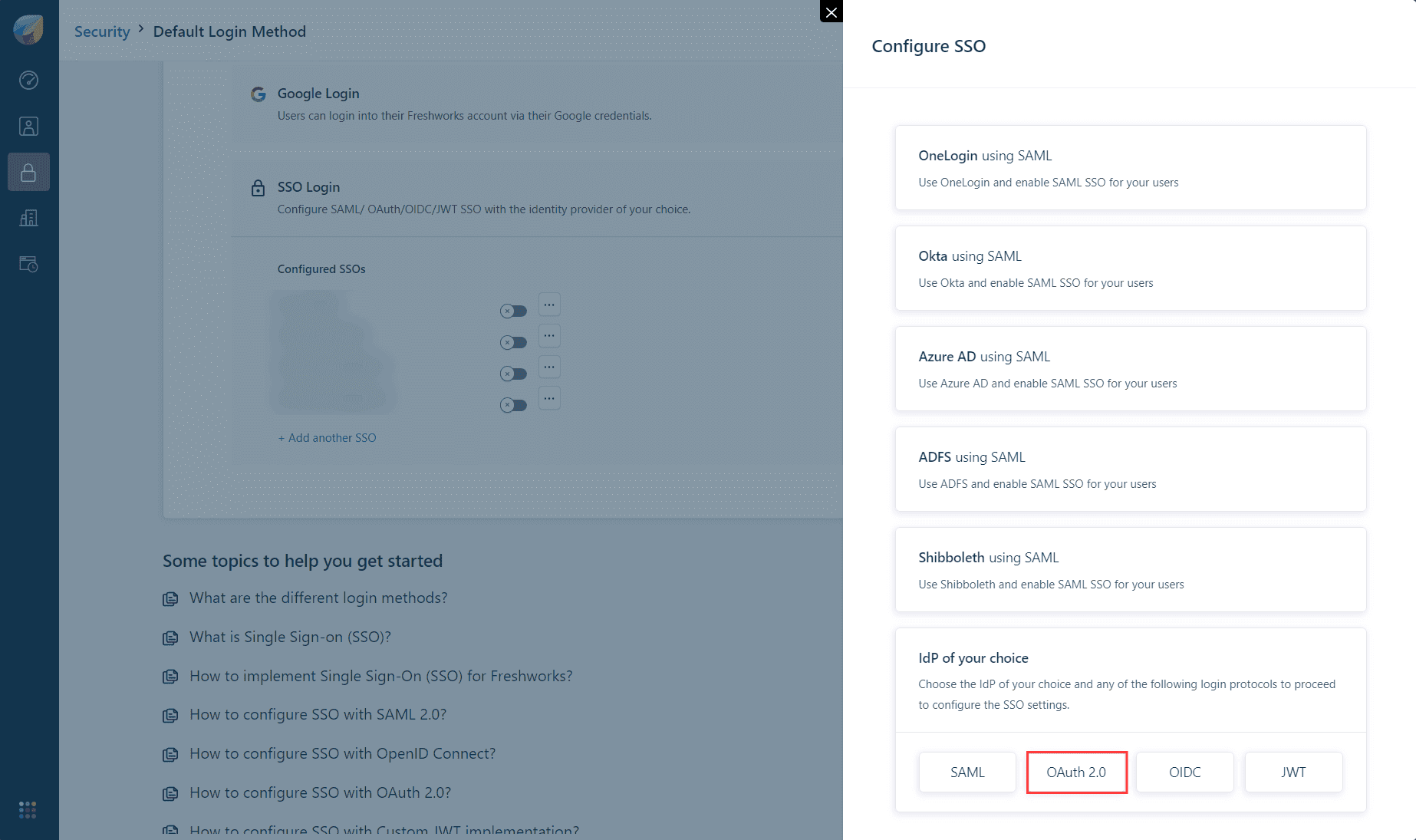 Seleccionar el SSO basado en OAuth en el portal de Freshservice
- Pegue los valores copiados durante el paso 7 de requisitos previos en los siguientes campos:
- ID de cliente en el campo ID de cliente.
- Secreto de cliente en el campo Secreto de cliente.
- URL de endpoint de autorización en el campo URL de autorización.
- URL de endpoint de token en el campo URL de token de acceso.
- URL de endpoint de usuario en el campo URL de información de usuario.
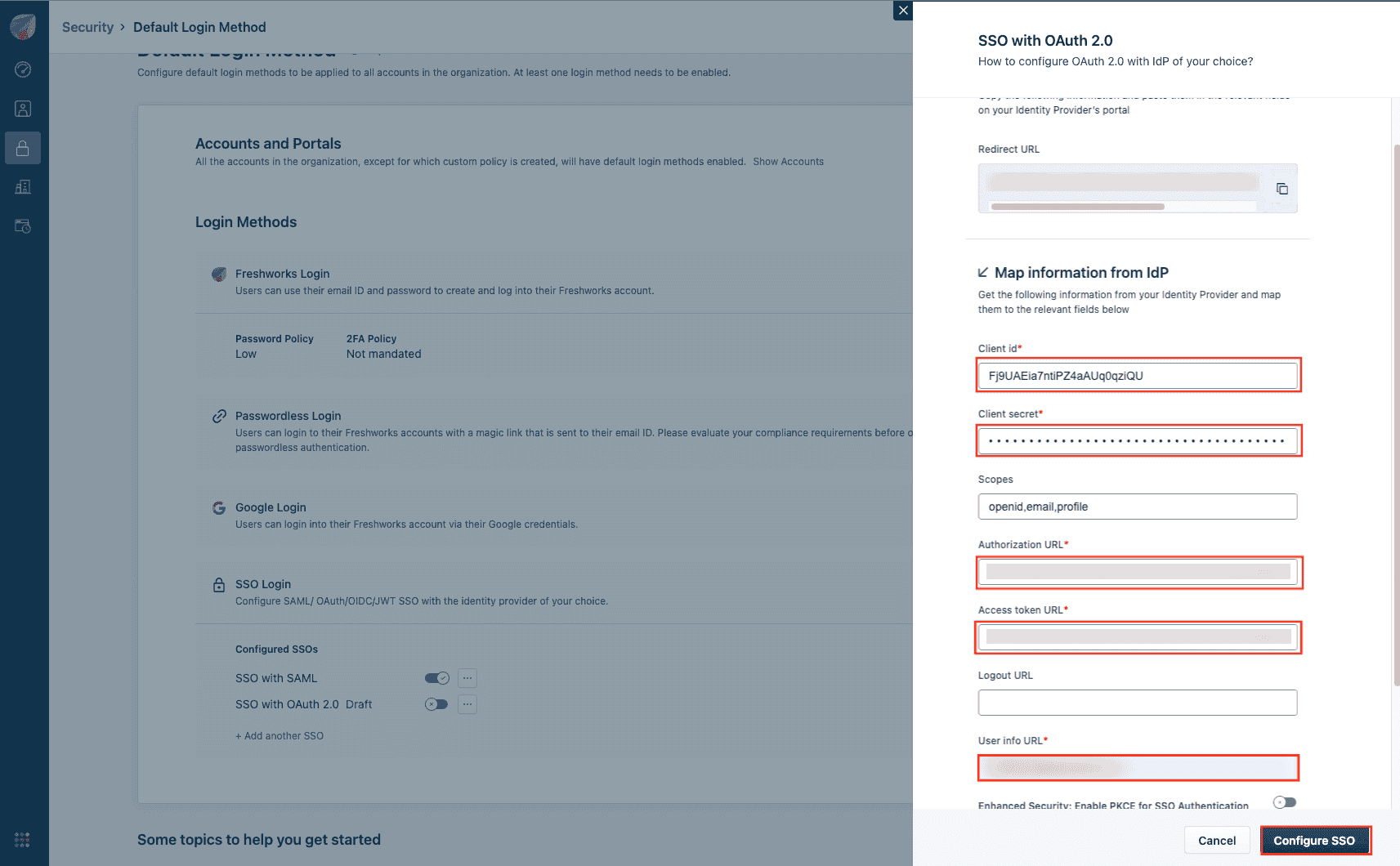 Imagen que muestra los detalles del SP para la configuración del SSO basado en OAuth
 - Pegue los valores copiados durante el paso 7 de requisitos previos en los siguientes campos:
- Copie la URL de redireccionamiento de Freshservice y haga clic en Configurar SSO.
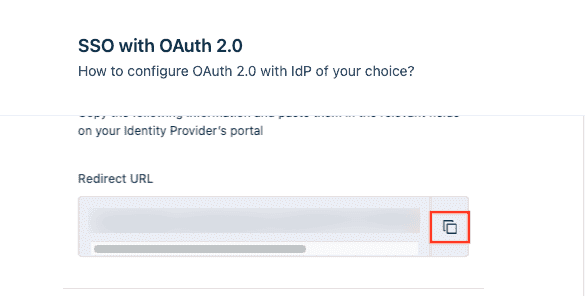 Imagen que muestra la URL de redireccionamiento en el portal de SP
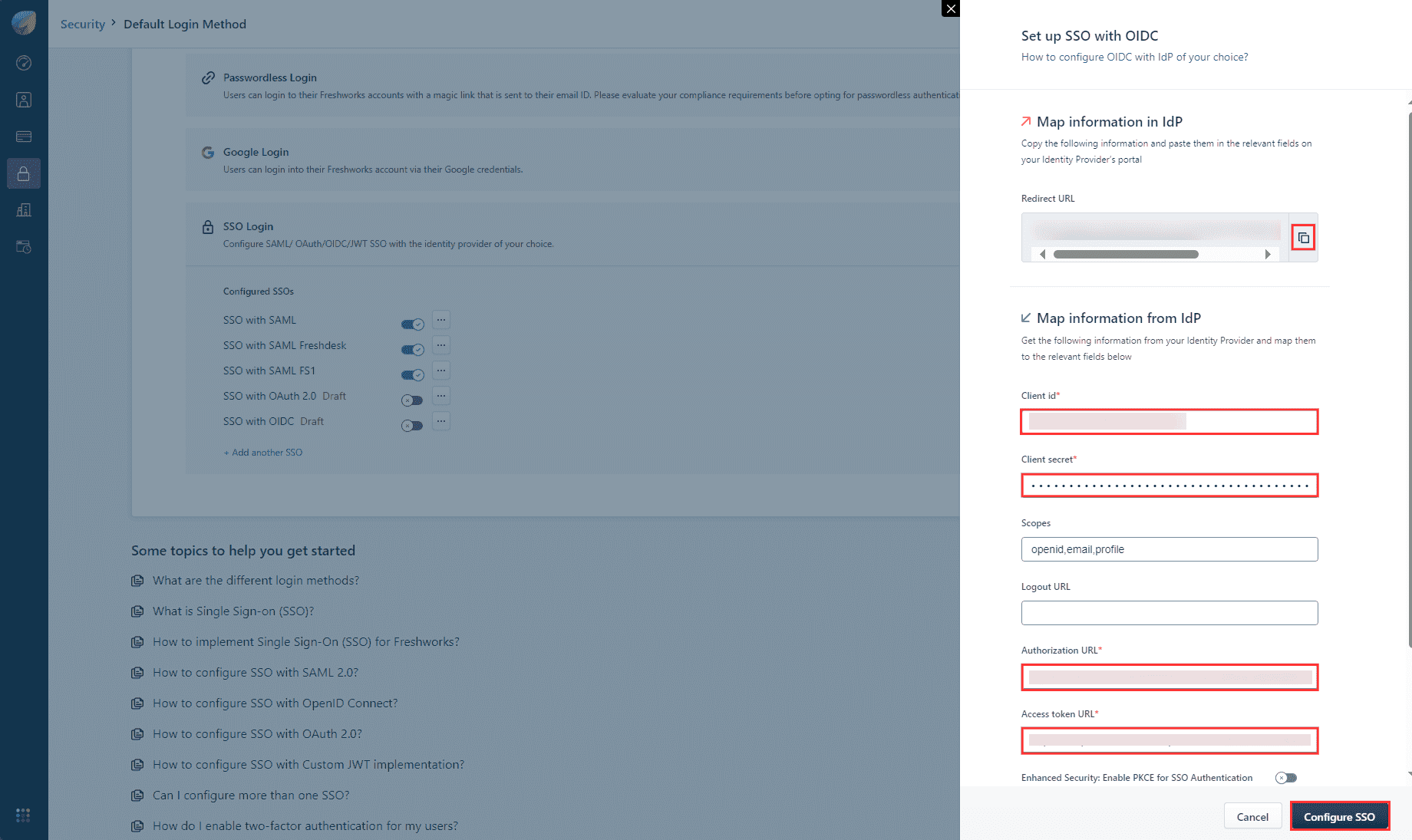 Imagen que muestra los detalles del SP para la configuración del SSO basado en OIDC
Pasos de configuración de Identity360 (proveedor de identidades)
- Cambie a la página de configuración de la aplicación Identity360.
- En el campo URL de redireccionamiento para el inicio de sesión, ingrese el valor de la URL de redireccionamiento copiado durante el paso 7 de la configuración de Freshservice.
- Si elige el SSO basado en OIDC, seleccione el ámbito openid, o si elige el SSO basado en OAuth, seleccione correo y perfil en la lista desplegable Ámbitos.
Nota: Los ámbitos definen el nivel de acceso que puede solicitar el proveedor de servicios para acceder a un recurso. Identity360 admite los siguientes ámbitos:
- openid: Establece que se trata de una solicitud de OpenID Connect.
- email: Solicita el atributo de correo electrónico del usuario.
- profile: Solicita las credenciales del perfil del usuario (Nombre y Apellido).
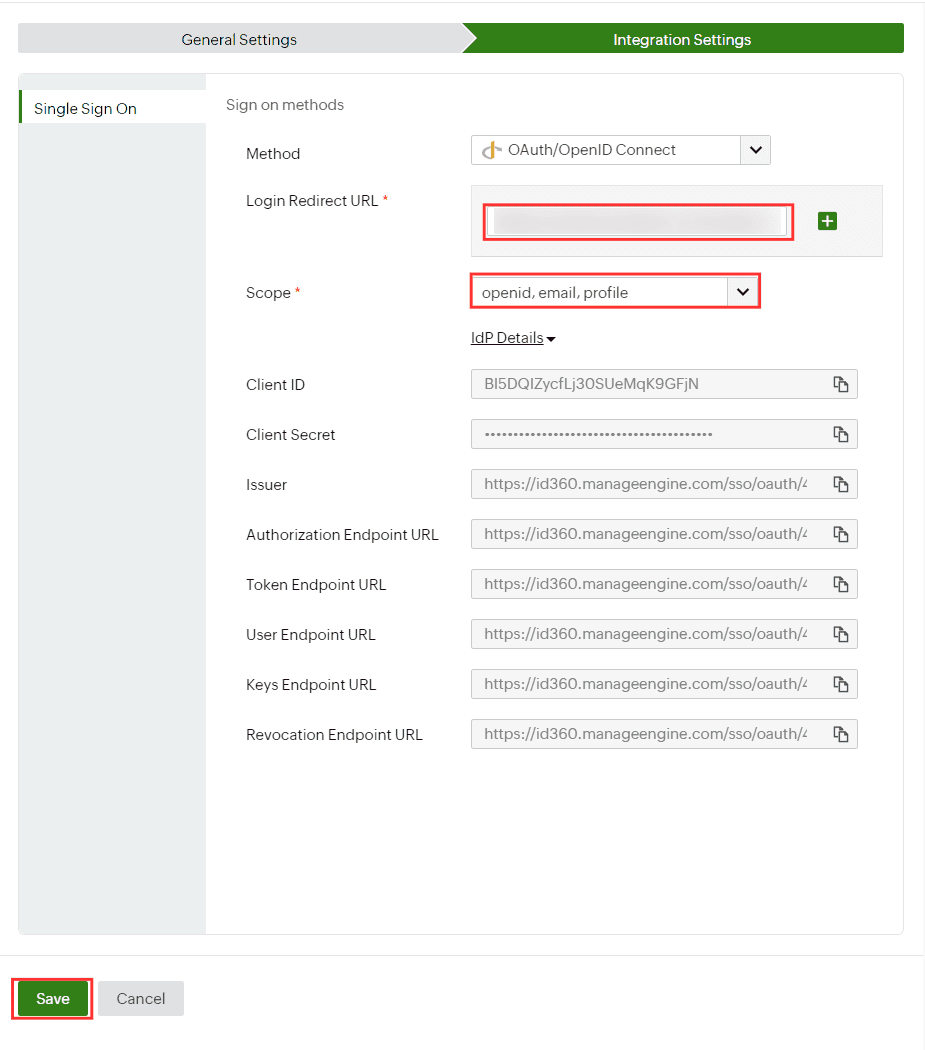 Ajustes de integración de la configuración de SSO basado en OAuth/OpenID Connect para Freshservice.
 - Haga clic en Guardar.
- T Para saber cómo asignar usuarios o grupos a una o varias aplicaciones, consulte esta página.
Ahora sus usuarios deberían poder iniciar sesión en Freshservice a través del portal de Identity360.
Nota: Para Freshservice, sólo se admite el flujo iniciado por el SP.
Pasos para habilitar la MFA para Freshservice
Establecer la MFA para Freshservice utilizando Identity360 implica los siguientes pasos:
- Establezca uno o varios autenticadores para la verificación de la identidad cuando los usuarios intenten iniciar sesión en Freshservice. Identity360 es compatible con varios autenticadores, como Google Authenticator, Zoho OneAuth y códigos de verificación basados en el correo electrónico. Haga clic aquí for steps to set up the different authenticators.
- Integre Freshservice con Identity360 configurando el SSO siguiendo los pasos que se indican aqui.
- Ahora, active la MFA para Freshservice siguiendo los pasos que se indican aqui.
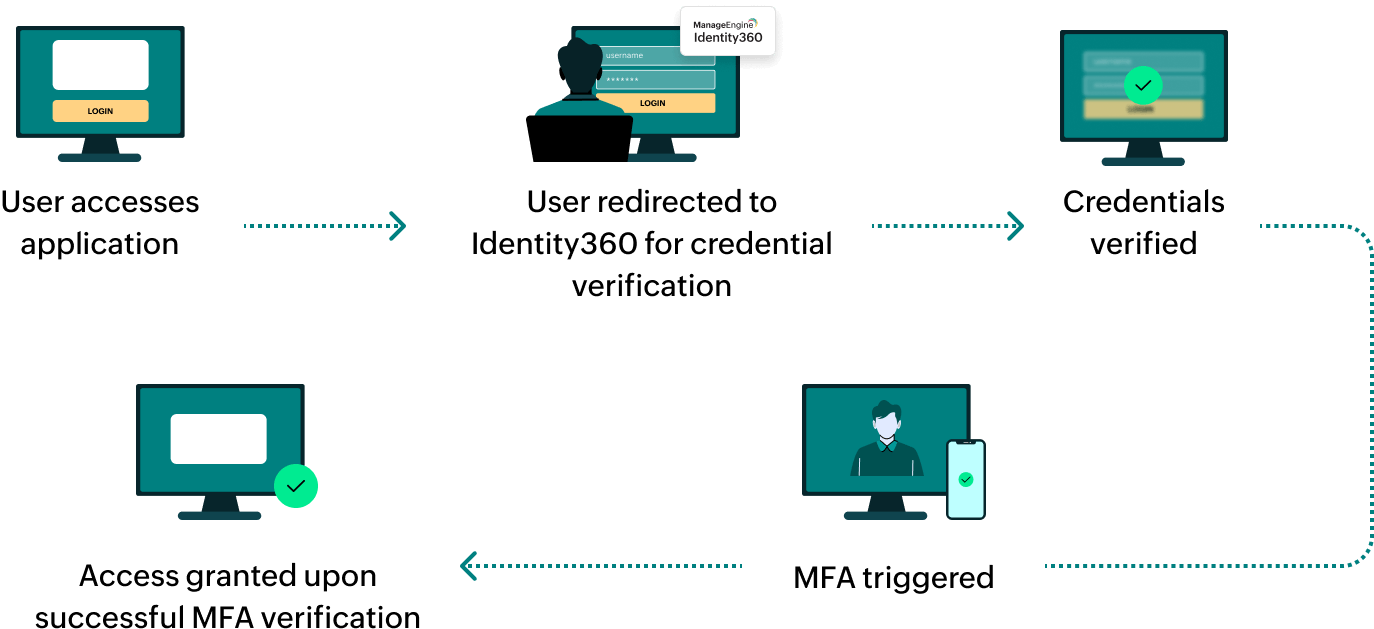
¿Cómo funciona la MFA para aplicaciones en Identity360?