Monitores de Servicios TCP
OpManager monitorea y gestiona servicios de TI críticos las 24 horas, para asegurar una mejor disponibilidad y rendimiento. Soporta varios servicios. Esta documentación te guiará en:
- Agregar un nuevo monitor de servicio TCP
- Asociar el servicio a dispositivos
- Desasociar dispositivos
- Agregar un monitor desde la página de Snapshot del dispositivo
Agregar un nuevo monitor de servicio TCP
Para comenzar a monitorear un servicio TCP en OpManager:
- Ve a Configuración → Monitoreo → Monitores de Servicio → Agregar.
- Especifica el nombre del servicio TCP que deseas monitorear.
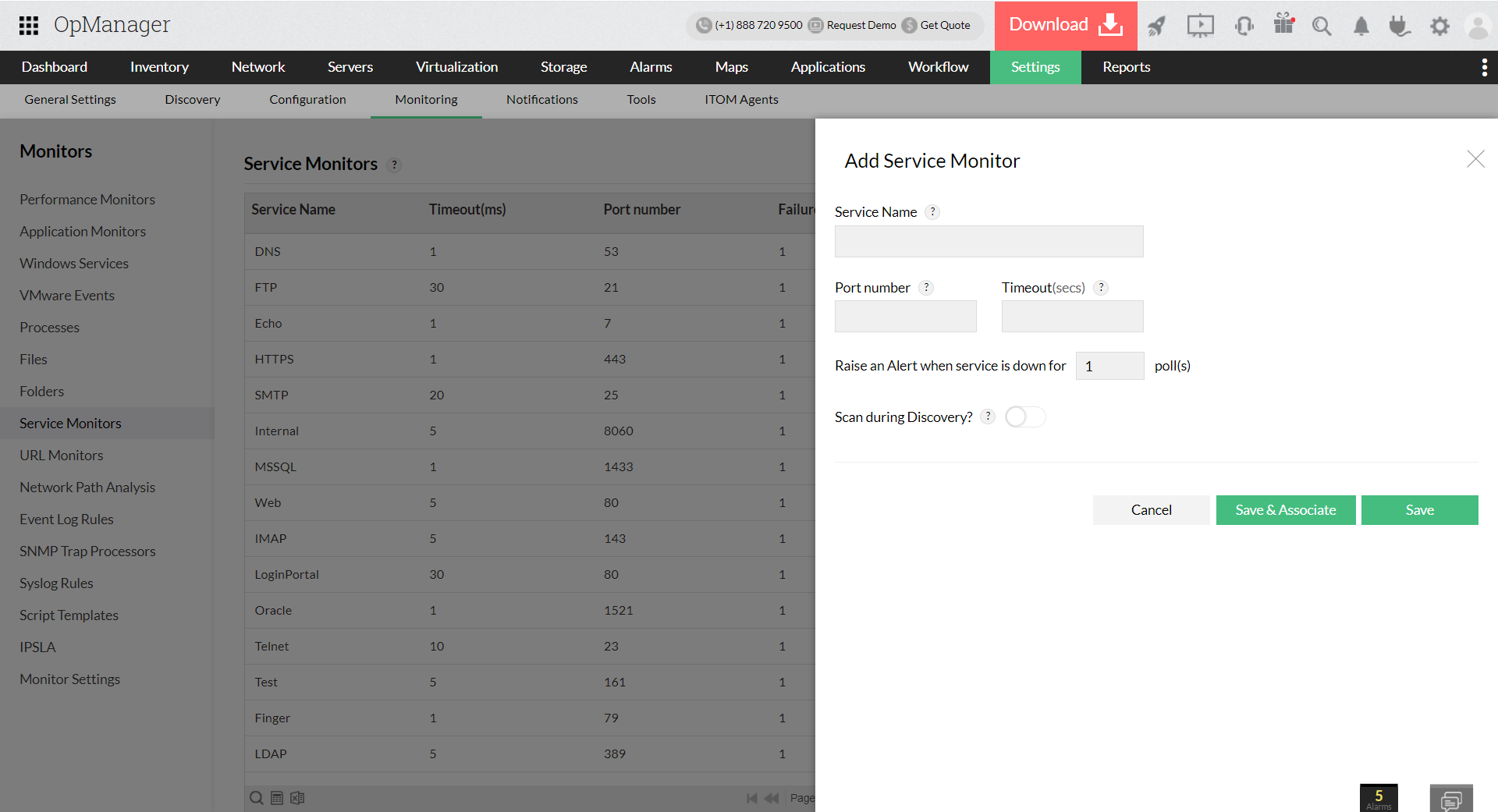
- Especifica el número de puerto TCP que debe ser verificado para la disponibilidad del servicio.
- Especifica el intervalo de tiempo de espera (timeout) en segundos para la solicitud de verificación del puerto.
- Indica cuántas veces consecutivas debe estar inactivo el servicio para generar una alerta.
- Selecciona la opción de Escanear durante el Descubrimiento. Esto escaneará los dispositivos de red para el servicio monitoreado durante el proceso de descubrimiento y asociará automáticamente el monitor al dispositivo si el servicio especificado está disponible.
- Si deseas asociar el monitor a dispositivos existentes, haz clic en Guardar y Asociar. Esta opción te pedirá seleccionar los dispositivos requeridos a los cuales el monitor debe ser asociado.
Selecciona los dispositivos necesarios y haz clic en 'Guardar'. - Si sólo deseas agregar el monitor (y no asociarlo a ningún dispositivo existente), haz clic en Guardar.
Asociar el servicio a dispositivos
- Ve a Configuración → Monitoreo → Monitores de Servicio → Asociar.
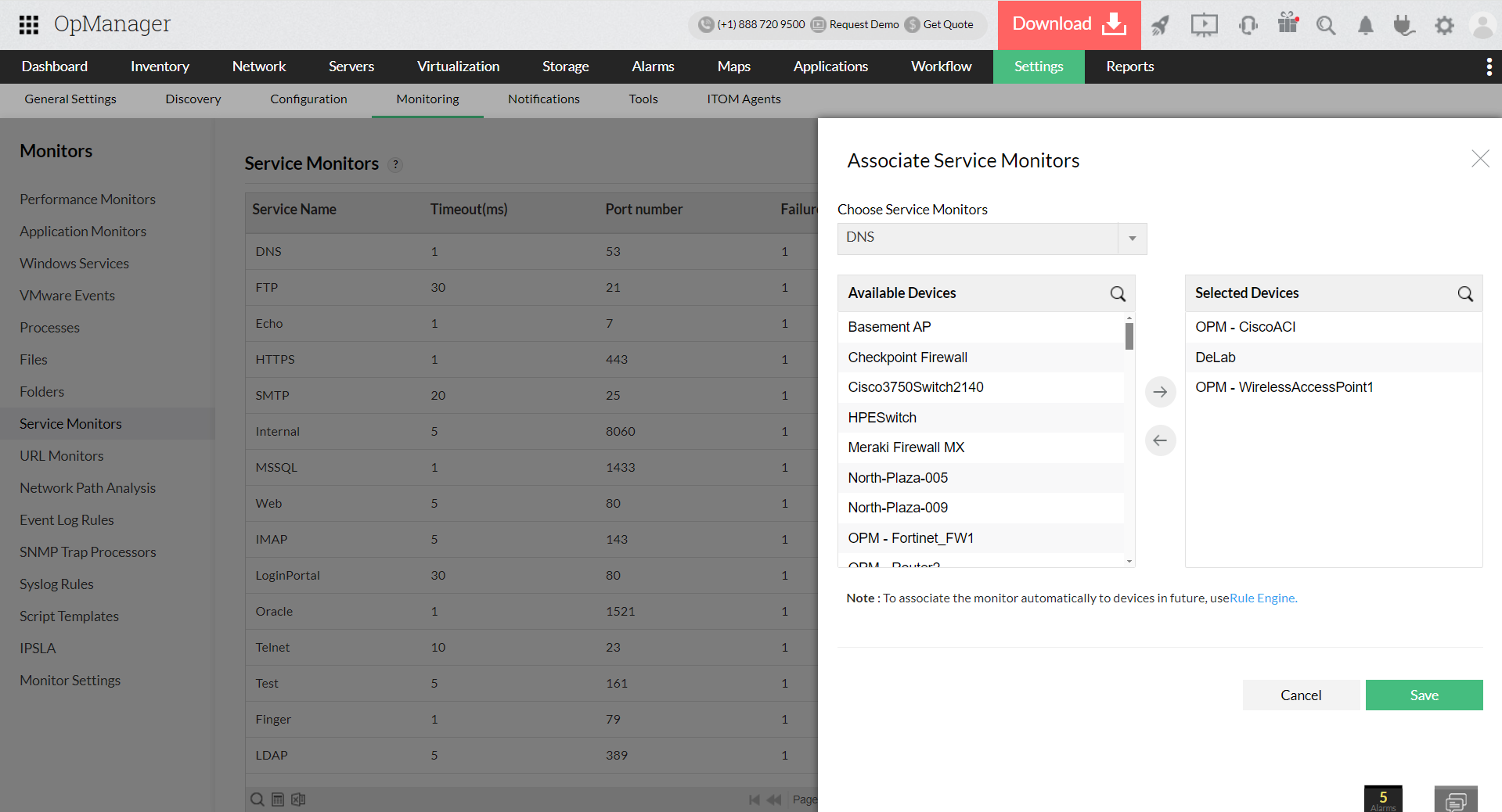
- Selecciona el servicio TCP requerido desde el menú desplegable de Monitores de Servicio.
- Selecciona los dispositivos en los que deseas monitorear el servicio desde la columna de la izquierda y muévelos a la derecha.
- Haz clic en Asociar.
Desasociar dispositivos
- Ve a la opción Configuración → Monitoreo → Monitores de Servicio → Asociar.
- Selecciona el monitor desde el menú desplegable de Monitores de Servicio.
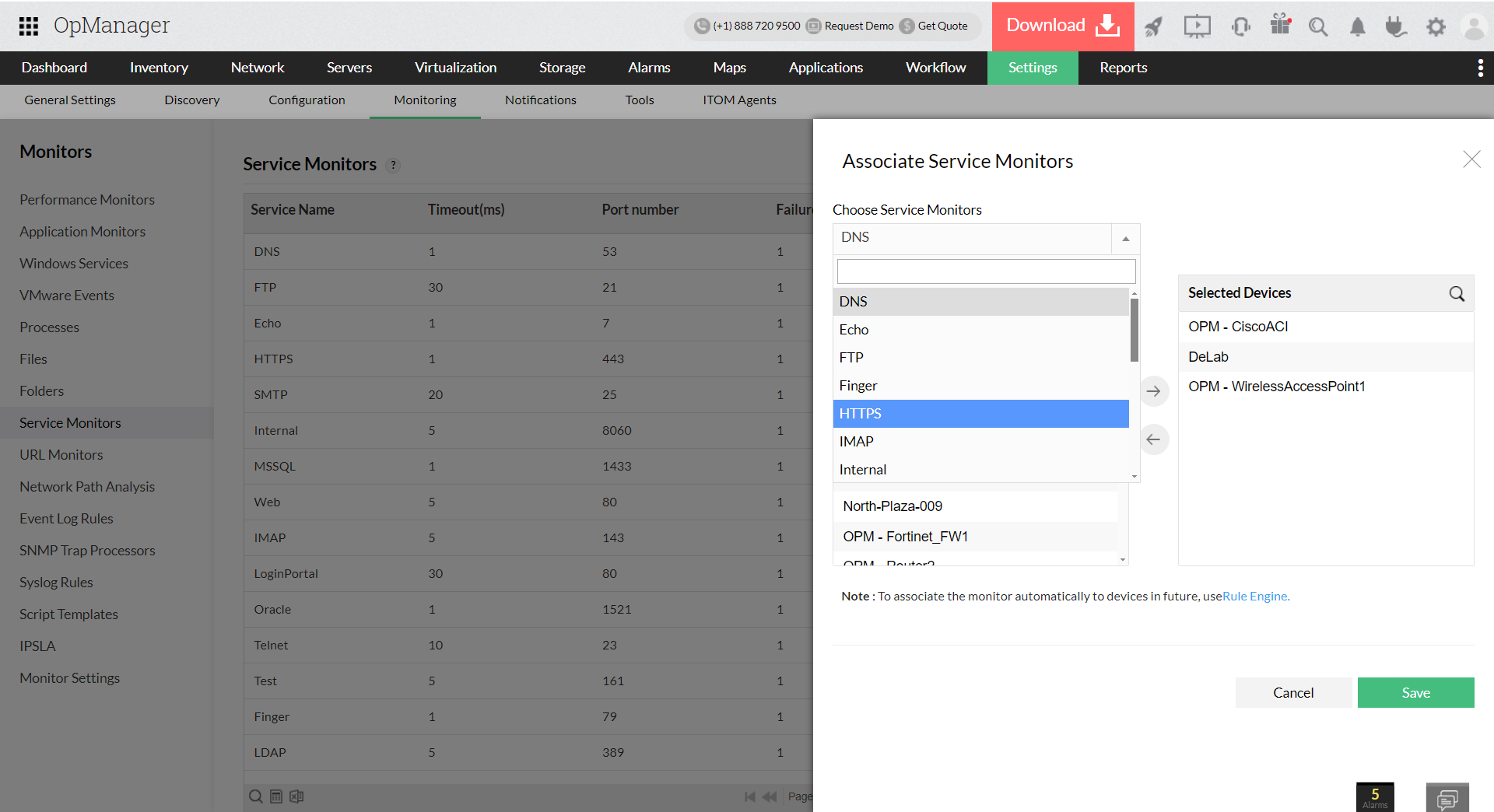
- Selecciona los dispositivos en los que no deseas monitorear el servicio desde la columna de la derecha y muévelos a la izquierda.
- Haz clic en Asociar.
También puedes asociar o desasociar monitores de servicio a dispositivos desde el Asistente de Configuración Rápida. Ve a Configuración → Configuración → Asistente de Configuración Rápida → Monitores de Servicio y asocia o desasocia servicios a dispositivos como se ha explicado arriba.
Agregar un monitor desde la página de Snapshot del dispositivo
- Dirígete a Inventario → Dispositivos y haz clic sobre un dispositivo para abrir su página de Snapshot.
- Ahora abre la página de snapshot del dispositivo en el que deseas agregar el monitor y haz clic en Monitores → Monitores de Servicio.
- Haz clic en Agregar Monitor y proporciona los detalles necesarios: el nombre del servicio, número de puerto y el tiempo de espera (timeout).
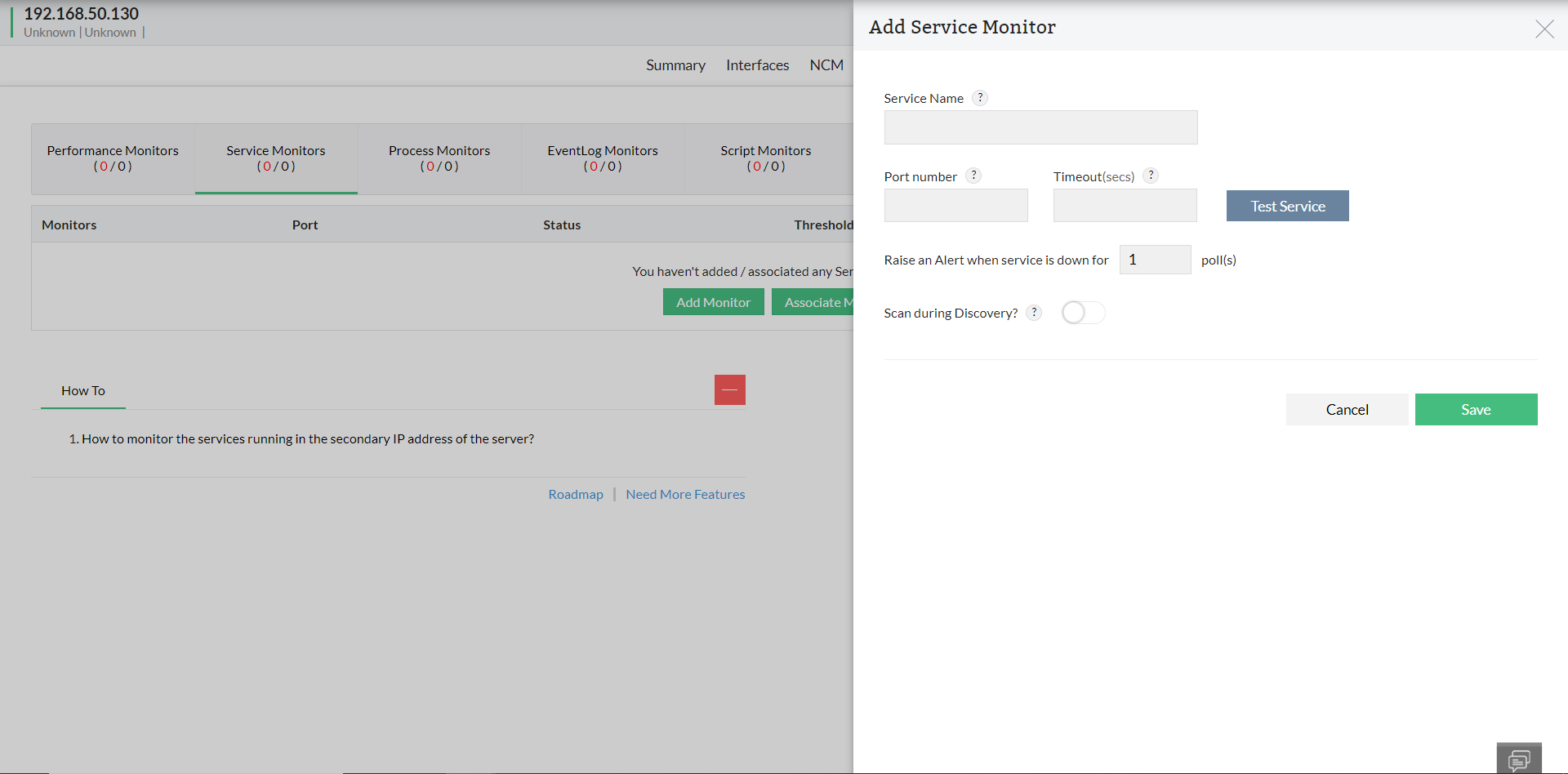
- Puedes probar si los datos ingresados son correctos usando la opción 'Probar Servicio'.
- También indica la cantidad de encuestas (polls) antes de que OpManager genere una alerta para ese monitor de servicio.
- Finalmente, elige si deseas escanear el puerto mencionado durante el descubrimiento de nuevos dispositivos, activando o desactivando la opción '¿Escanear durante el descubrimiento?'. Si esta opción está habilitada, cualquier dispositivo descubierto en el futuro con esta combinación de servicio/puerto será automáticamente asociado con este monitor.
- Una vez que hayas ingresado todos estos datos, haz clic en 'Guardar' para asociar el monitor al dispositivo.
Para obtener información más detallada sobre la monitorización de servicios TCP en OpManager, revisa los siguientes documentos de ayuda.