Vistas de negocio
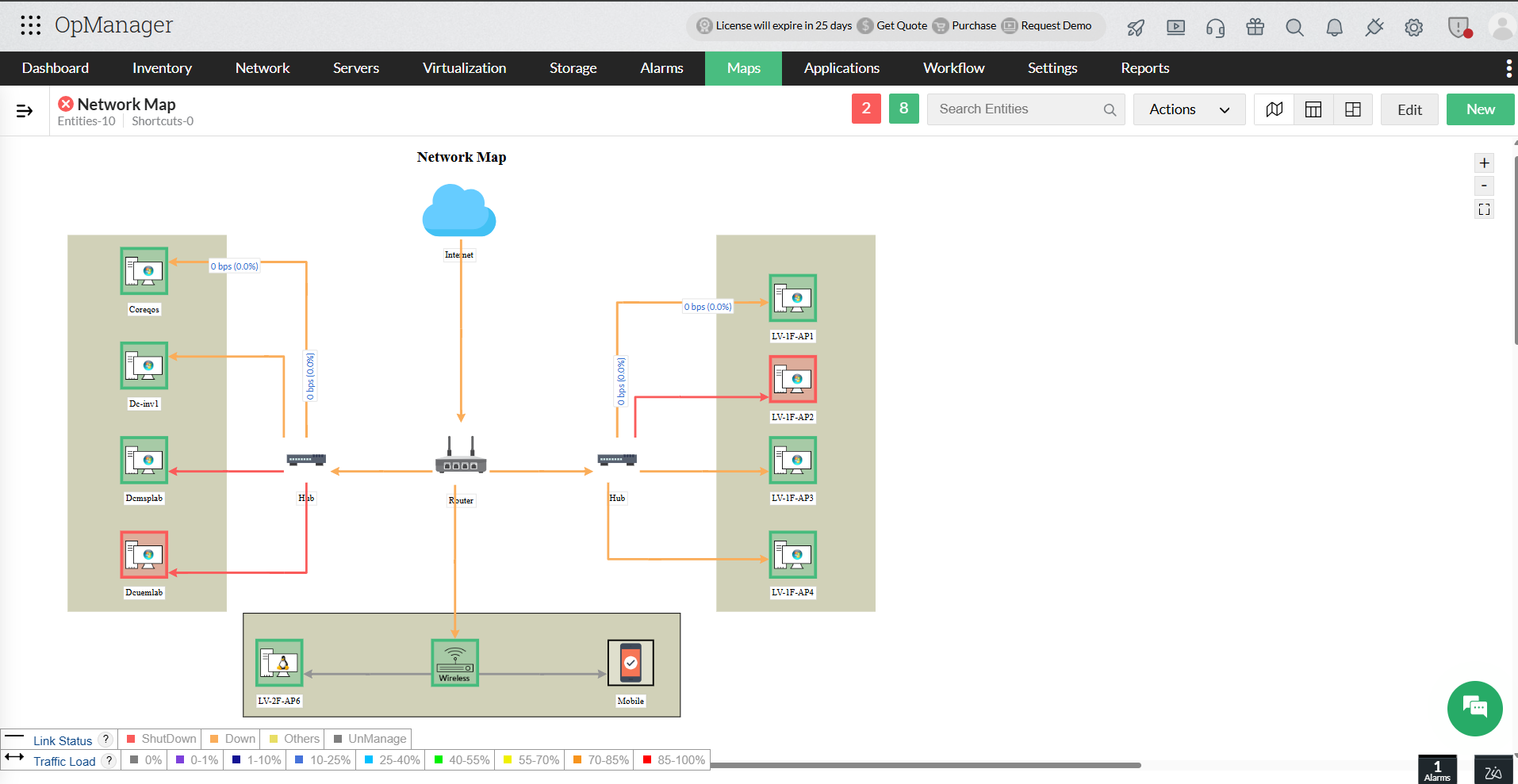
Las vistas de negocio en OpManager proporcionan una representación gráfica de los dispositivos según el servicio empresarial al que atienden. Esto garantiza la disponibilidad de aplicaciones críticas para el negocio en todo momento y ayuda a una resolución de problemas más rápida. La pestaña Vista de negocio se puede acceder tanto desde la sección Mapas como desde Inventario de OpManager.
- Crear una vista de negocio
- Crear enlaces entre dispositivos
- Modificar vistas de negocio
- Agregar accesos directos
- Leyenda de carga de tráfico
- Estado de la Vista de negocio
- Configuración del mapa de la Vista de negocio
- Agregar periféricos, formas y textos
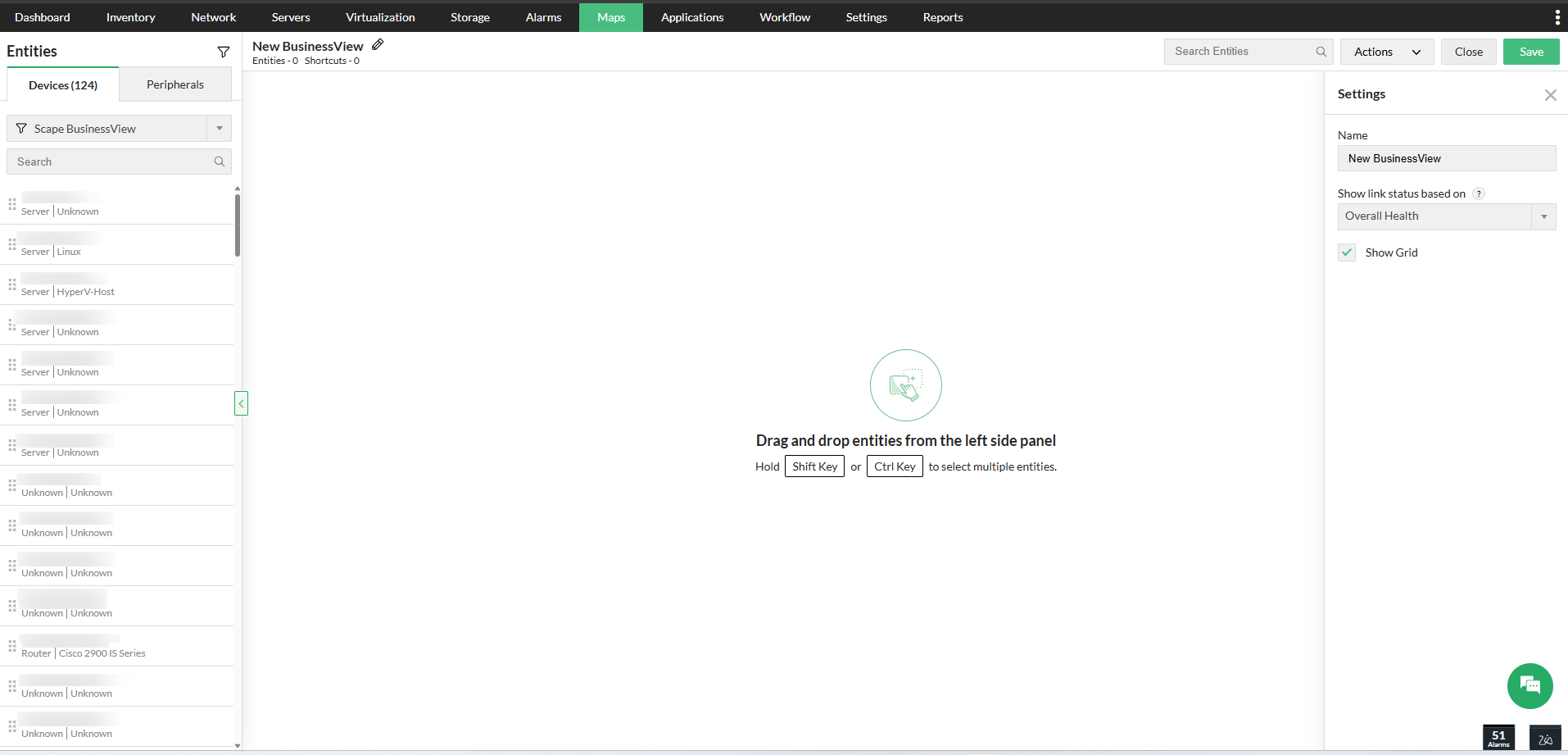
Crear una Vista de negocio:
- Vaya a Mapas > Vistas de negocio > Nueva Vista de negocio. O vaya a Inventario > Vistas de negocio > Agregar Vista de negocio.
- De la lista de dispositivos disponibles, arrastre y suelte los dispositivos requeridos en el panel individualmente o agréguelos de forma masiva.
- Personalice la vista cambiando el tipo, tamaño o color de fuente y edite el fondo si es necesario.
- Coloque los dispositivos seleccionados en el mapa (fondo) según sus necesidades.
- Renombre y guarde la vista de negocio creada.
Crear enlaces entre dispositivos:
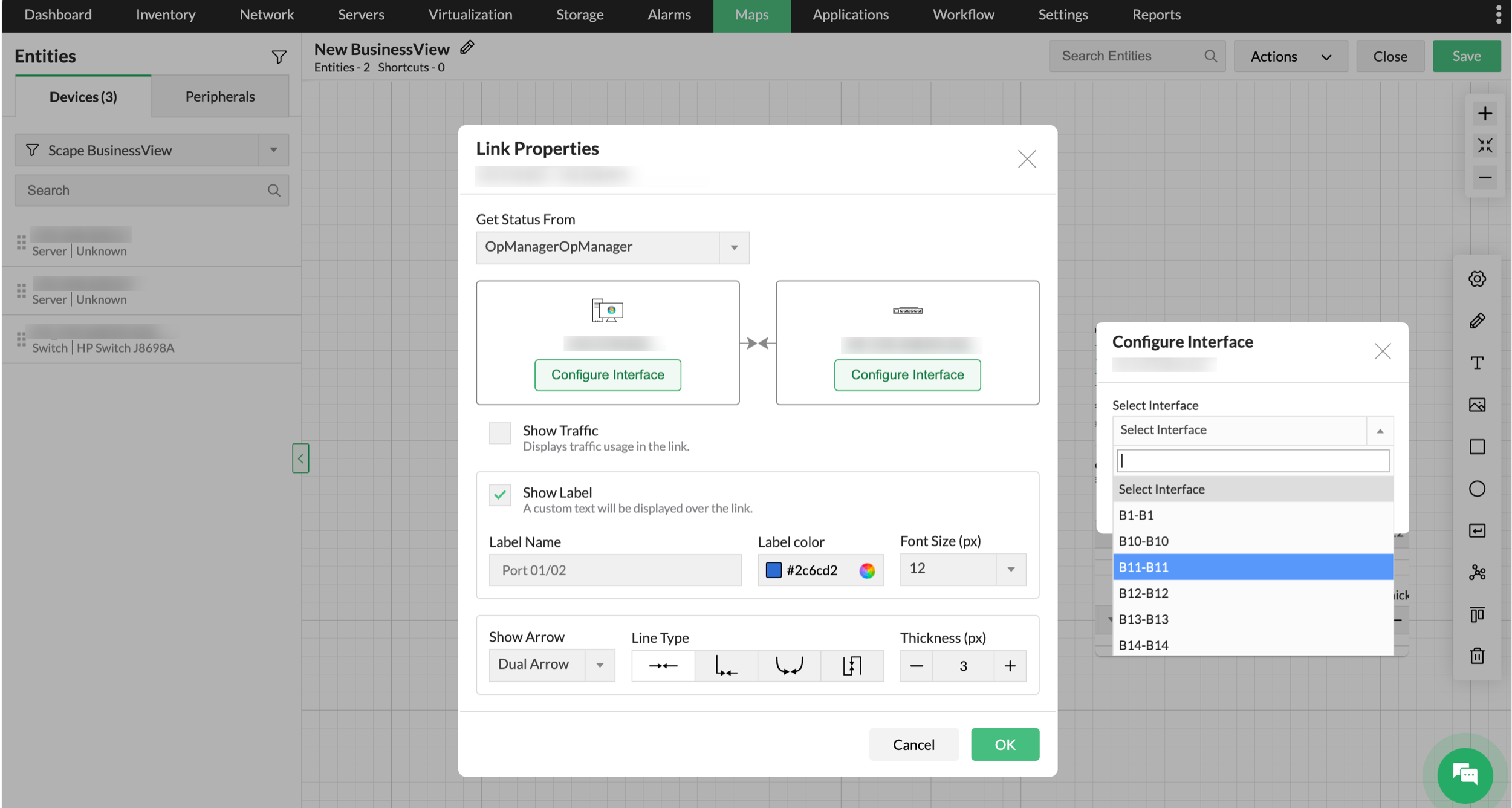
Agregar enlaces entre dispositivos en las vistas de negocio ayuda a representar el diagrama de red en el mapa. Estos enlaces pueden configurarse según los requisitos del usuario.
Para agregar un enlace entre dos dispositivos en una vista de negocio,
- Seleccione el botón Agregar enlace junto a la pestaña Fondo. Arrastre un enlace desde el dispositivo de origen al dispositivo de destino y haga clic en ese dispositivo. Aparecerá un cuadro de diálogo de propiedades del enlace.
- Alternativamente, también puede arrastrar el botón de enlace en la esquina superior derecha del ícono del dispositivo de origen para crear un enlace al dispositivo de destino.
- Configure un nombre para mostrar del enlace.
En el campo Obtener estado de , seleccione cualquier interfaz del dispositivo de origen o del dispositivo de destino. El enlace heredará el estado de la interfaz que elija aquí. Por ejemplo, si el dispositivo de origen se cae y ha seleccionado una interfaz de ese dispositivo, el enlace también heredará el estado de ese dispositivo.
Nota: También puede seleccionar Obtener estado desde OpManager o NetFlow. Si se selecciona OpManager, el estado se obtiene a través de SNMP. Si se selecciona NetFlow, se pueden obtener datos detallados como Top Origen, Destino, QoS, etc.
- Seleccione el tipo y tamaño de línea.
- Desmarque la casilla Mostrar flecha si no desea mostrar las flechas de tráfico.
- Haga clic en Aplicar.
- Haga clic en Guardar a la derecha para guardar los cambios.
Modificar Vistas de negocio:
Desde la pestaña Mapas, abra la Vista de negocio que desea editar y haga clic en el ícono Editar para entrar en modo de edición. Puede realizar las siguientes operaciones desde la barra de herramientas de edición en la parte superior:
- Puede personalizar la Familia de fuente, el Tamaño y estilo de fuente y el Color de fuente.
- Para cambiar el Color de fondo o haga clic en Seleccionar imagen de fondo para cargar una nueva imagen o elegir una de la biblioteca.
- Use la opción Alternar cuadrícula para mostrar u ocultar la cuadrícula para una alineación precisa.
- Cree enlaces haciendo clic en el ícono Enlace y arrastrando entre dos dispositivos.
- Para crear un acceso directo, haga clic en el botón Acceso directo. Esto crea una vista de negocio anidada, lo cual puede ser útil al profundizar en una vista de negocio para un edificio específico, como ver diferentes pisos o vistas por departamento.
- Elimine cualquier elemento como dispositivo, enlace, acceso directo o forma haciendo clic en el elemento y luego en el ícono Eliminar.
Cuando termine de realizar los cambios, haga clic en Guardar para aplicar las actualizaciones.
Agregar accesos directos:
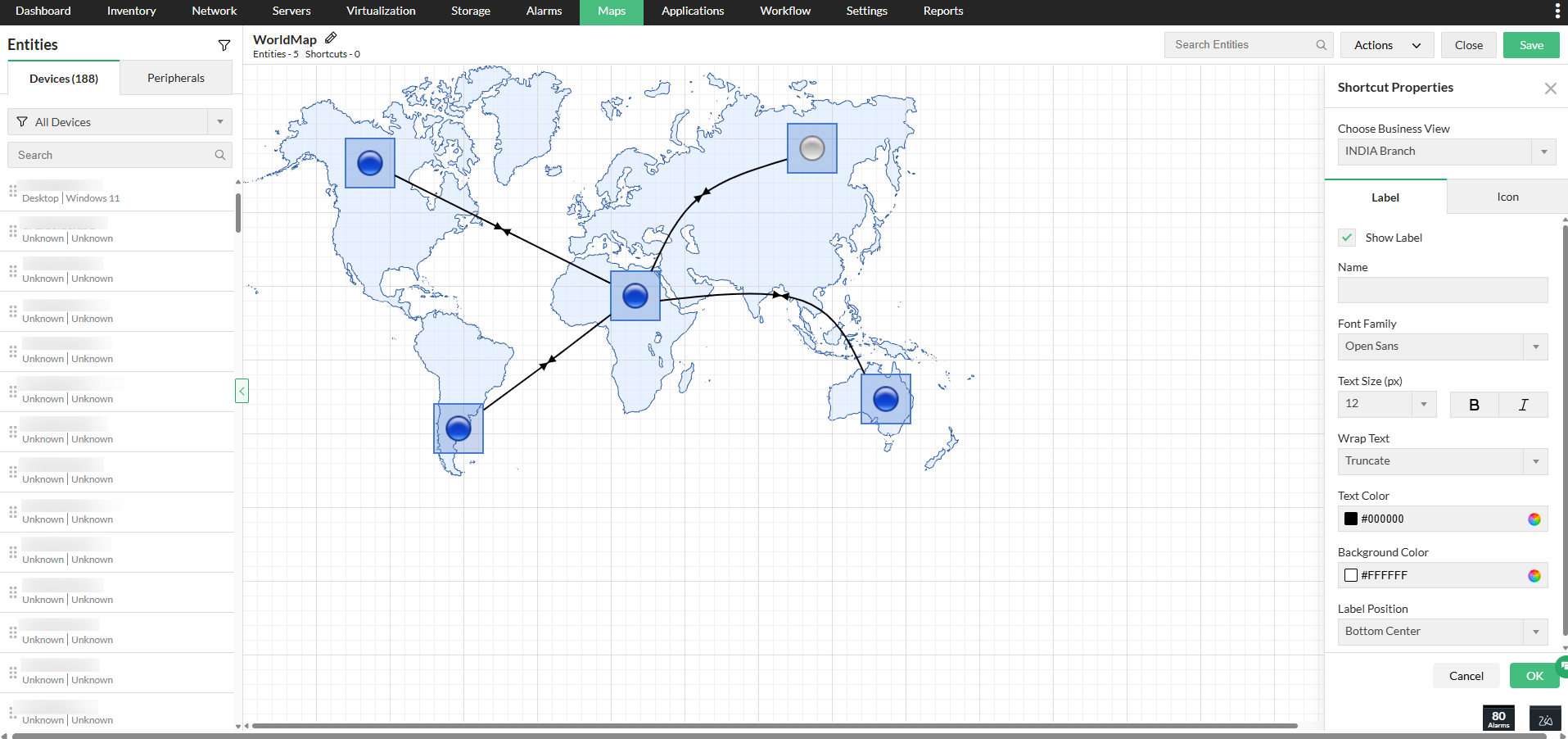
Puede agregar íconos de acceso directo a las vistas de negocio que le ayudan a navegar fácilmente de una vista a otra cuando los objetos están agrupados según su ubicación geográfica.
- Vaya a la vista de negocio y haga clic en la opción Editar en la esquina superior derecha de la vista.
- Haga clic en el botón Agregar acceso directo a la izquierda. Aparecerá un cuadro de diálogo de propiedades del acceso directo.
- Configure un nombre para el acceso directo en el campo Nombre del acceso directo.
- En la lista desplegable Abrir submapa, seleccione el mapa que se abrirá cuando haga clic en el acceso directo.
- Seleccione el ícono que se utilizará para el acceso directo desde los Íconos predeterminados o seleccione uno desde el cuadro combinado Ícono personalizado.
- Haga clic en Aplicar para agregar el acceso directo.
Nota: Debe crear al menos dos vistas de negocio para poder agregar un acceso directo de una vista a otra.
Leyenda de carga de tráfico:
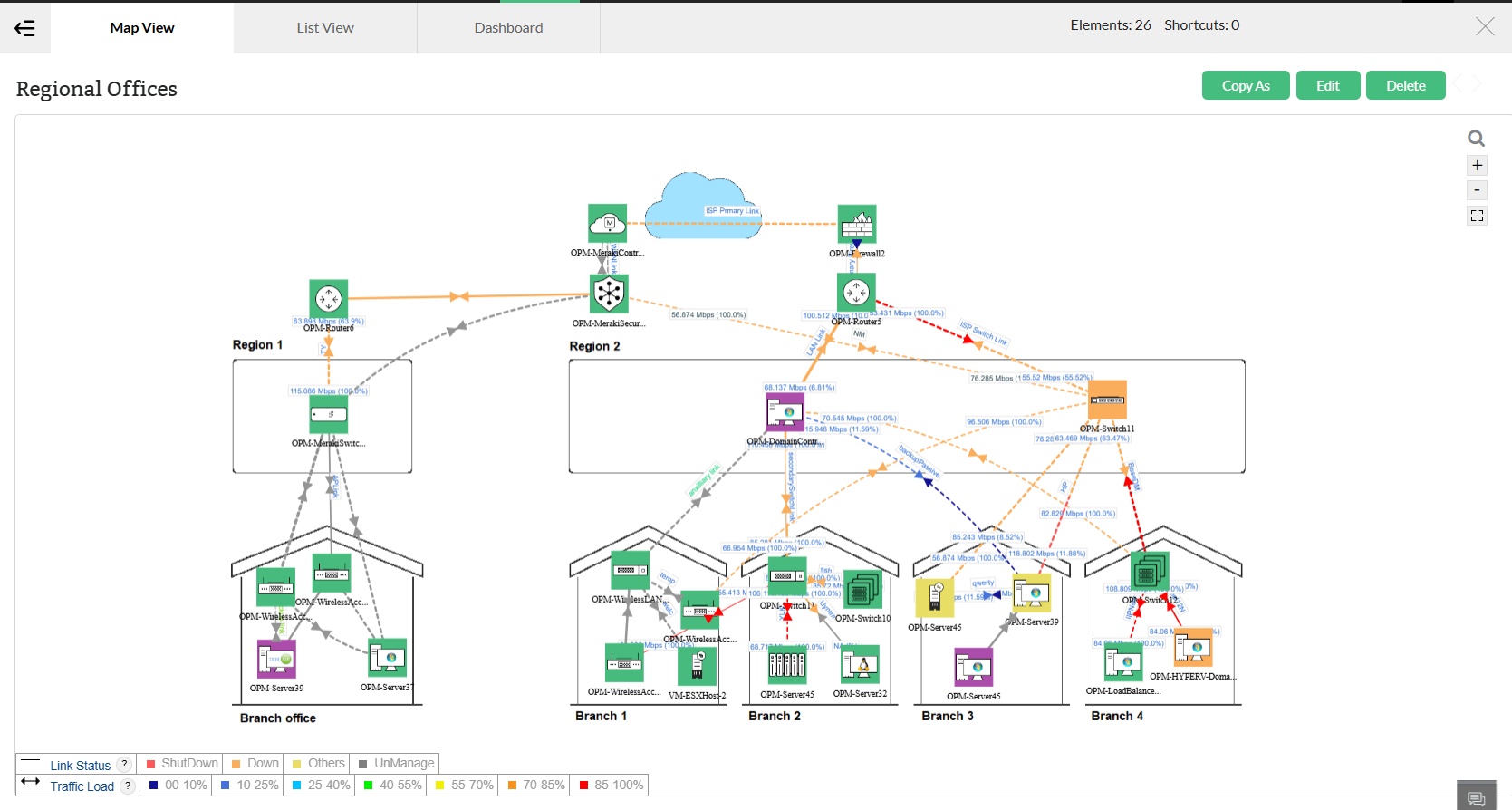
La leyenda de carga de tráfico es una representación codificada por colores del estado del enlace y de los datos de carga de tráfico de los dispositivos en una vista de negocio.
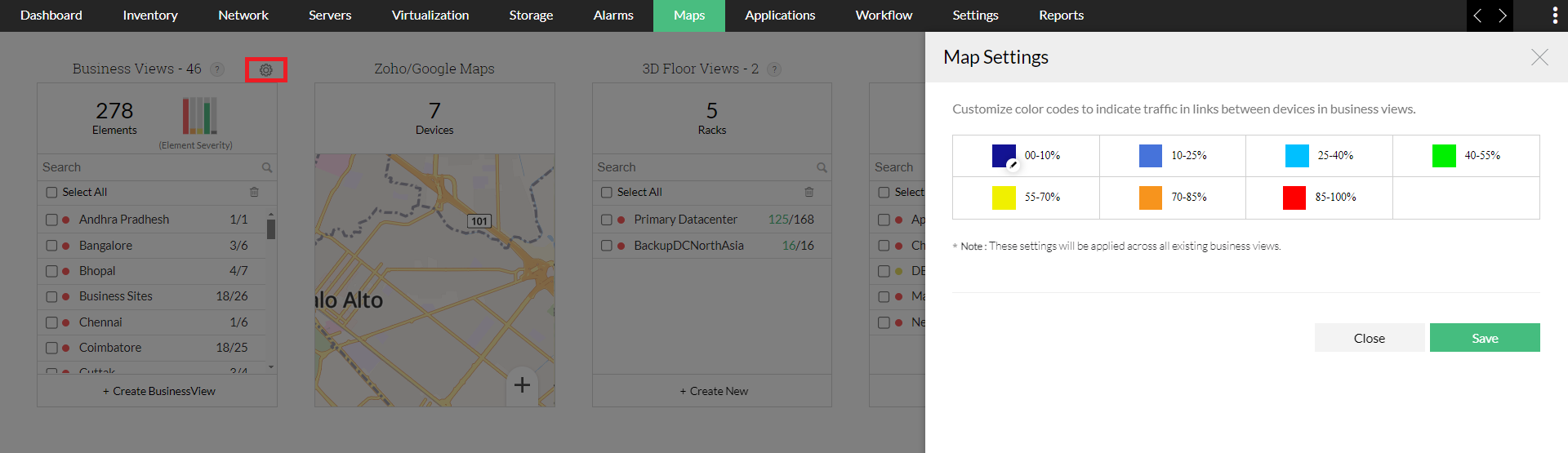
Los colores de la leyenda de carga de tráfico pueden editarse. Para ello, vaya a la pestaña Mapas y haga clic en el ícono de configuración sobre el widget de la vista de negocio. Pase el cursor sobre el color que desea cambiar y haga clic en el ícono de edición que aparece. Elija el color de su preferencia y haga clic en Guardar.
Estado del enlace de la Vista de negocio
El estado de los enlaces de la Vista de negocio se muestra utilizando un orden de prioridad. Las siguientes reglas definen cómo se eligen la severidad y el color del enlace:
Prioridad 1 — Interfaz caída
Cuando hay una interfaz asociada, la severidad del enlace se determina principalmente por el estado de la interfaz:
- Shutdown — La interfaz está deshabilitada administrativamente. Crítico
- Down — El estado Admin u Oper está caído. La severidad sigue la configuración de
Interface Down Settingsen OpManager. - No administrado — La interfaz se establece manualmente como no administrada en la GUI o se suspende debido a la falta de recopilación de datos. El enlace aparecerá en gris.
- Otros — Admin está Up pero Oper está Testing. La severidad sigue la configuración de
Interface Down Settings.
Prioridad 2 — Violación de umbral
Si la interfaz está Up pero existe una alerta por violación de umbral, la severidad de la alarma se utilizará como el estado del enlace.
Prioridad 3 — Carga de tráfico
Si la interfaz está Up y no hay alertas de interfaz, la severidad del enlace se basa en la carga de tráfico:
- Los umbrales de tráfico y los niveles de severidad pueden personalizarse en Configuración del mapa.
- Se muestran los valores de tráfico
Rx/Txmás recientes consultados por interfaz. - Para servidores Central, se muestra el último tráfico archivado por hora.
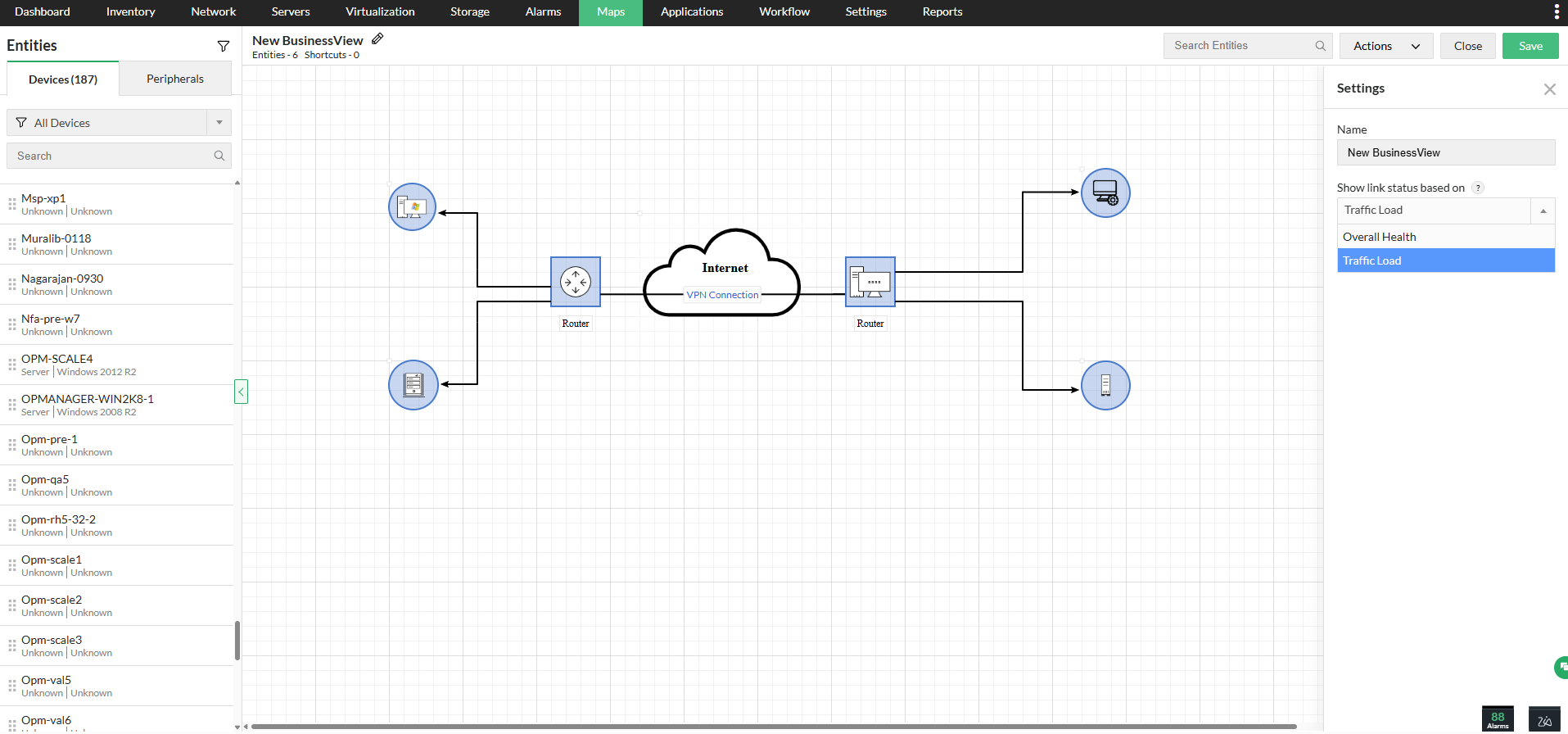
Nota: Además, puede elegir mostrar el estado del enlace según la Carga de tráfico en Nueva Vista de negocio > Configuración > haga clic en el menú desplegable: Mostrar estado del enlace según > Carga de tráfico / Estado general.
Configuración del mapa de la Vista de negocio
En la pestaña Mapas, haga clic en el ícono de configuración sobre el widget de la vista de negocio; puede personalizar los colores para indicar el tráfico en los enlaces que interconectan varios dispositivos en una vista de negocio. Haga clic en el cuadro de color junto a los valores de porcentaje de tráfico correspondientes y elija un color. Los cambios realizados aquí se aplicarán a todas las vistas de negocio existentes.
Agregar periféricos, formas y textos
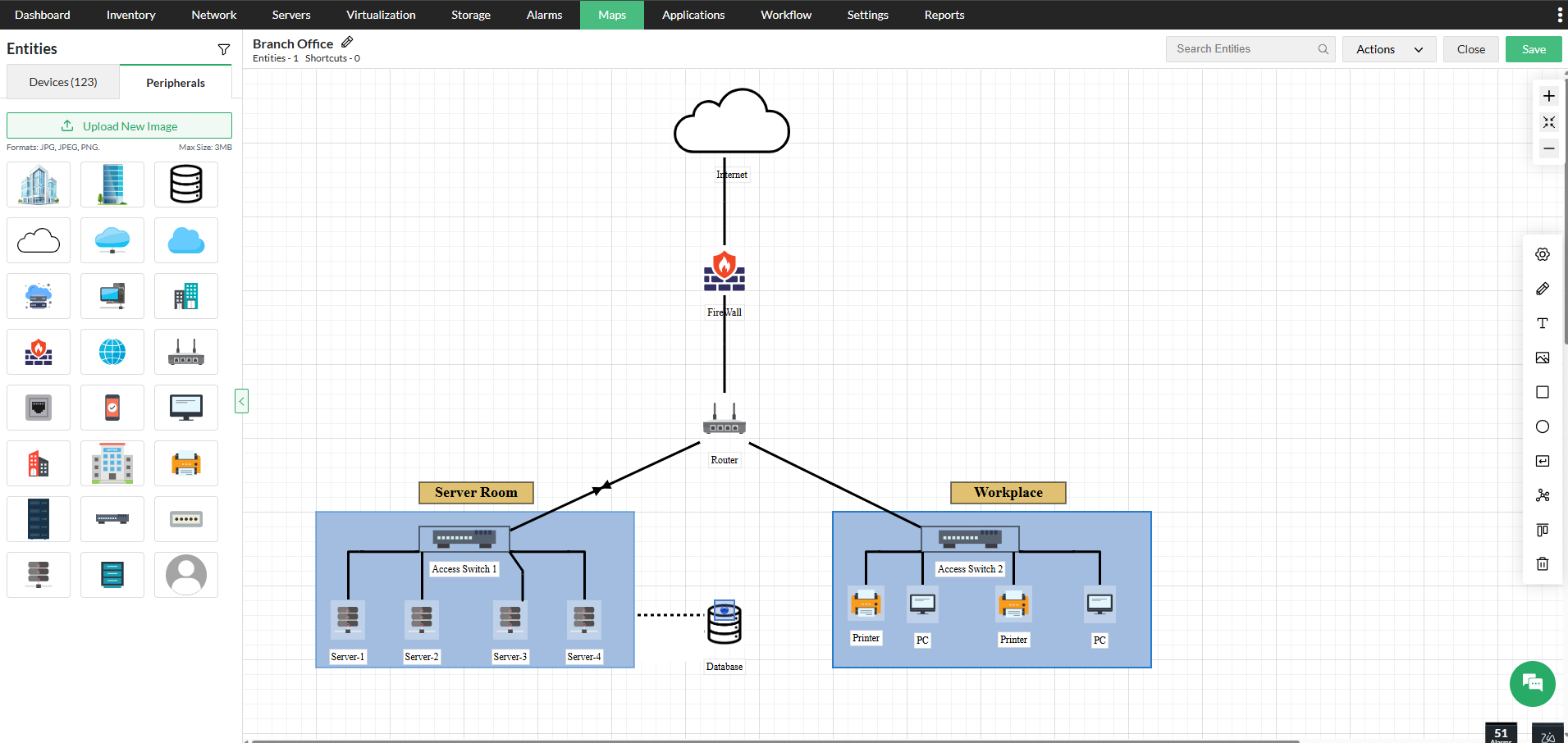
Al crear una nueva Vista de negocio, agregue periféricos, formas y elementos de texto para que su visualización sea más interactiva y visualmente atractiva.
Periféricos
Agregue recursos visuales para enriquecer el fondo y el contenido de su Vista de negocio. Incluyen:
- Imágenes
- Íconos
- Imágenes personalizadas / cargas
- Imágenes de fondo
Formas
Use formas para crear estructura, mostrar relaciones y resaltar áreas importantes. Incluyen:
- Líneas en forma de L
- Flechas de una sola punta
- Rectángulos
- Cuadrados
- Círculos
Texto
Las opciones de texto le permiten etiquetar elementos y mejorar la legibilidad entre dispositivos. Personalice el estilo del texto para mayor claridad y énfasis. Incluyen:
- Selección de fuente
- Tamaño de fuente
- Color de fuente
Preguntas frecuentes:
- ¿Cómo verificar el estado de conectividad del enlace y el tráfico en la GUI?
- ¿Por qué los íconos de los dispositivos en mi BV se muestran en un tamaño muy pequeño o insignificante?
- ¿Cómo puedo editar múltiples enlaces, dispositivos o accesos directos en una Vista de negocio?
- ¿Cómo agregar enlaces entre dispositivos/accesos directos?
- Las flechas de enlace no se muestran para algunas interfaces en la Vista de negocio. ¿Por qué?