Configuración de agentes SNMP
SNMP, o Protocolo simple de administración de red (Simple Network Management Protocol), es un componente crucial para la administración de red, que permite a OpManager monitorear y gestionar de forma eficaz los dispositivos de red. Un agente SNMP es un archivo muy pequeño que se instala en un dispositivo de red. El agente recopila y envía sus datos operativos a un administrador SNMP, para facilitar el monitoreo y la administración de la red. Este documento de ayuda lo guiará en el proceso de configurar el agente SNMP en un sistema Windows.
- Configurar agente SNMP en Windows XP/2000,2003
- Configurar agente SNMP en Windows NT
- Configurar agente SNMP en Linux versiones anteriores a la 8
- Configurar el agente en Linux versiones 8 y superiores
- Configurar agente SNMP en Solaris
Configurar agente SNMP en sistemas Windows XP, 2000 y 2003
Para más detalles sobre la instalación de agentes SNMP en sistemas Windows, consulte este documento de ayuda sobre la instalación del agente SNMP en sistemas Windows.
Para configurar el agente SNMP en sistemas Windows XP y 2000, siga los pasos indicados a continuación:
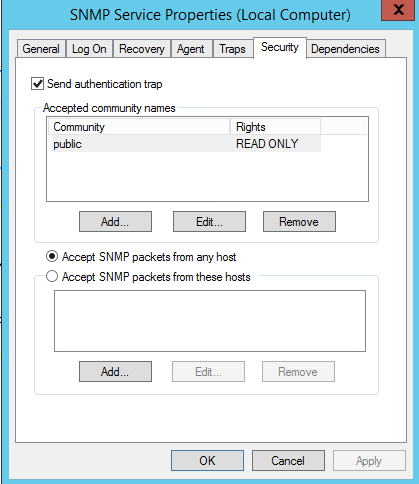
- Haga clic en Start, señale Settings y haga clic en Control Panel.
- En Administrative Tools, haga clic en Services.
- En la pestaña Details, haga clic con el botón derecho en SNMP Service y seleccione Properties.
- En la pestaña Security, seleccione Send authentication trap si desea que se envíe un mensaje de trampa cada vez que falle la autenticación.
- En Accepted community names, haga clic en Add.
- En Community Rights, seleccione un nivel de permiso para que este host procese las solicitudes SNMP de la comunidad seleccionada.
- En Community Name, escriba un nombre de comunidad que distinga mayúsculas y minúsculas y luego haga clic en Add.
- Especifique si se deben aceptar o no paquetes SNMP desde un host:
- Para aceptar solicitudes SNMP desde cualquier host de la red, sin importar su identidad, haga clic en Accept SNMP packets from any host.
- Para limitar la aceptación de paquetes SNMP, haga clic en Accept SNMP packets from these hosts, haga clic en Add, escriba el nombre de host, la dirección IP o IPX correspondiente y luego haga clic nuevamente en Add.
- Haga clic en Apply para aplicar los cambios.
Para configurar trampas SNMP, siga los pasos indicados a continuación:
- Haga clic en Start, señale Settings y haga clic en Control Panel.
- En Administrative Tools, haga clic en Services.
- En el panel de detalles, haga clic con el botón derecho en SNMP Service y seleccione Properties.
- En la pestaña Traps, en Community name, escriba el nombre de comunidad (sensible a mayúsculas y minúsculas) al que esta computadora enviará mensajes de trampa y luego haga clic en Add para agregarlo a la lista.
- En Trap destinations, haga clic en Add.
- En el campo de dirección Host name, IP or IPX, escriba el nombre de host o su dirección IP del servidor (servidor OpManager) al que se enviará la trampa y haga clic en Add .
- Repita los pasos 5 al 7 hasta que haya agregado todas las comunidades y destinos de trampa que desee.
- Haga clic en OK para aplicar los cambios.
Configurar agente SNMP en sistemas Windows NT
Para configurar el agente SNMP en sistemas Windows NT, siga los pasos indicados a continuación:
- Haga clic en Start, señale Settings y haga clic en Control Panel.
- En Administrative Tools, haga clic en Services.
- En el panel de detalles, haga clic con el botón derecho en SNMP Service y seleccione Properties.
- En la pestaña Security, seleccione Send authentication trap si desea que se envíe un mensaje de trampa cada vez que falle la autenticación.
- En Accepted Community Names, haga clic en Add.
- En el cuadro Community Names, escriba el nombre de la comunidad para autenticar las solicitudes SNMP.
- Para mover el nombre a la lista Accepted Community Names, haga clic en Add.
- Repita los pasos 6 y 7 para cada nombre de comunidad adicional.
- Para especificar si se aceptarán paquetes SNMP desde cualquier host o solo desde hosts específicos, haga clic en una de las dos opciones:
- Accept SNMP Packets From Any Host, si no se deben rechazar paquetes SNMP en función del ID de la computadora de origen.
- Only Accept SNMP Packets From These Hosts, si los paquetes SNMP deben aceptarse solo desde las computadoras listadas. Para indicar hosts específicos, haga clic en Add, escriba los nombres o direcciones de los hosts de los que aceptará solicitudes en el cuadro IP Host o IPX Address y luego haga clic en Add.
- Repita el paso 11 para cualquier host adicional.
- En la pestaña Agent, especifique la información correspondiente (como comentarios sobre el usuario, ubicación y servicios).
- Haga clic en OK para aplicar los cambios.
Además, el agente SNMP que se ejecuta en Windows NT no responde a datos de recursos del host (Host Resource Data) de forma predeterminada. Para incluir este soporte, debe tener Windows NT Service Pack 6 o superior. Verifíquelo y luego siga los pasos indicados a continuación:
Si está ejecutando Windows NT Service Pack 6a y tiene un servidor Windows 2000:
Notes:
- C:\WinNT es el valor de %SystemRoot%
- Si no cuenta con un servidor Windows 2000, puede descargar el archivo hostmib.dll desde http://bonitas2.zohocorp.com/zipUploads/2018_06_01_09_53_53_o_1cespfn5tllr1hc5uv9uc8rmi1.tar.gz
- Si el archivo anterior no es compatible, puede descargar la versión compatible desde la siguiente página: https://www.pconlife.com/fileinfo/hostmib.dll-info/
< div>Data: C:\WinNT\system32\hostmib.dll
Para registrar la DLL usando la utilidad Microsoft REGSVR, siga los pasos a continuación:
- Copie el archivo en "C:\Windows\SysWOW64\" (para 32 bits) O copie el archivo en "C:\Windows\System32\" (para 64 bits)
- Debería poder copiar el archivo .dll en ambas carpetas de sistema indicadas sin problemas. Para completar este paso, debe ejecutar el símbolo del sistema como administrador.
- Abra el menú Start y escriba "cmd" en el teclado. Haga clic con el botón derecho en el resultado de búsqueda "Command Prompt" y haga clic en la opción "Run as administrator".
- Pegue el siguiente comando en la ventana de la línea de comandos que se abre y presione la tecla Enter.
- Reinicie su equipo con Windows NT.
Para configurar trampas SNMP, siga los pasos indicados a continuación:
- Haga clic en Start, señale Settings y luego haga clic en Control Panel. Haga doble clic en Administrative Tools y luego haga doble clic en Services.
- En el panel de detalles, haga clic en SNMP Service y luego haga clic en Properties.
- Haga clic en la pestaña Traps.
- Para identificar cada comunidad a la que desea que esta computadora envíe trampas, escriba el nombre en el cuadro Community Name. Los nombres de comunidad distinguen mayúsculas y minúsculas.
- Después de escribir cada nombre, haga clic en Add para agregar el nombre a la lista.
- Para especificar hosts para cada comunidad a la que envía trampas, después de haber agregado la comunidad y mientras aún esté resaltada, haga clic en Add en Trap Destination.
- Para mover el nombre o la dirección a la lista Trap Destination para la comunidad seleccionada, escriba el nombre del host en el cuadro IP Host/Address o IPX Address y luego haga clic en Add.
- Repita el paso 10 para cualquier host adicional.
- Haga clic en OK para aplicar los cambios.
Configurar el agente en Linux versiones anteriores a la 8
- Detenga el agente si ya se está ejecutando usando el comando:
/etc/rc.d/init.d/snmpd stop - Realice los siguientes cambios en el archivo /etc/rc.d/init.d/snmpd
- Reemplace la línea
daemon /usr/sbin/snmpd $OPTIONS
por
daemon /root/ucd_agent/sbin/snmpd $OPTIONS - Reemplace la línea
killproc /usr/sbin/snmpd
por
killproc /root/ucd_agent/sbin/snmpd
Esto es para elegir la versión actualmente instalada al iniciar y detener el agente SNMP.
- Reemplace la línea
- Inicie el agente usando el comando /etc/rc.d/init.d/snmpd start.
Configurar el agente en Linux versiones 8 y superiores
En Linux versiones 8 y superiores, la última versión de SNMP ya estará disponible. Solo necesita realizar los siguientes cambios en el archivo snmpd.conf:
- Inserte la línea
view allview included .1.3.6
a continuación de la línea
# name incl/excl subtree mask(optional) - Cambie la línea
access notConfigGroup "" any noauth exact systemview none none
que está después de la línea
# group context sec.model sec.level prefix read write notif
por
access notConfigGroup "" any noauth exact allview none none - Luego reinicie el agente snmp usando el siguiente comando:
/etc/rc.d/init.d/snmpd restart
Configurar el agente en sistemas Solaris
Para más detalles sobre la instalación de agentes SNMP en sistemas Solaris, consulte instalación del agente SNMP en sistemas Solaris.
- Detenga el agente si ya se está ejecutando usando el siguiente comando:
/etc/init.d/init.snmpdx stop - Realice los siguientes cambios en el archivo /etc/init.d/init.snmpdx
- Reemplace las líneas
if [ -f /etc/snmp/conf/snmpdx.rsrc -a -x /usr/lib/snmp/snmpdx ]; then
/usr/lib/snmp/snmpdx -y -c /etc/snmp/conf -d 3 -f 0
fi
por
<Installation Directory>/sbin/snmpd - Reemplace la línea
/usr/bin/pkill -9 -x -u 0 '(snmpdx|snmpv2d|mibiisa)'
por
/usr/bin/pkill -9 -x -u 0 '(snmpd)'
- Reemplace las líneas
- Reinicie el agente usando el siguiente comando:
/etc/init.d/init.snmpdx start.