Configurar los ajustes del sistema en OpManager
Los ajustes del sistema en OpManager permiten a los usuarios personalizar sus tareas de monitoreo. Los usuarios pueden habilitar o deshabilitar RDP, restringir los datos compartidos con OpManager, seleccionar su autenticación predeterminada y realizar muchas más operaciones. Esto les ayuda a tener un enfoque de monitoreo adaptado a sus necesidades.
Para configurar los ajustes del sistema, ve a Configuración -> Configuración general -> Ajustes del sistema.
Los ajustes del sistema se componen de las siguientes cuatro secciones.
General
- Enviar estadísticas de uso: Recopilamos datos de referencia y estadísticos sobre la calidad, estabilidad y usabilidad del producto de cada instalación con la intención de mejorar la calidad del producto. Los datos recopilados se utilizarán como un conjunto durante el análisis y no compartiremos estos datos con terceros. Esta función está habilitada de forma predeterminada. Si no deseas que se recopilen tus datos, puedes deshabilitarla en cualquier momento.
- Agregar/Quitar texto de descargo de responsabilidad en PDF/XLSX exportados: Habilita esta opción para agregar o quitar el descargo de responsabilidad en todos tus reportes exportados.
- Enviar estadísticas de dispositivos y monitores: Habilita esta opción para permitir que OpManager envíe datos anónimos de los dispositivos y los monitores asociados a ellos. Esta información ayudará a mejorar el módulo de Plantillas de dispositivos.
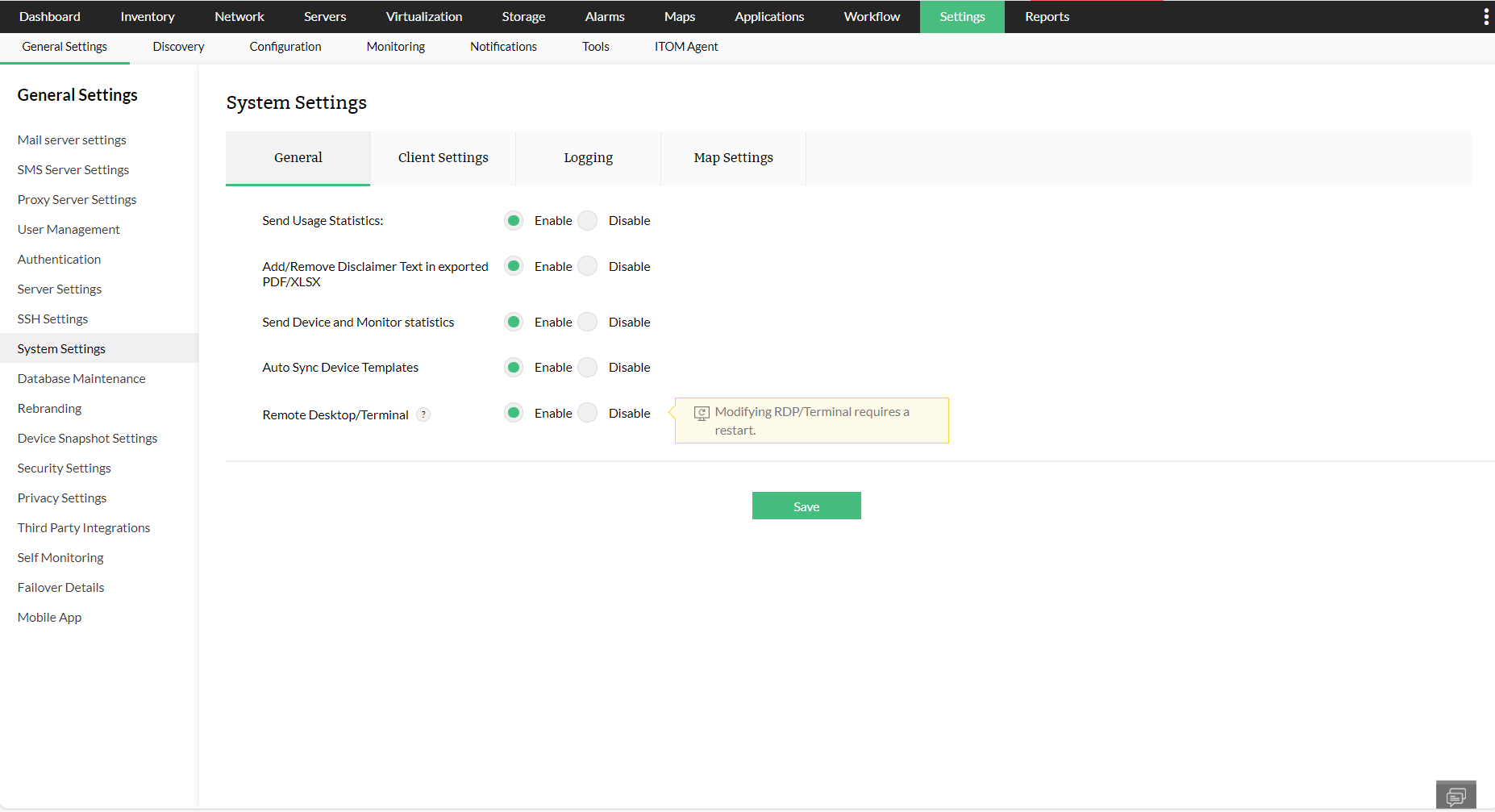
- Sincronización automática de plantillas de dispositivos: Habilita esta opción para sincronizar automáticamente las nuevas plantillas de dispositivos y actualizar las plantillas existentes verificándolas con el repositorio compartido de Plantillas de dispositivos de OpManager. Una plantilla de dispositivo es un conjunto de propiedades predefinidas como tipo de dispositivo, proveedor, monitores y el intervalo de monitoreo para un dispositivo. Permite clasificar y asociar monitores automáticamente en múltiples dispositivos.
- Escritorio remoto/Terminal: Habilita esta opción para permitir que los usuarios se conecten al terminal del dispositivo desde la página de instantánea del dispositivo (ve a Inventario → Dispositivos y haz clic en el nombre del dispositivo). Adicionalmente, también proporcionará acceso al puerto de Protocolo de escritorio remoto (RDP) desde OpManager.
Configuración del cliente
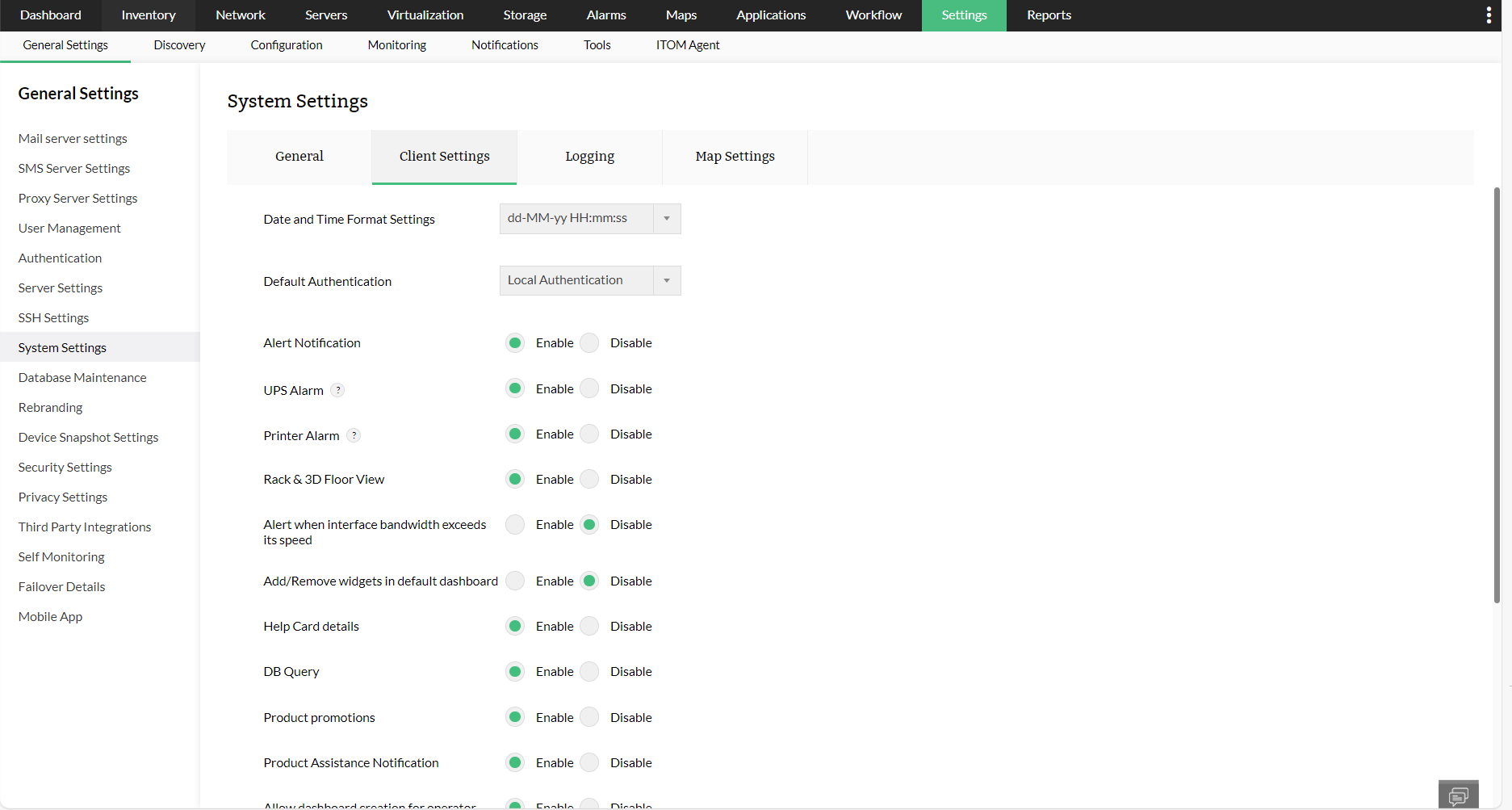
- Configuración de formato de fecha y hora: Selecciona el formato requerido para la fecha y hora que se mostrará en el cliente web de OpManager. Para los reportes exportados, la hora de generación del reporte se basará en el formato de fecha y hora seleccionado.
Autenticación predeterminada: Mecanismo de autenticación para autorizar el acceso a OpManager. Puede ser autenticación local o específica de dominio. El tipo de autenticación elegido aquí se mostrará en la página de inicio de sesión y se establecerá como el modo de autenticación predeterminado para OpManager.
- Notificación de alertas: Cuando se activa una alarma o alerta, aparece una notificación en la esquina inferior derecha del cliente. Esta opción se puede utilizar para mostrar/ocultar la notificación emergente en tu pantalla.
- Alarma de UPS: Esta opción te permite ver/ocultar las notificaciones de alarma generadas por los UPS.
- Alarma de impresora: Esta opción te permite ver/ocultar las notificaciones de alarma generadas por las impresoras.
- Vista de rack y piso 3D: Habilita o deshabilita la visualización de la vista de rack y piso 3D en Mapas.
- Alerta cuando el ancho de banda de la interfaz excede su velocidad: Para mantener bajo control el ancho de banda de tu interfaz, habilita esta opción. Cuando el ancho de banda de una interfaz exceda su velocidad configurada, se generará una alerta.
- Agregar/Quitar widgets en el panel predeterminado: Para agregar/quitar widgets en tu panel predeterminado, habilita esta opción.
- Detalles de la tarjeta de ayuda: Visualiza las guías prácticas y Preguntas frecuentes dentro del producto habilitando esta opción.
- Consulta a la BD: Habilitar la opción de Consulta a la BD te permite ejecutar todas las consultas de solo lectura en la ventana Enviar consulta (Ej.: select * from <tablename>). Para ir a la ventana Enviar consulta, 'Habilita' la opción de Consulta a la BD, haz clic en el ícono de soporte y selecciona Consulta a la BD en la ventana de soporte, o alternativamente presiona Alt+Q.
- Promociones del producto: Habilita esta opción para recibir promociones dentro del producto y anuncios de capacitación que incluyen seminarios web útiles y sesiones de entrenamiento del producto.
- Notificación de asistencia del producto: Esta opción te permite habilitar o deshabilitar la información útil que aparece en el producto y que te ayuda a utilizarlo mejor.
- Permitir creación de paneles para el operador: Si se habilita, el usuario operador tendrá acceso para crear su propio panel personalizado.
- Soporte por chat: Habilita esta opción para comunicarte con nuestro equipo de soporte vía chat.
- Modo de renderización de gráficos en tiempo real: Alterna entre la opción SVG e Imagen para visualizar los gráficos en tiempo real.
- Mostrar recomendaciones de productos de ManageEngine: Permite que ManageEngine OpManager te recomiende otras soluciones para tus necesidades de ITOM.
Registro
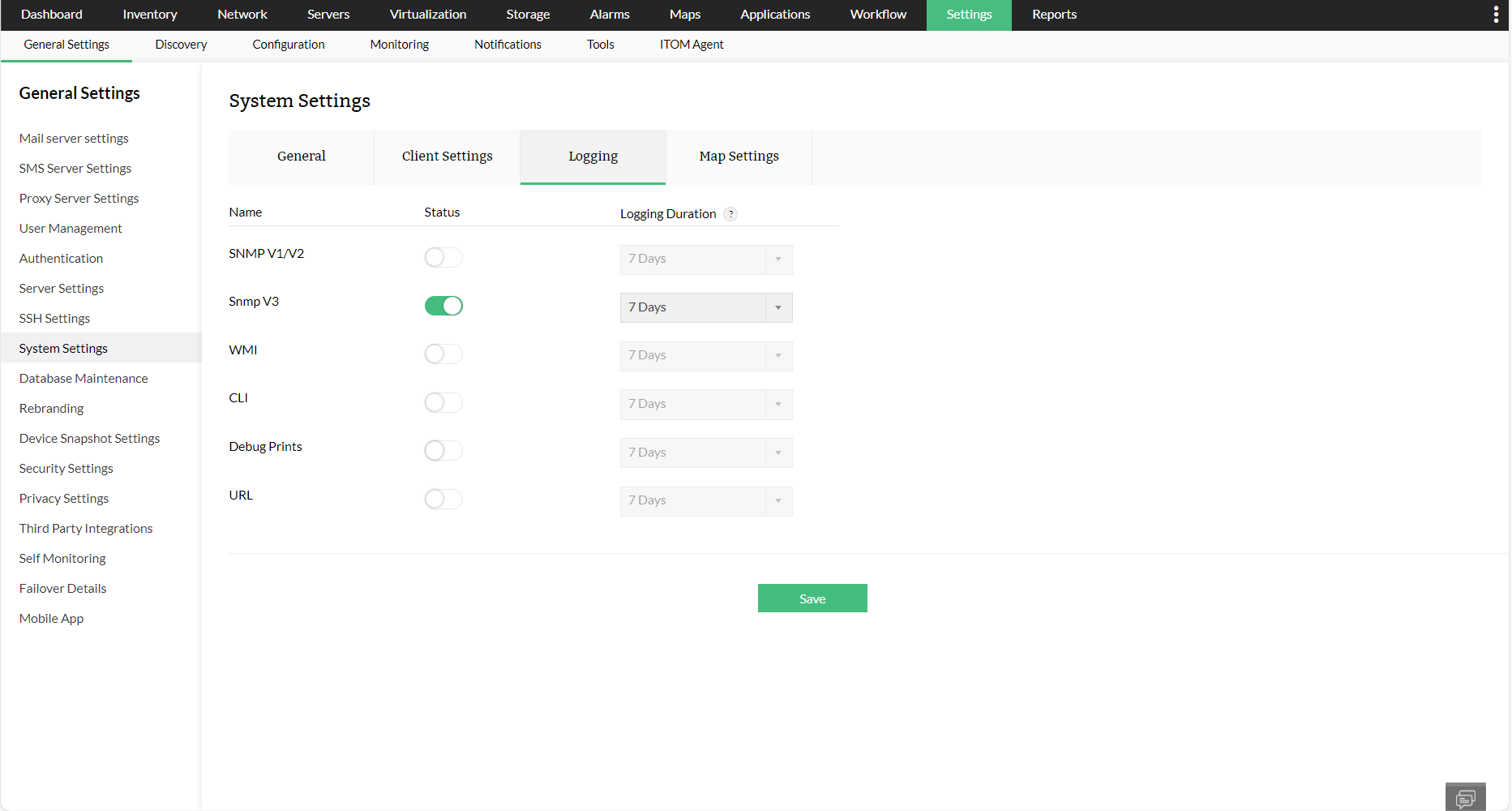
Los usuarios pueden habilitar o deshabilitar el estado de SNMP v1/v2/v3, WMI, CLI, impresiones de depuración y URL. Además, los usuarios también pueden configurar la duración para deshabilitar automáticamente el registro, ya que el registro prolongado puede afectar el rendimiento de la aplicación.
Configuración de mapa
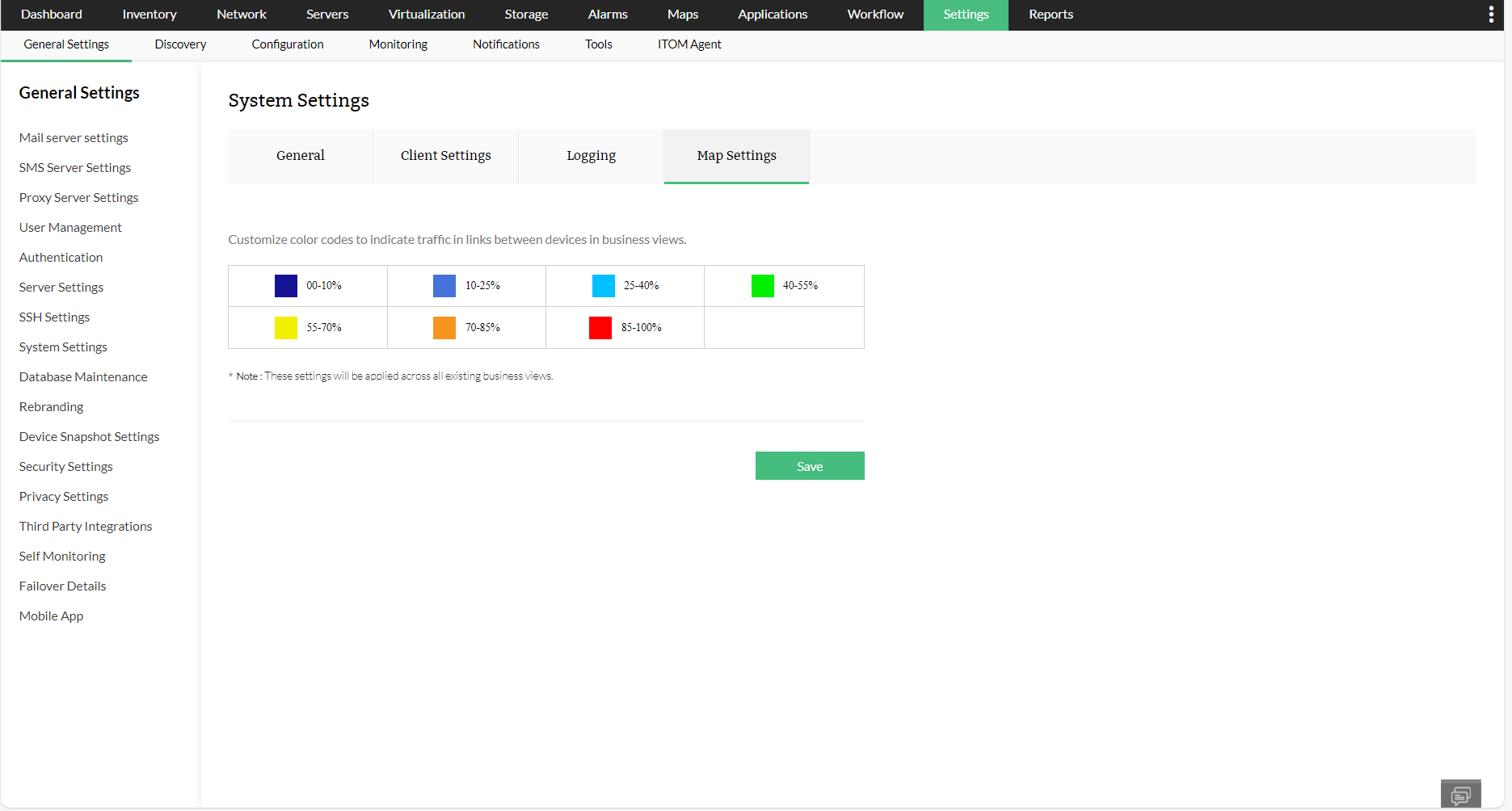
OpManager permite a los usuarios personalizar el código de colores para visualizar los enlaces de tráfico entre varios dispositivos en las Vistas de negocio.
Severidad
A partir de la versión 12.8.346, OpManager te permite personalizar los colores correspondientes a la severidad de los eventos. Los colores se pueden personalizar para:
(a) Severidades de alarmas: Crítica, Problema, Atención, Servicio caído, Despejada, y
(b) Estado de dispositivo: No gestionado.
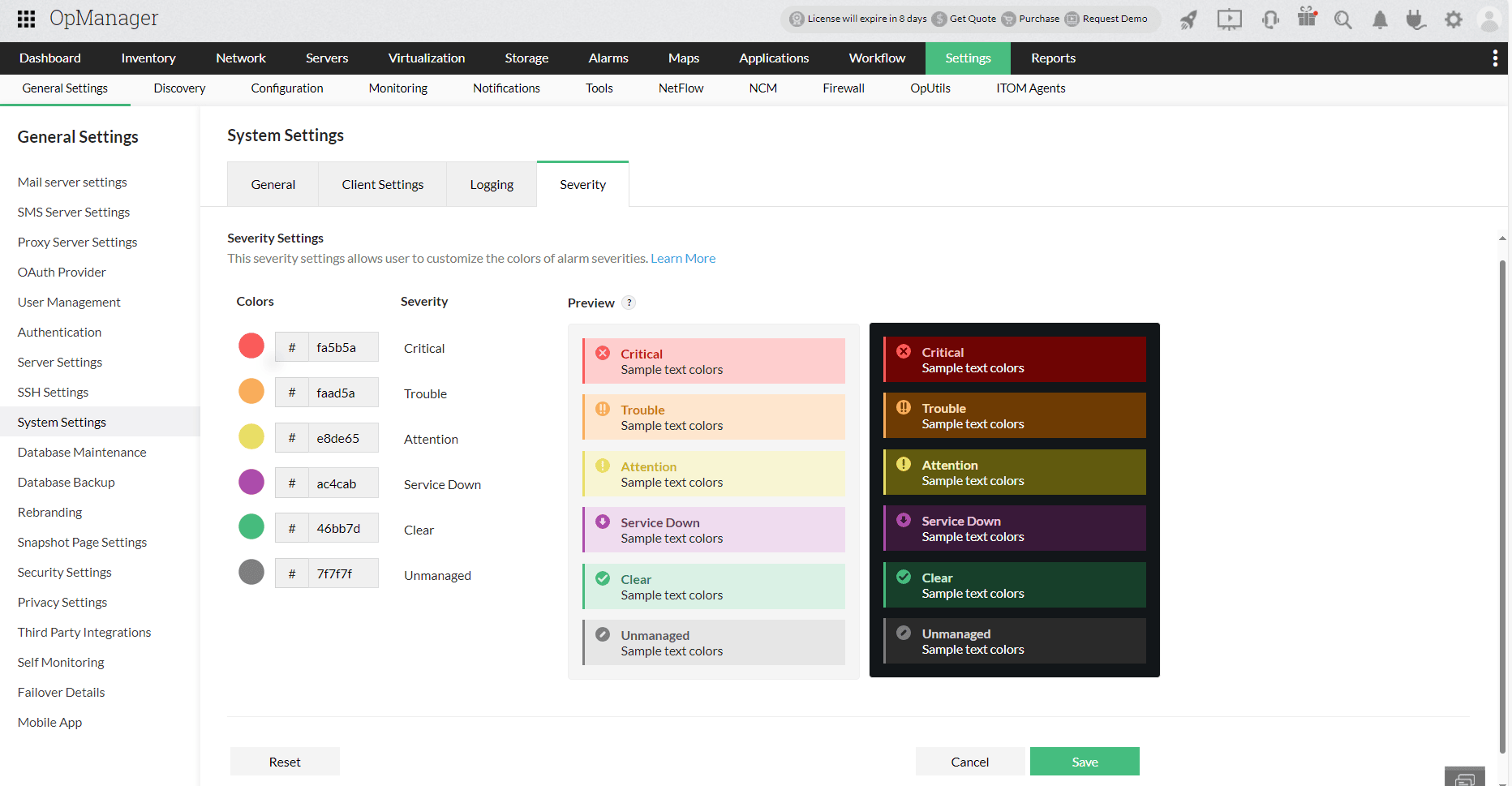
- Los colores de severidad personalizados aquí se reflejan completamente en todo OpManager en cada contexto directo de severidad de alarma, por ejemplo, estado del dispositivo, estado de Vista de negocio, estado de grupo, etc.
- En la Edición Enterprise, los colores de severidad solo pueden actualizarse desde/en el Servidor Central. Estas configuraciones también se sincronizarán y enviarán al servidor Probe.
- La codificación de colores configurada aquí también se aplicará a todos los datos del complemento APM que se muestran en OpManager. Sin embargo, esta configuración no afectará al propio complemento.