Crear paneles personalizados
La función de personalización de paneles en OpManager te ayuda a crear tu panel de monitoreo de red y ver de un vistazo los indicadores de rendimiento y reportes que desees. Ahora, un usuario puede crear y compartir paneles con otros usuarios.
- Requisitos previos
- Crear un panel personalizado
- Acciones basadas en privilegios permitidas para administradores/operadores en paneles personalizados
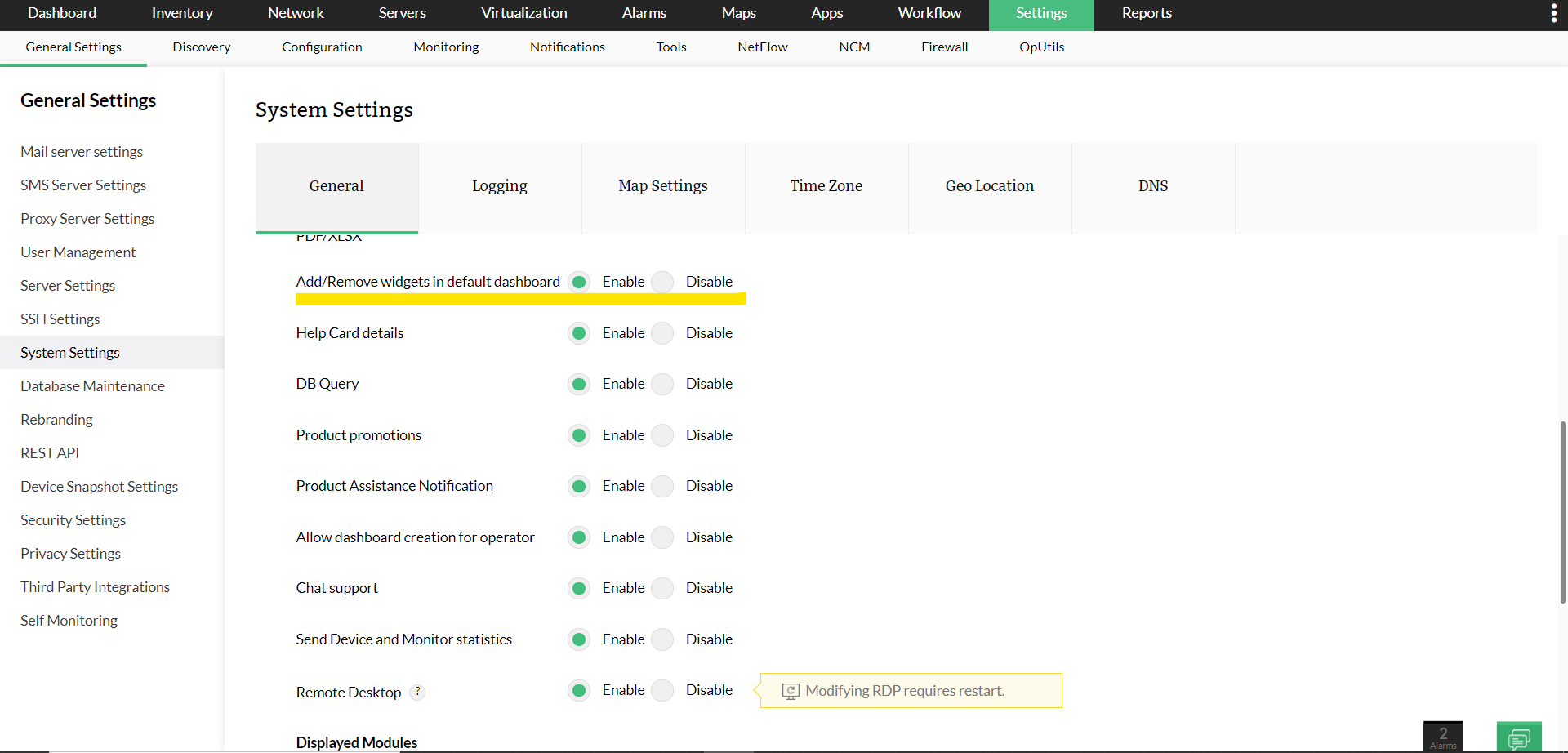
- Agregar/Quitar widgets del panel predeterminado
- Exportar panel
- Eliminar panel
Requisitos previos
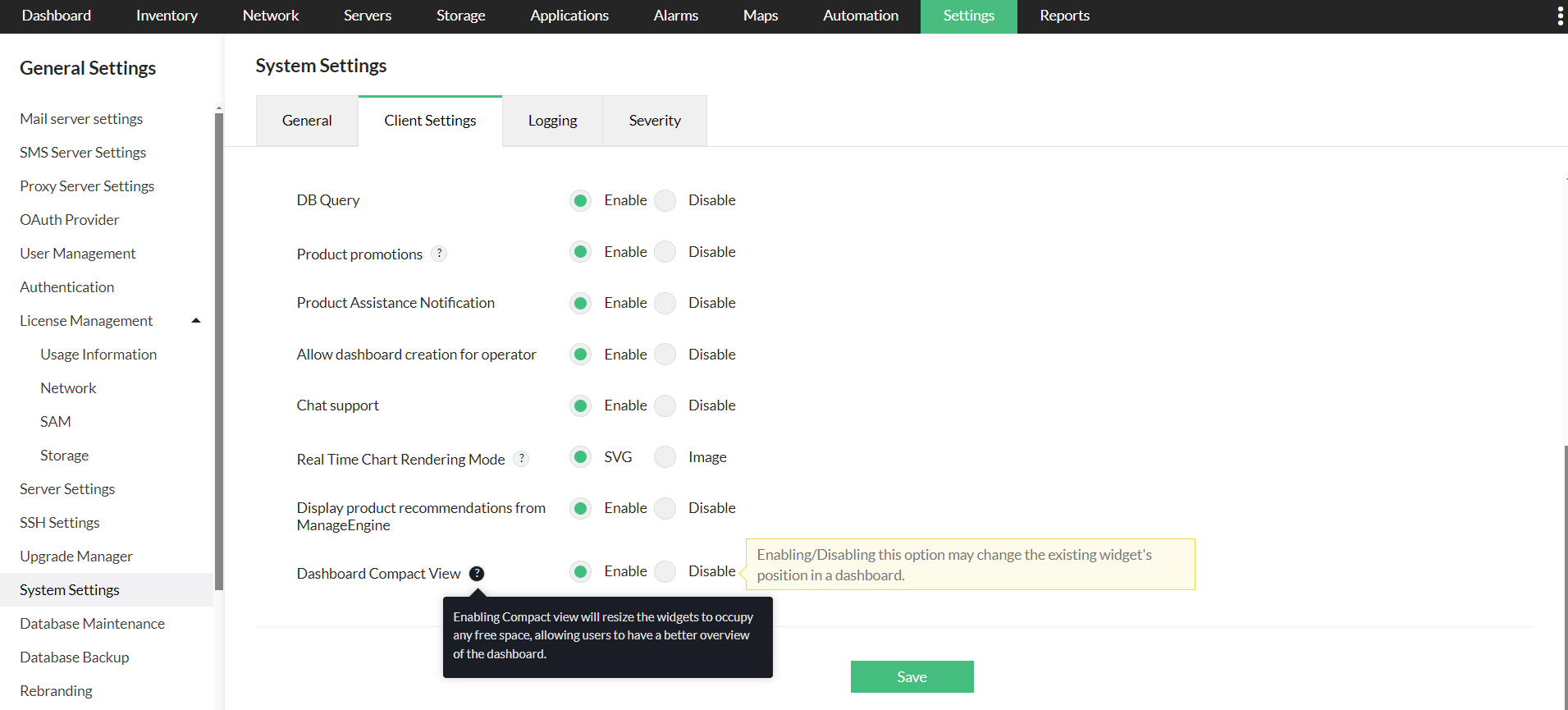
Para que un operador pueda crear paneles personalizados, el usuario administrador debe primero habilitar la opción “Crear panel para operador”. Para habilitar esta función ve a Settings → System settings. En General, selecciona Enable en Allow dashboard creation for operator.
Crear un panel personalizado
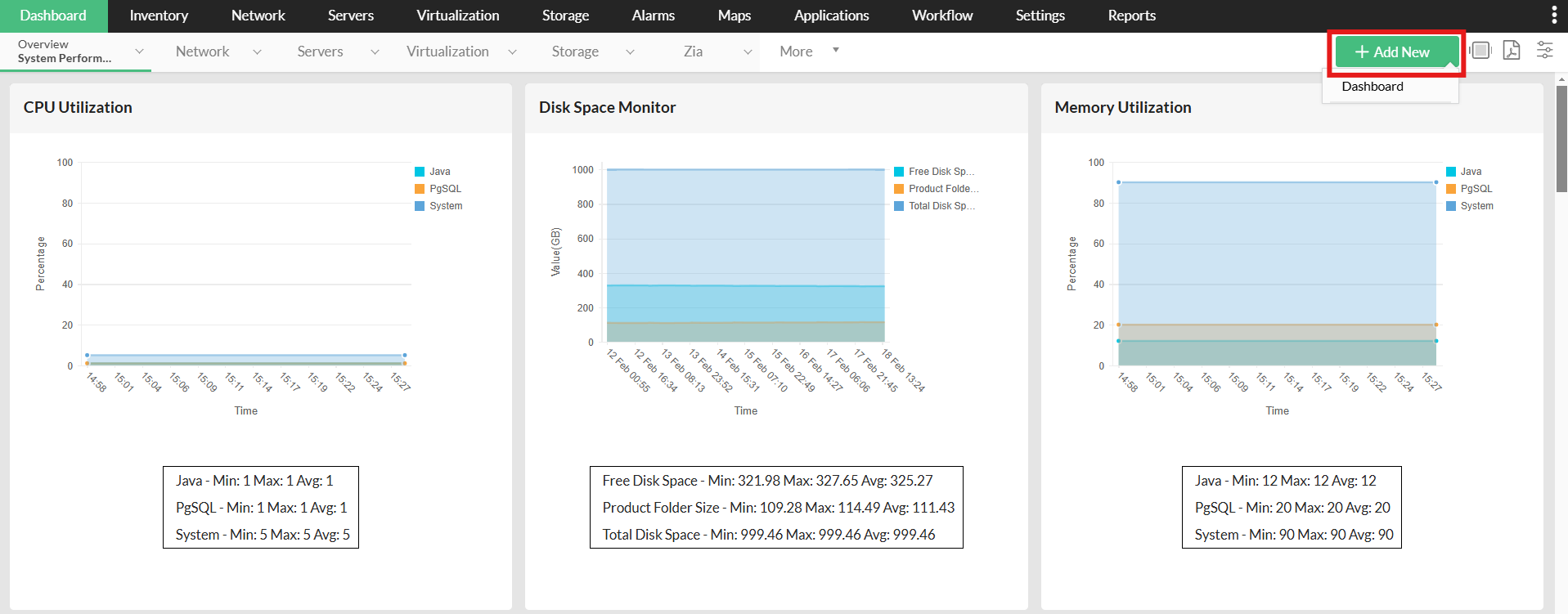
- Haz clic en Dashboard. En la esquina superior derecha de la pantalla, haz clic en el ícono con el botón +Add new. Se abre la página New Dashboard.
- Name: Ingresa un nombre único para el panel.
- Description: Ingresa una descripción del panel.
Haz clic en Next.
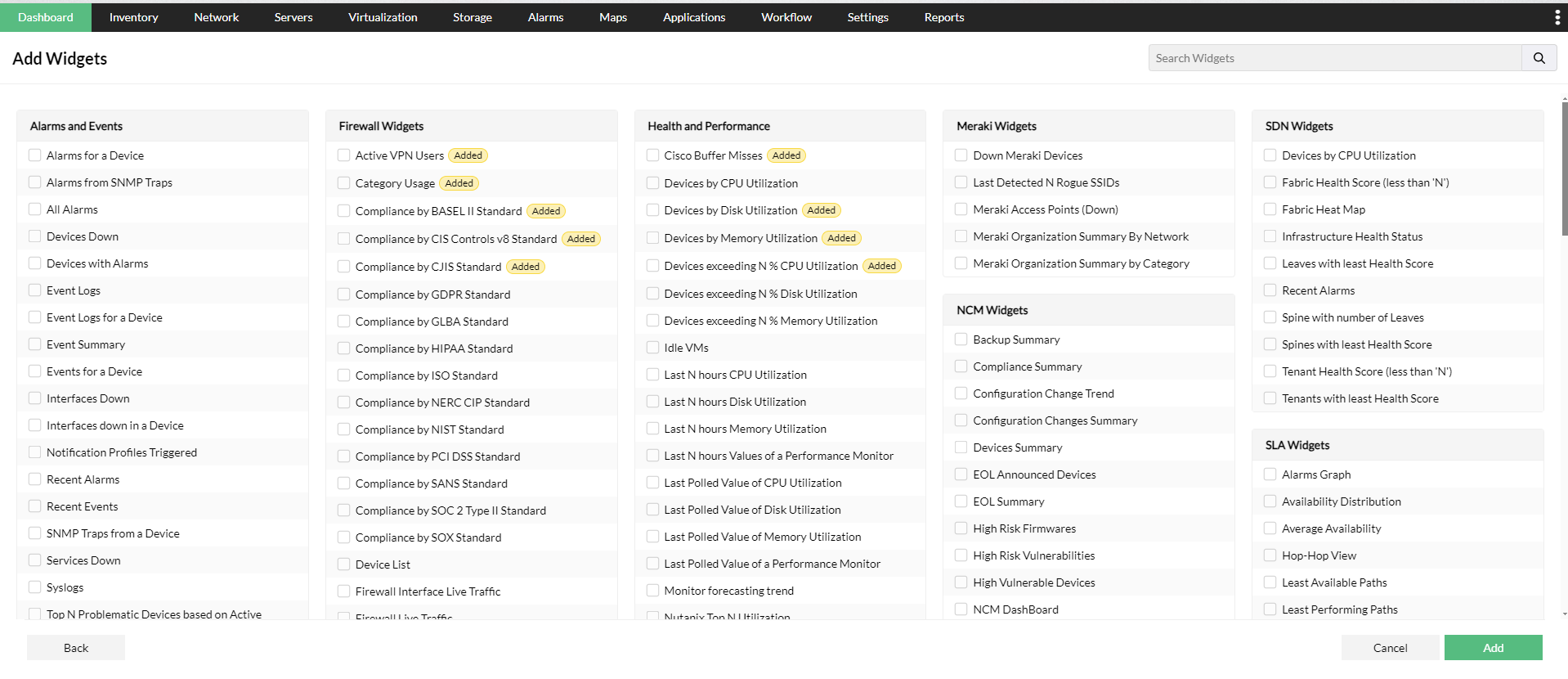
- Selecciona el/los widget(s) de la lista de categorías de widgets. Puedes usar la barra de búsqueda para encontrar el widget.
- Haz clic en Next.
Selecciona el/los usuario(s) con quienes deseas compartir el panel (consulta la tabla de abajo para ver las acciones basadas en privilegios en paneles personalizados).
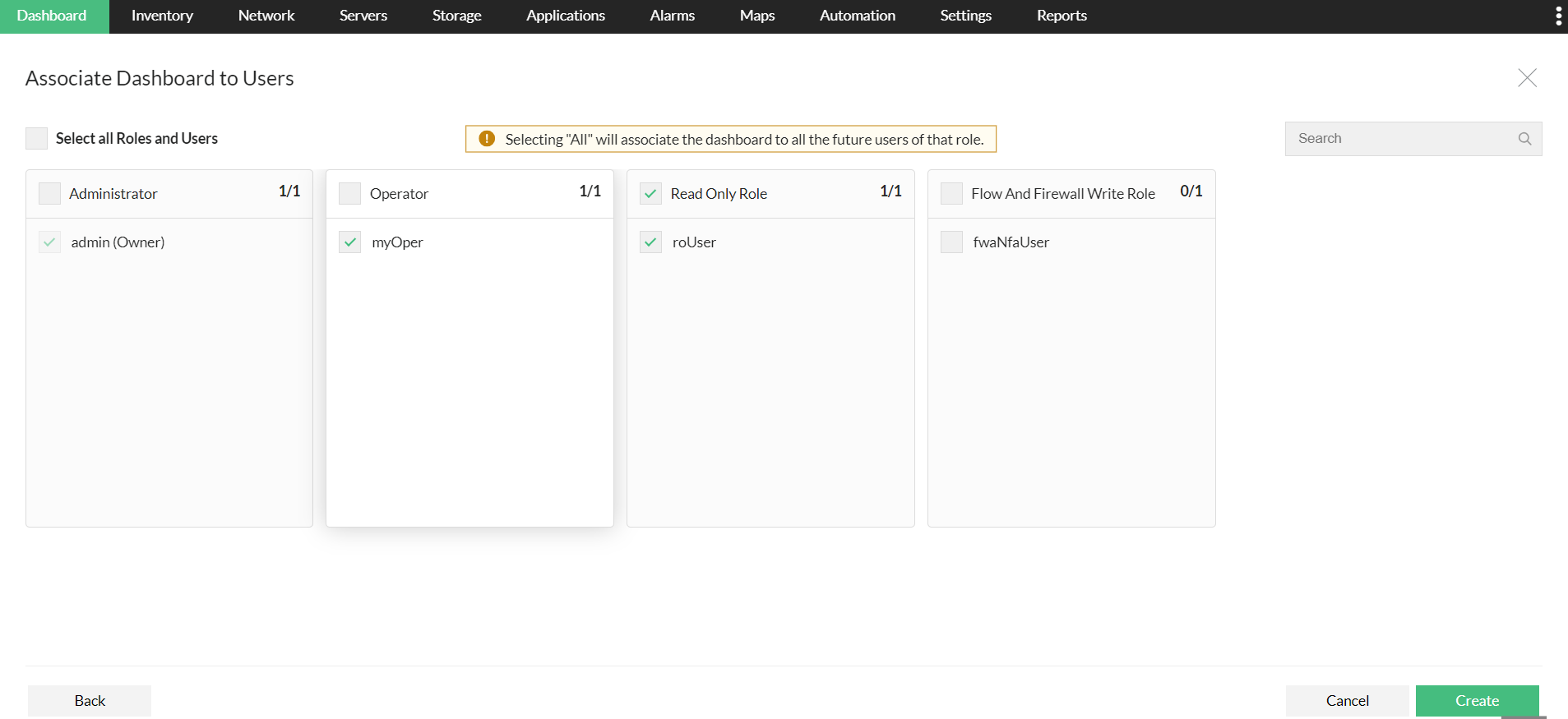
- Puedes asociar paneles con roles específicos o con usuarios específicos seleccionándolos manualmente.
- Después de seleccionar los usuarios que se van a asociar, haz clic en create. Se crea un nuevo panel y se muestra en la página My Dashboard.
Acciones basadas en privilegios permitidas para administradores/operadores en paneles personalizados
Las acciones de uso compartido/edición basadas en roles que puede realizar el administrador/operador en paneles personalizados se detallan en la siguiente tabla.
Acción | Admin | Operator |
Crear panel | Disponible | Disponible |
Autoridad de asociación de panel | Puede asociar con todos los usuarios. | Puede asociar solo con otros operadores |
Editar/Modificar widget | En los paneles de todos los usuarios. | En los paneles creados por él mismo |
Eliminar widget / Eliminar panel | Puede eliminar paneles creados por él mismo y paneles asociados | Puede eliminar paneles creados por él mismo |
Ver panel | Todos | Solo paneles creados por él mismo y asociados |
Agregar/Quitar widgets del panel predeterminado
- Ve a Settings > General Settings > System Settings.
- Habilita la opción Add/Remove Widgets from Default Dashboard.
Exportar panel
En OpManager, puedes exportar fácilmente paneles como archivos PDF y compartirlos externamente por correo electrónico, lo que facilita la distribución de reportes y análisis.
Para exportar un panel, sigue los pasos a continuación:
- Navega a Dashboard
- Haz clic en el ícono PDF en la esquina superior derecha
- Ahora los paneles se pueden exportar y compartir externamente por correo electrónico.
Eliminar panel
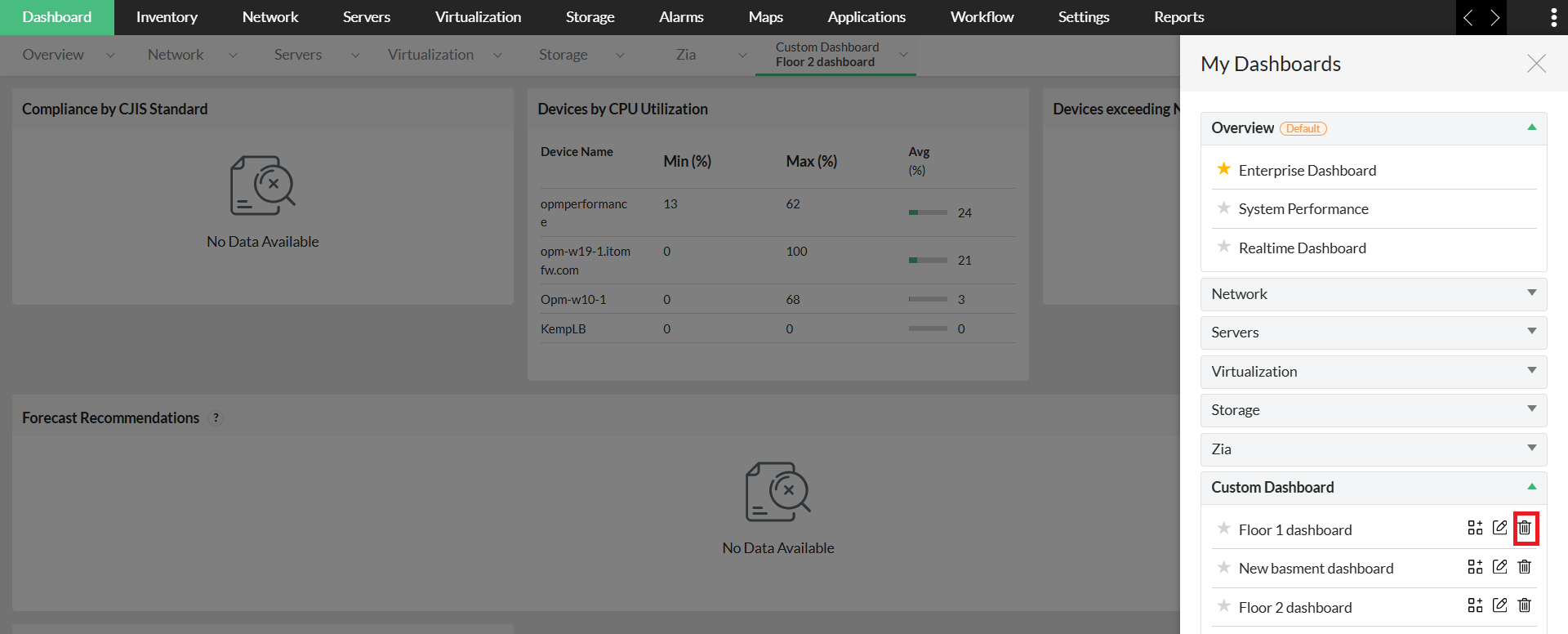
Para eliminar un panel, sigue los pasos a continuación:
- Ve a la página Dashboard > My Dashboard
- Haz clic en el ícono Delete del Dashboard que deseas eliminar. Aparecerá una ventana de confirmación.
- Haz clic en OK para confirmar la eliminación.
Habilitar vista compacta
A partir de la versión 12.8.261, se ha introducido el tipo de vista compacta para widgets en los paneles y está habilitado de forma predeterminada para nuevas instalaciones. Esta función cambia el tamaño de los widgets, optimizando su diseño para reducir el espacio sin usar. Para los clientes que actualicen a la última versión, la vista compacta se puede activar manualmente desde Settings -> System Settings, si se requiere.