OpManager Enterprise Edition: guía de migración y copia de seguridad
- Migración de Central y Probe
- Copia de seguridad y restauración de datos
- Migración de Standard/Professional a Enterprise Edition
- Habilitar HTTPS
- Configurar detalles de Central y Probe
¿Cuándo deberías migrar?
- Cuando hayan cambiado los requisitos de hardware, SO de servidor o SQL.
- Cuando necesites nuevos servidores por espacio y mejor rendimiento.
- Si necesitas migrar productos a un servidor dedicado.
- Al agregar una nueva base de datos o un nuevo tipo de servidor.
Migrar Central y Probe de un servidor a otro
Para mover solo la instalación sin mover la base de datos
Pasos para migrar Central de un servidor a otro:
- Detén el servicio OpManagerCentral. Ejecuta 'OpManagerService.bat -r' en el directorio OpManagerCentral/bin para eliminar el servicio OpManagerCentral de la máquina actual.
- Toma una copia de seguridad comprimida de toda la carpeta OpManagerCentral.
- Extrae la carpeta en el nuevo sistema donde se va a instalar Central.
- Para PgSQL: Abre una ventana de símbolo del sistema con privilegios de administrador en la máquina donde se debe instalar Central.
- Ve al directorio OpManagerCentral/bin en la nueva máquina y ejecuta 'initPgsql.bat' para otorgar permiso de acceso a la base de datos desde el nuevo servidor.
- En la misma ventana de símbolo del sistema, ejecuta ‘OpManagerService.bat -i’ para agregar OpManagerCentral como servicio.
- Inicia OpManagerCentral desde los servicios de Windows en la nueva máquina.
- Actualiza los detalles de Central para la nueva máquina. Haz clic aquí para ver los pasos.
- Reinicia todos los probes.
- Para limpiar la máquina anterior, desinstala OpManagerCentral.
Pasos para migrar Probe de un servidor a otro:
Para probes en Windows, si hay agentes de OpManager instalados para la monitorización, realiza los pasos de esta página antes de continuar.
- Detén el servicio OpManagerProbe. Ejecuta 'OpManagerService.bat -r' en el directorio OpManagerProbe/bin para eliminar el servicio OpManagerProbe de la máquina actual.
- Toma una copia de seguridad comprimida de toda la carpeta OpManagerProbe.
- Extrae la carpeta en el nuevo sistema donde se va a instalar el probe.
- Para PgSQL: Abre una ventana de símbolo del sistema con privilegios de administrador en la máquina donde se debe instalar el Probe.
- Ve al directorio OpManagerProbe/bin en la nueva máquina y ejecuta 'initPgsql.bat' para otorgar permiso de acceso a la base de datos desde el nuevo servidor.
- En la misma ventana de símbolo del sistema, ejecuta'OpManagerService.bat -i' para agregar OpManagerProbe como servicio.
- Inicia OpManagerProbe desde los servicios de Windows en la nueva máquina.
- Actualiza los detalles del Probe para la nueva máquina. Haz clic aquí para ver los pasos.
- Para limpiar la máquina anterior, desinstala OpManagerProbe.
Para mover tanto la base de datos como la máquina instalada
No se recomienda mover la base de datos de un Server Studio a otro. Comunícate con opmanager-support@manageengine.com para recibir ayuda adicional.
Copia de seguridad y restauración de datos
Mover la instalación de un servidor a otro utilizando copia de seguridad y restauración
Pasos para migrar Central:
- Detén el servicio OpManagerCentral y realiza una copia de seguridad usando los pasos indicados en esta página.
- Detén todos los probes para evitar pérdida de datos.
- Realiza una instalación nueva y limpia de Central en el servidor requerido.
- Sigue los pasos indicados en esta página para restaurar los datos.
- Inicia OpManagerCentral.
- Actualiza los detalles de Central para la nueva máquina. Haz clic aquí para ver los pasos.
Pasos para migrar Probe:
Para probes en Windows, si hay agentes de OpManager instalados para la monitorización, realiza los pasos de esta página antes de continuar.
- Detén el servicio OpManagerProbe y realiza una copia de seguridad usando los pasos indicados en esta página.
- Realiza una instalación nueva y limpia del probe en el servidor requerido.
- Después de que el probe se instale correctamente, inicia el servicio y verifica que el probe se comunique correctamente con Central.
- Detén el probe recién instalado.
- Sigue los pasos indicados en esta página para restaurar los datos.
- Inicia OpManagerProbe.
- En Central, ve a la página 'Probe Details' y verifica que el estado del probe antiguo se muestre como "Running" y el estado del probe nuevo se muestre como "Server Down".
- Elimina el probe nuevo (*No elimines el probe antiguo*).
- Actualiza los detalles del Probe para la nueva máquina. Haz clic aquí para ver los pasos.
- Para limpiar la máquina anterior, desinstala OpManagerProbe.
Migrar de OpManager Standard/Professional a OpManager Enterprise Edition
Si estás actualizando a OpManager Enterprise Edition por motivos de escalabilidad o monitorización remota de red, o ambos, puedes migrar desde OpManager Standard/Professional sin tener que empezar desde cero. Esto significa que toda la configuración y los datos históricos de la instalación actual de OpManager se pueden migrar de forma segura a la edición Enterprise durante la migración.
Tras la migración, la instalación existente de OpManager (Standard/Professional Edition) funcionará como un servidor Probe. El servidor Central debe instalarse en una máquina nueva.
Para migrar a OpManager Enterprise Edition, sigue los pasos que se indican a continuación:
Paso 1: Instalar OpManager Central
Instala en una máquina nueva la versión de OpManagerCentral que corresponda a la versión de OpManager Standard/Professional Edition.
- OpManagerCentral se puede descargar desde este enlace.
- En el campo List of Products, selecciona OpManager.
- En el campoProduct Version, ingresa la versión correspondiente a la instalación actual de OpManager Standard/Professional Edition y haz clic en Enviar.
- En la nueva página, haz clic en la versión requerida de la lista.
- Haz clic en el archivo OpManager_Central_64bit requerido para descargarlo.
Paso 2: Copia de seguridad de la base de datos
Realiza una copia de seguridad de la base de datos de la instalación actual de OpManager Standard/Professional Edition. Para hacer la copia de seguridad de la base de datos, sigue los pasos de esta página.
Paso 3: Migración
La migración a OpManager Enterprise Edition se puede hacer de dos formas:
- Interfaz de usuario: migración con un asistente paso a paso.
- Modo consola: migración con símbolo del sistema. El modo consola se elige como método de migración predeterminado si la interfaz gráfica no es compatible.
1. Migración usando la interfaz de usuario:
- Ve a la carpeta bin dentro del directorio de instalación de OpManager.
- Windows OS: Ejecuta el archivo MigrateToEnterprise.bat como administrador.
- Linux OS: Ejecuta el archivo MigrateToEnterprise.sh como usuario root.
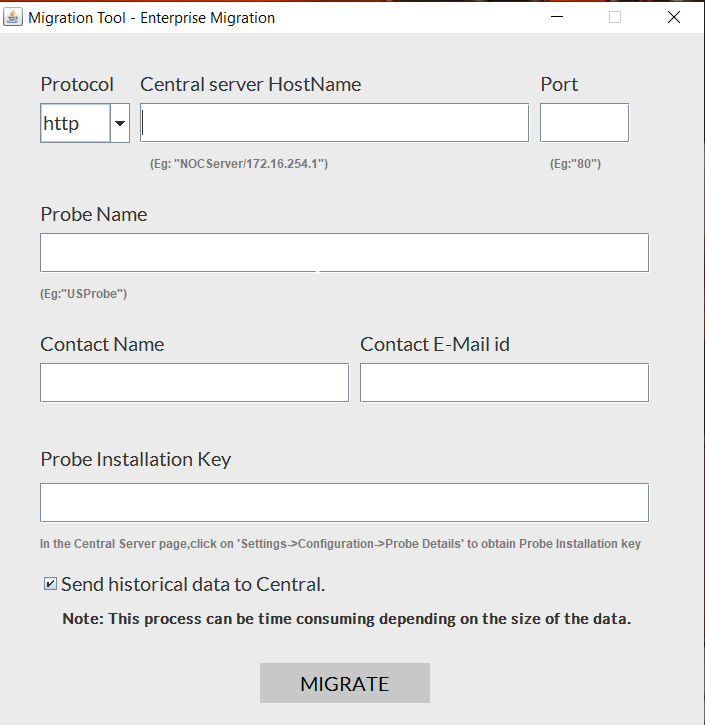
- Aparecerá el asistente Migration Tool.
- En el asistente, ingresa el < Central Server Name >, < Protocol >, < Port > correspondientes y la < Probe Installation Key >.
- Ingresa el < Probe Name >, < Contact Name > y < Contact E-mail id > requeridos.
- Haz clic en MIGRATE.
2. Migración usando el modo consola:
- Ve a la carpeta bin dentro del directorio de instalación de OpManager.
- Windows OS: Ejecuta el archivo MigrateToEnterprise.bat usando -c como parámetro.
- Linux OS: Ejecuta el archivo MigrateToEnterprise.ssh usando -c como parámetro.
- Ingresa los datos en el siguiente orden.
< Central Protocol >
< Central Name >
< Central Port >
< Probe Name >
< Contact Name >
< Email >
< Probe Installation Key >.
Los datos históricos de los servidores probe se pueden enviar al servidor Central según las preferencias del usuario. Sin embargo, los datos históricos seguirán estando disponibles en el servidor probe.
El proceso de migración ha finalizado. Ahora la instalación de OpManager funciona como un servidor probe y sincroniza datos con el servidor Central.
* Puntos a tener en cuenta:
- La versión de OpManager Central (a descargar) debe coincidir con la versión actual de OpManager (Standard/Professional Edition) para que la migración sea exitosa.
- La versión de OpManager se puede ver haciendo clic en el ícono de Usuario en la esquina superior derecha de la instalación actual de OpManager.
- La Probe Installation Key se puede encontrar en OpManagerCentral > Settings > Configuration > Probe Details.
- Datos históricos: los datos de rendimiento pasados recopilados por OpManager. Los datos históricos se usan para mostrar gráficos, tablas y generar reportes.