Google Maps:
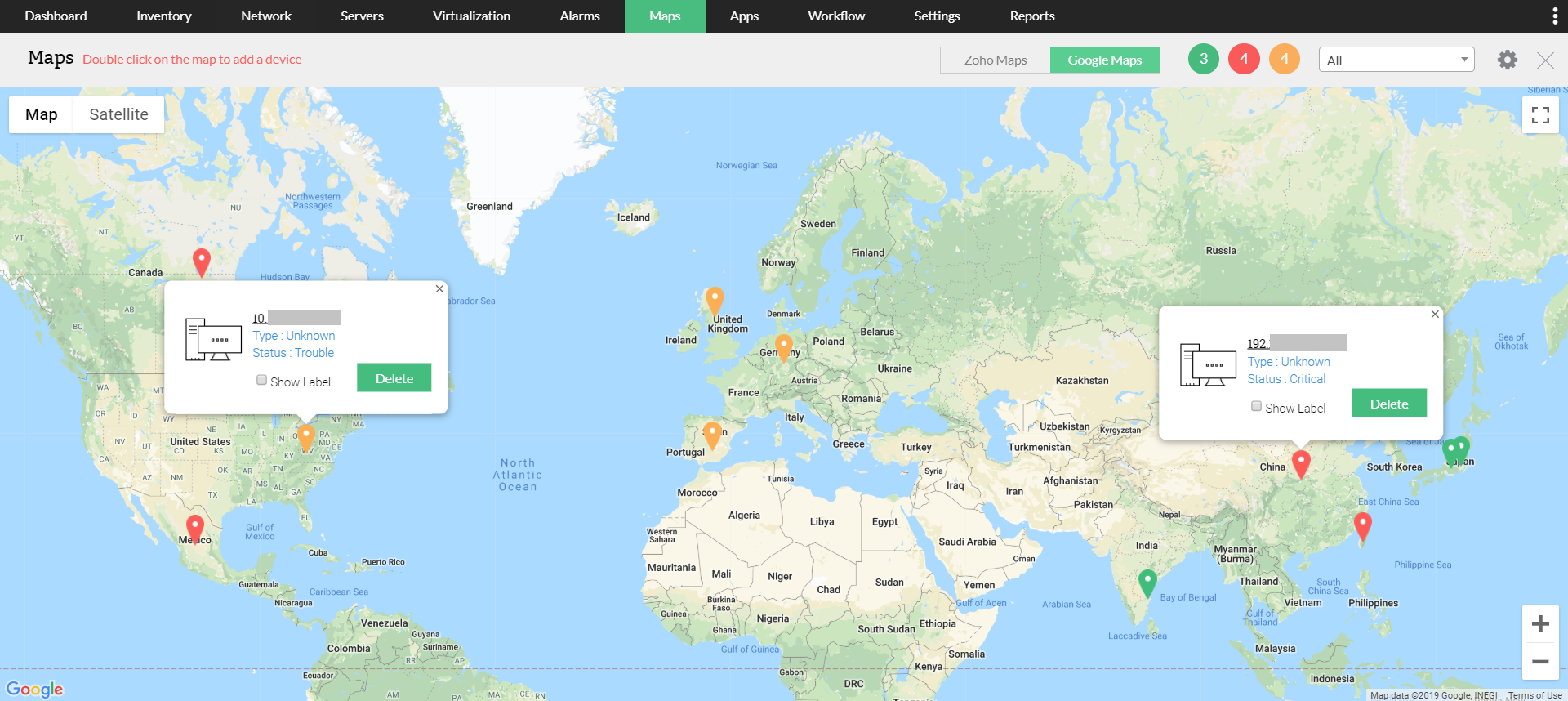
OpManager te permite integrar Google Maps y colocar los dispositivos en los mapas de acuerdo con su distribución geográfica. Consulta los términos de licencia de Google y los planes de precios antes de continuar.
- Para configurar Google Maps
- Agregar dispositivos en Google Map
- Ver detalles del dispositivo desde Google Map
- Importar/Exportar dispositivos
- Eliminar dispositivos de Google Map
Para configurar Google Maps
- Descarga este archivo de mapa en tu escritorio.
- Se descarga el archivo de mapa llamado GMaps_128330.zip.
- Carga el archivo de mapa descargado en OpManager e ingresa la clave de API. (En caso de que no tengas la clave de API, haz clic en el enlace que aparece encima del cuadro de API en el cliente).
- Acepta los términos del servicio y haz clic en “Enviar”.
Agregar dispositivos en Google Map
- Puedes acercar/alejar el mapa y hacer doble clic en la ubicación donde quieres colocar un dispositivo descubierto.
- Se muestra una lista de dispositivos que te permite seleccionar el dispositivo que deseas colocar en esa ubicación.
- Selecciona el dispositivo y haz clic en Agregar.
También puedes agregar los dispositivos al mapa desde la página de instantánea del dispositivo.
- Para seleccionar un dispositivo, ve a Inventario → Dispositivos y haz clic en el dispositivo para acceder a su página de instantánea. En la pestaña de resumen, haz clic en el botón de menú de color verde (en la esquina superior derecha).
- Elige la opción Agregar a Mapas para agregar el dispositivo al mapa.
- Una vez hecho esto, puedes alternar entre las diferentes vistas como Mapa de carreteras, Terreno, Satélite, Híbrido (vista satélite con etiquetas) y guardarla según corresponda en Mapas y en sus widgets correspondientes.
Ver detalles del dispositivo desde Google Map
- Haz clic en el marcador del dispositivo en Google Map para ver la ventana emergente con la información del dispositivo.
- Haz clic en el nombre/IP del dispositivo en esta ventana emergente para ir a la página de instantánea del dispositivo.
- La ventana emergente también muestra el estado del dispositivo.
Importar/Exportar dispositivos
- Importar: Puedes importar dispositivos a Google Maps directamente desde un archivo CSV. OpManager los ubicará en el mapa según los detalles de latitud y longitud en el archivo CSV. Sin embargo, solo se pueden importar los dispositivos que ya hayan sido descubiertos en OpManager.
- Exportar: Puedes descargar la información de los dispositivos que están colocados en el mapa, incluyendo su ubicación geográfica (latitud y longitud), en formato XLS usando esta opción.
Eliminar dispositivos de Google Map
- Haz clic en el marcador del dispositivo en Google Map para ver una ventana emergente.
- Haz clic en el enlace Eliminar en esta ventana emergente para borrar el dispositivo del mapa.
Preguntas frecuentes:
- ¿Qué es la API de Google Maps? ¿Cómo funciona en OpManager?
- ¿Por qué no puedo configurar Google Maps?
- Al cambiar la vista de Google Map de mapa de carreteras a vista satélite, la página deja de responder. ¿Por qué?
Para obtener información detallada sobre otras funciones de mapas de OpManager, explora los siguientes documentos de ayuda.