Integración con Ansible
La integración de OpManager con Ansible permite la automatización fluida de tareas de gestión de red directamente desde OpManager. Esta integración permite a los usuarios ejecutar playbooks de Ansible en los dispositivos de su red a través de OpManager, agilizando procesos como la gestión de configuraciones, actualizaciones y resolución de problemas.
Al combinar las capacidades de monitoreo de OpManager con la automatización de Ansible, los equipos de TI pueden ejecutar playbooks automáticamente cada vez que se genere una alerta en OpManager, reduciendo así el tiempo de resolución de problemas.
Pasos para configurar Ansible en OpManager:
La integración de Ansible con OpManager consta de dos pasos,
- Configurar la integración con Ansible
- Configurar el perfil de notificación (o) Configurar la plantilla de notificación
Configurar la integración con Ansible
- Abra OpManager y vaya a Settings -> General Settings -> Integrations -> Ansible configuration.
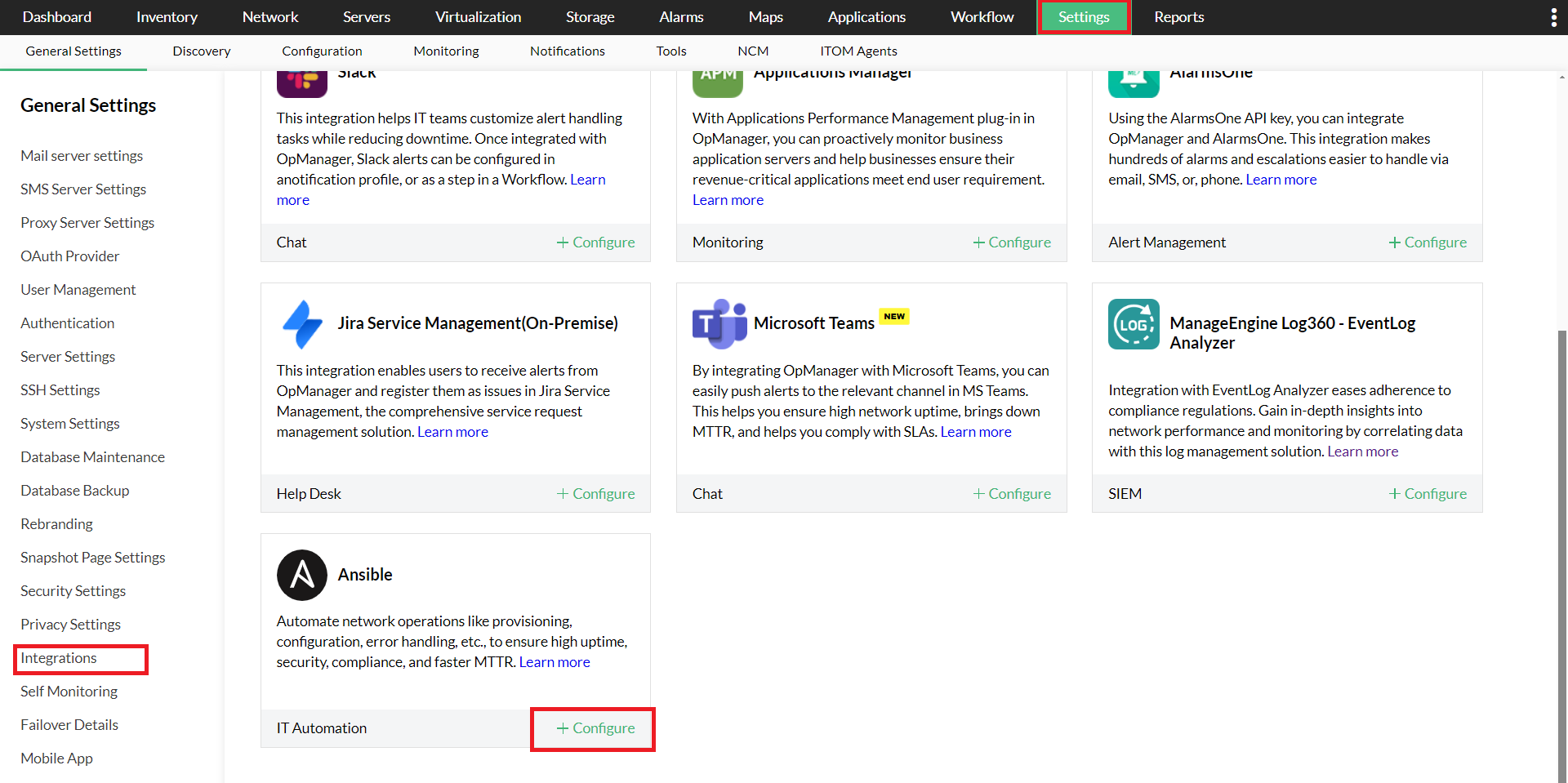
- Ingrese el nombre del dispositivo/dirección IP del dispositivo donde está instalado Ansible.
- Agregue una nueva credencial o selecciónela del menú desplegable si ya está configurada.
- Ingrese la ruta de la carpeta donde está instalado Ansible desde la cual se obtendrán los detalles del playbook.
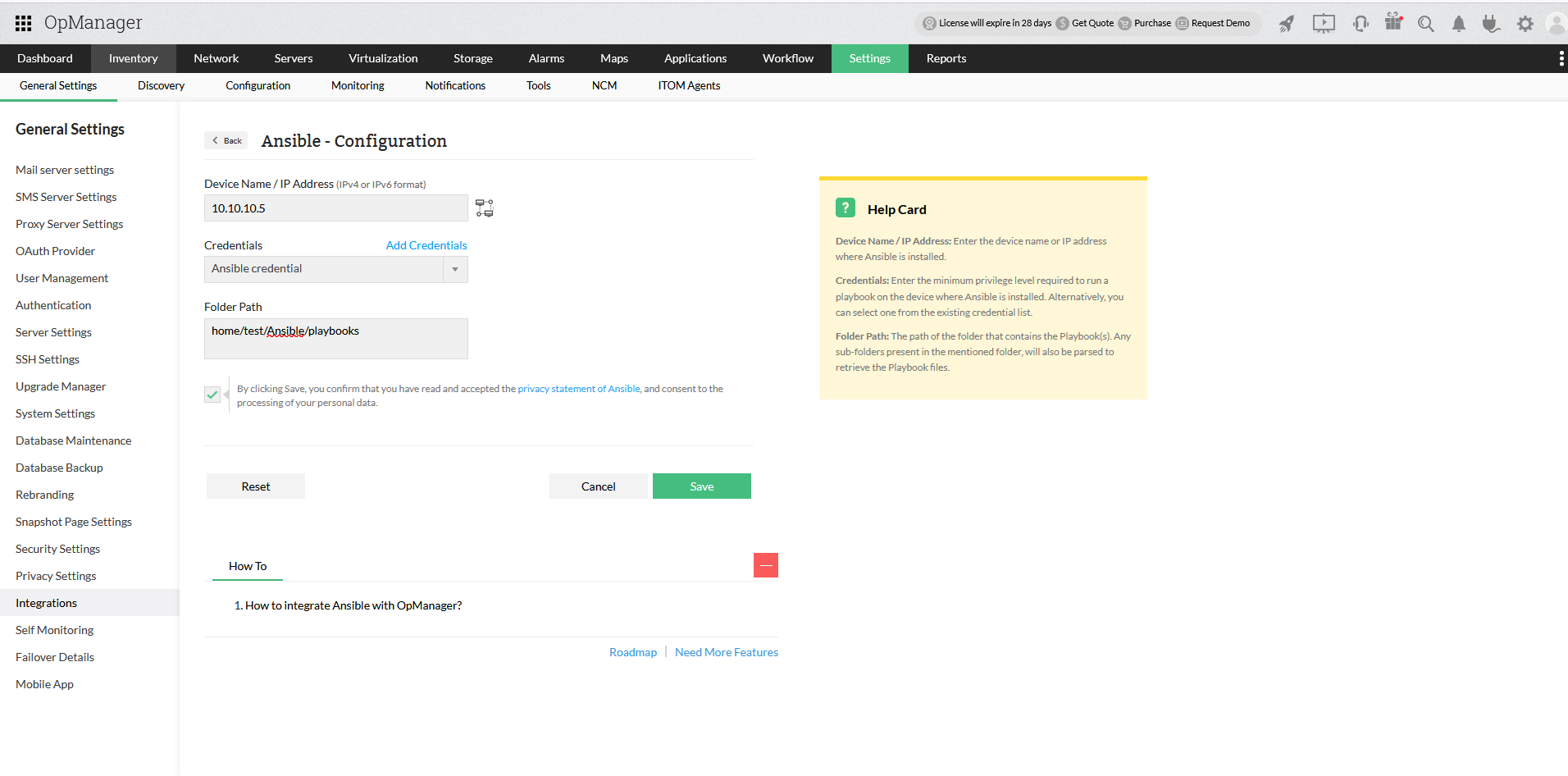
- Seleccione la casilla para aceptar la declaración de privacidad de Ansible antes de hacer clic en Guardar.
Configurar perfiles de notificación
Para ejecutar automáticamente un determinado playbook cuando se genere un tipo específico de alerta según un criterio, puede configurar perfiles de notificación. Siga los pasos que se indican a continuación para configurarlos.
- Vaya a Settings -> Notifications -> Notification profiles
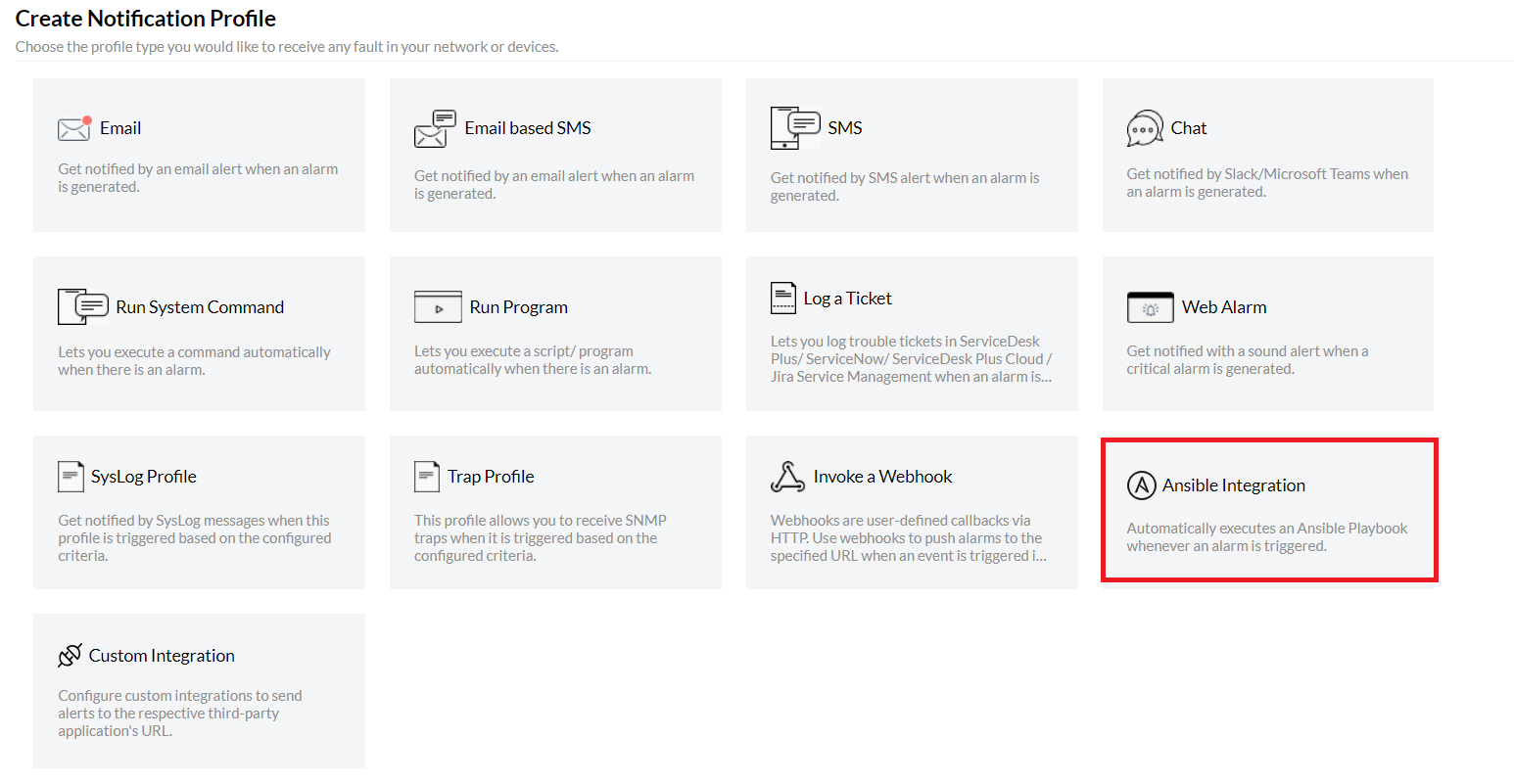
Haga clic en Add en la esquina superior derecha para agregar un nuevo perfil de notificación y seleccione Ansible Integration
- Seleccione un playbook de la lista desplegable.
- En la sección de argumentos del programa, puede agregar argumentos adicionales como entrada extra.
- Seleccione las variables dinámicas necesarias desde la lista desplegable, si es necesario.
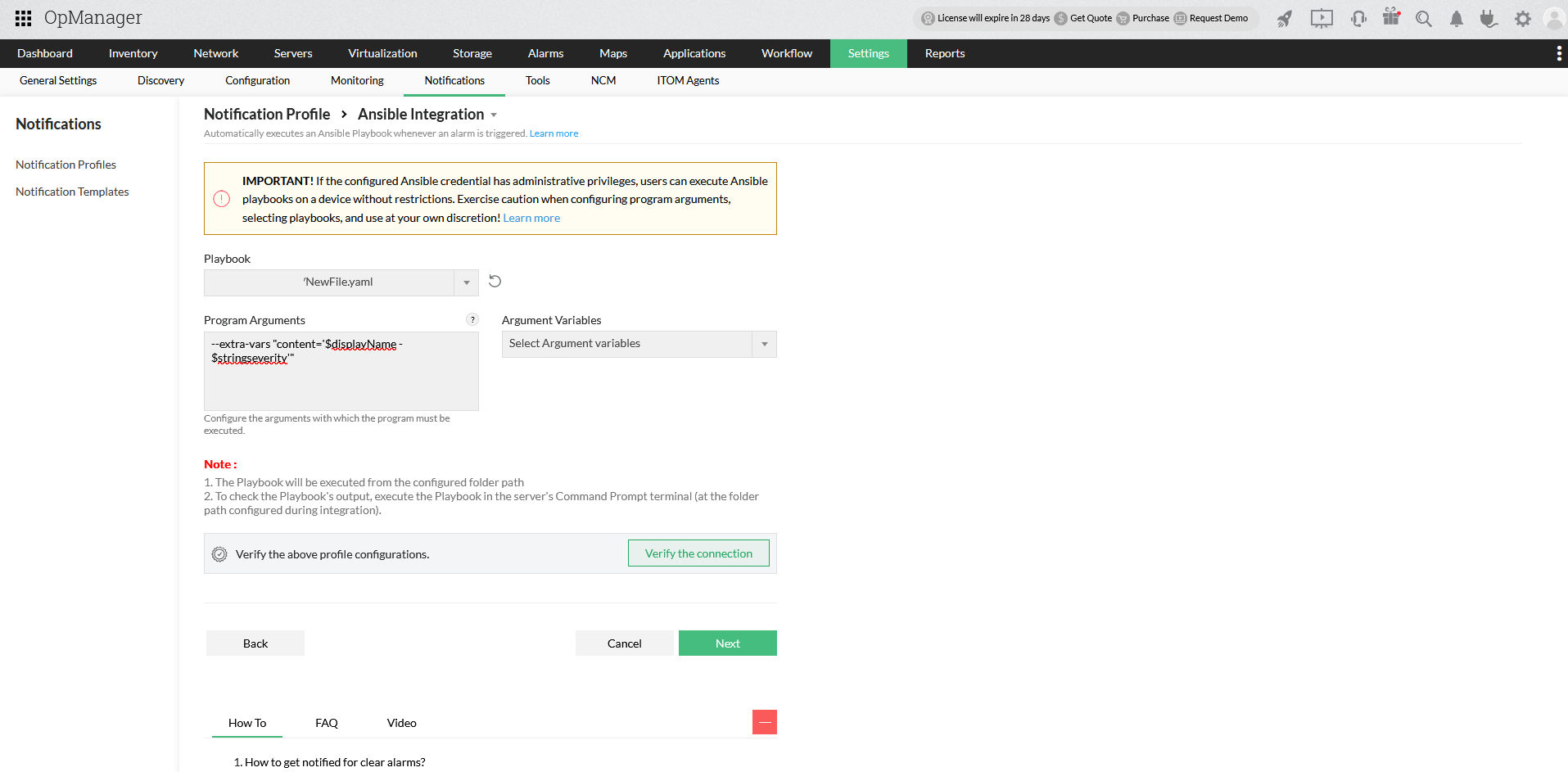
- Puede verificar la conexión usando la opción Test Action.
- Haga clic en "Next" para seleccionar el criterio de notificación, seleccionar dispositivos y configurar una ventana de tiempo. Haga clic aquí para obtener más información sobre cómo configurar perfiles de notificación.
- El playbook se ejecutará cuando se cumplan las condiciones de activación especificadas para el dispositivo.
Nota:
- Asegúrese de que se proporcione en OpManager la ruta de carpeta correcta de la instalación de Ansible durante la configuración.
- Asegúrese de que los playbooks se creen en Ansible según sus necesidades.
- Asegúrese de que el usuario tenga permiso de ejecución para el playbook de Ansible configurado.
Configurar plantilla de notificación
Para ejecutar automáticamente un determinado playbook cuando se genere un tipo específico de alerta, puede configurar plantillas de notificación. Siga los pasos que se indican a continuación para configurarlas.
- Seleccione un playbook de la lista desplegable.
- En la sección de argumentos del programa, puede agregar argumentos adicionales como entrada extra.
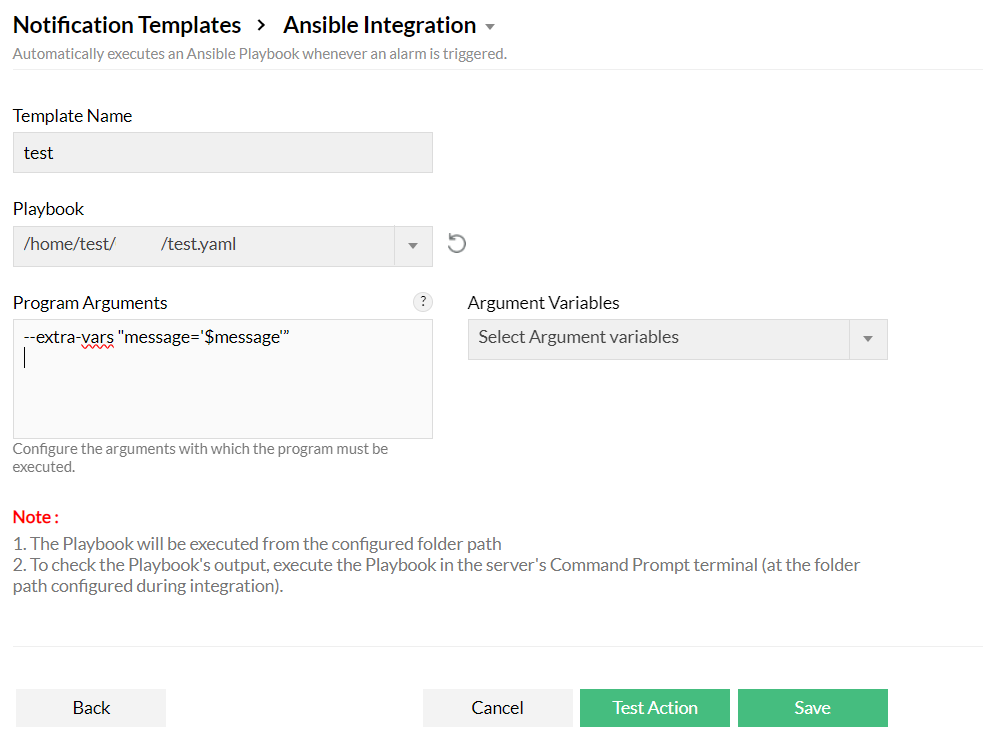
- Seleccione las variables dinámicas necesarias desde la lista desplegable, si es necesario.
- Puede verificar la conexión usando la opción Test Action.
- Haga clic en Save