Perfil de notificación
Tipos de perfil
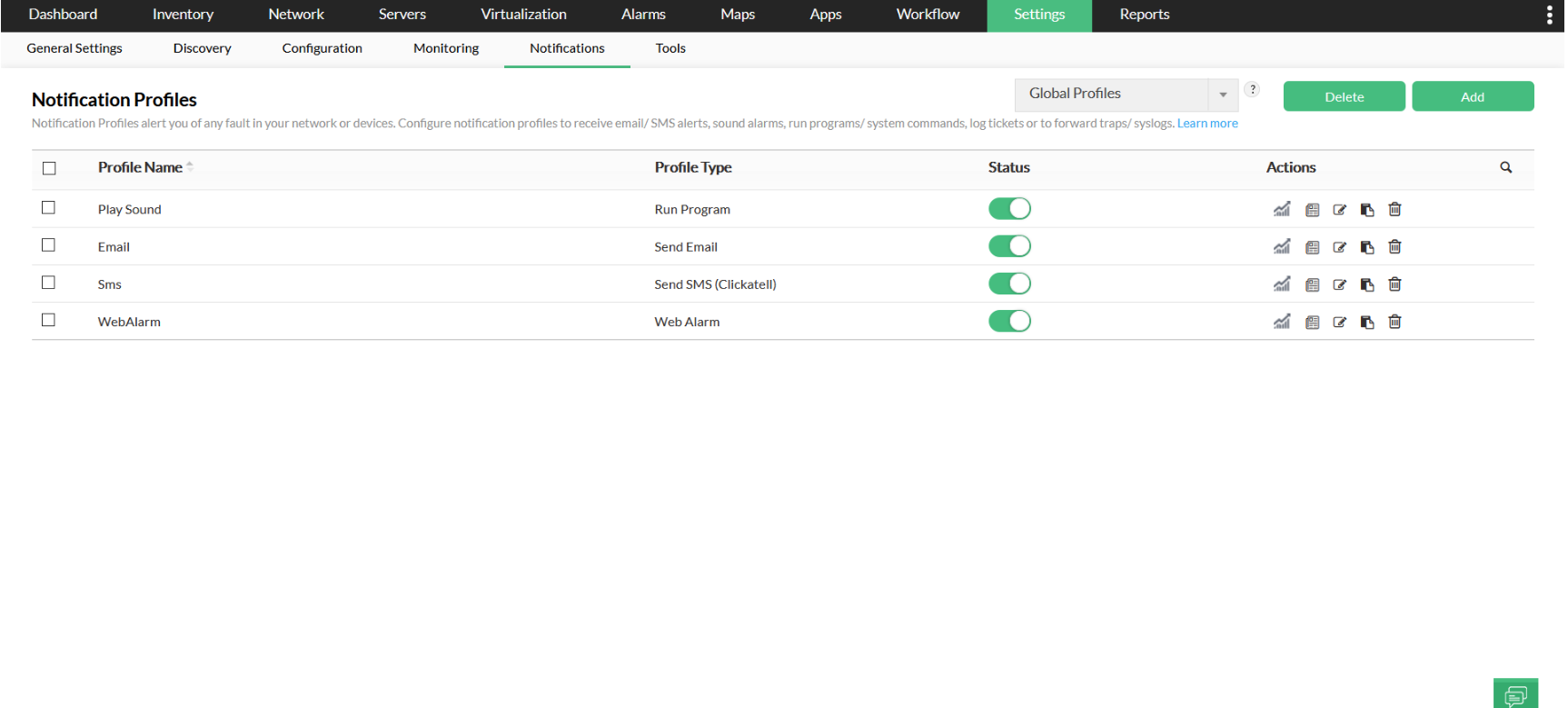
Para configurar perfiles de notificación, ve a Settings > Notifications > Notification Profiles y haz clic en Add para crear un nuevo perfil de notificación.
Selecciona el tipo de notificación correspondiente de la siguiente lista (Email, SMS, etc.) e ingresa los datos requeridos. Los diferentes tipos de perfiles de notificación disponibles son:
- Correo electrónico
- SMS basado en correo electrónico
- SMS
- Chat
- Ejecutar un comando del sistema
- Ejecutar un programa
- Registrar un ticket
- Alarma web
- Perfil SysLog
- Perfil Trap
- Invocar un webhook
- Integración con Ansible
- Integración personalizada
- Integración con SIEM
Seleccionar variables
Al configurar los detalles del perfil de notificación, puedes seleccionar variables desde el menú desplegable. Las variables en OpManager te permiten incluir información adicional en tu mensaje de alerta. Puedes seleccionar el asunto dinámico, mensaje, título o variable de argumento que quieras incluir en el mensaje según el tipo de notificación. Haz clic aquí para saber más sobre las variables.
Elegir criterios para el disparador de notificación
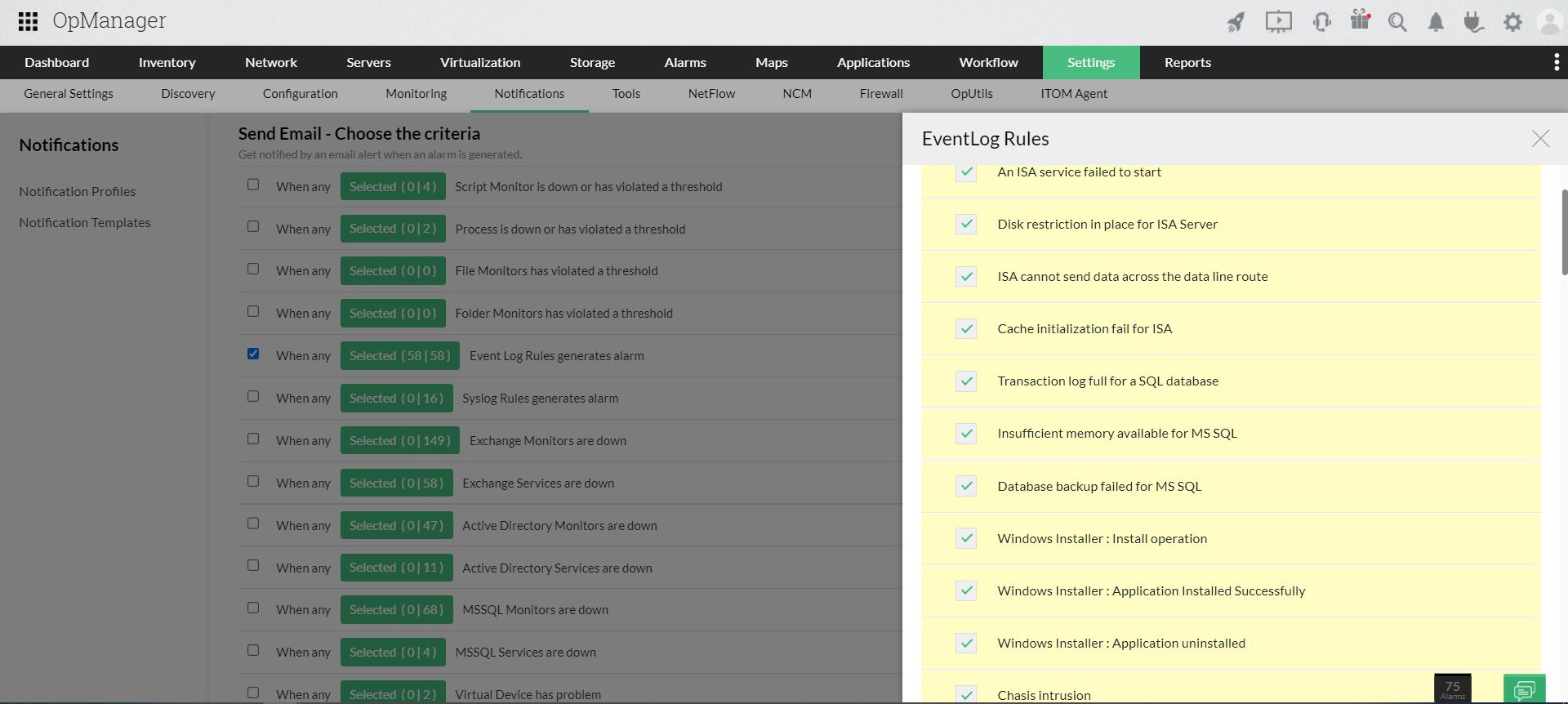
Una vez que hayas especificado los detalles, debes configurar los criterios con base en los cuales se activará una notificación de alerta. Esta página muestra los criterios y puedes seleccionar uno o más para que OpManager genere notificaciones.
Por ejemplo, si quieres generar una notificación para eventos críticos, puedes marcar la casilla Event Log Rule generate alarms y elegir los eventos de Windows para los que recibirás notificaciones.
Seleccionar dispositivos
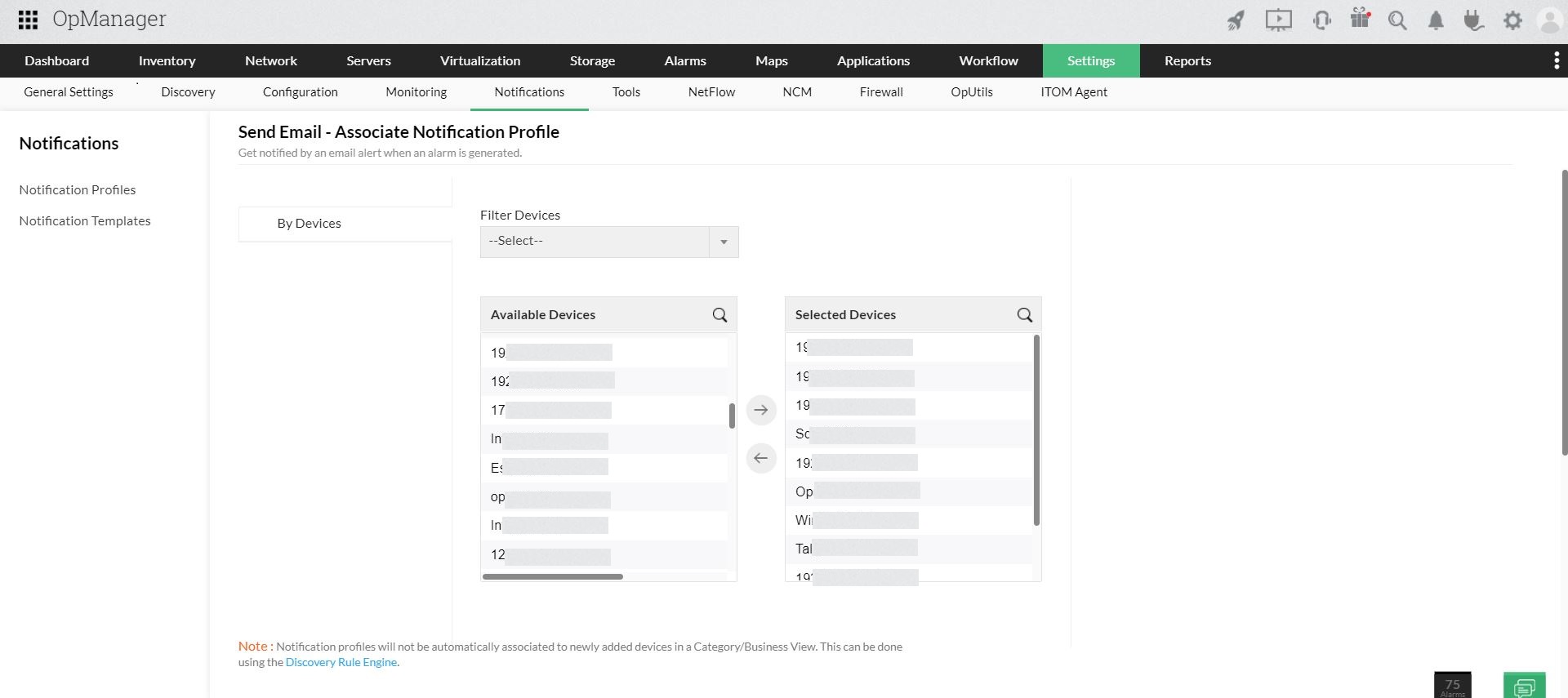
Después de configurar los criterios, necesitas seleccionar los dispositivos para los que quieres configurar el Perfil de notificación.
Mueve los dispositivos a la columna de Selected Devices y haz clic en Next.
Seleccionar grupos de dispositivos/grupos de interfaces.
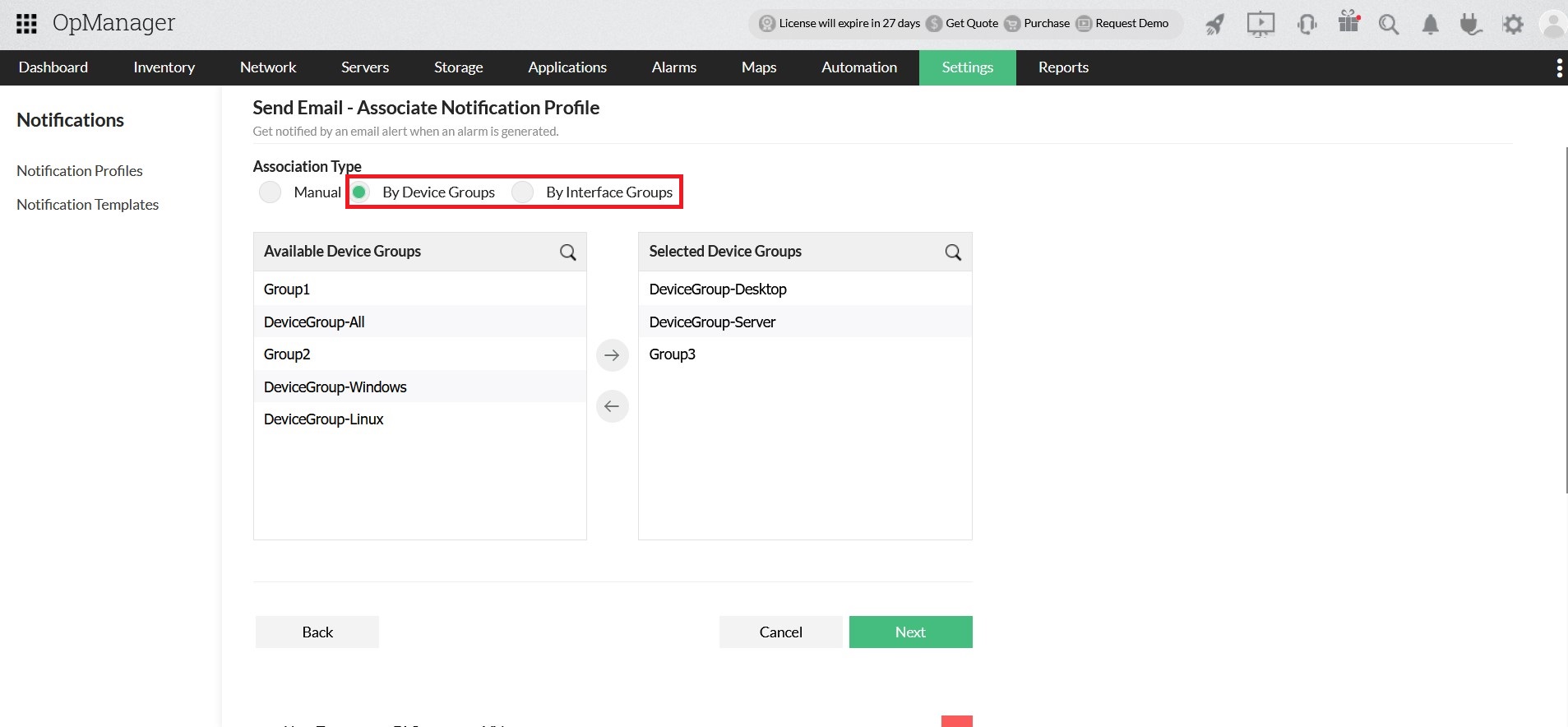
Desde la versión 128401, los usuarios tienen la opción de configurar el Perfil de notificación con grupos de dispositivos o grupos de interfaces.
Gestionar notificaciones duplicadas
Si un dispositivo pertenece a dos grupos (por ejemplo, DeviceGroup-Desktop y Group3 -ver captura de pantalla arriba), el perfil se activará solo una vez aunque el dispositivo que generó la alarma pertenezca a más de un grupo asociado. Esto se gestiona internamente de forma predeterminada.
Pero cuando un dispositivo pertenece a más de un grupo y esos grupos están asociados a diferentes Perfiles de notificación, se debe configurar la opción Ignore Notifications for Group para evitar duplicados. (Esta opción está disponible desde la versión 128608)

Aplicar ventana de tiempo
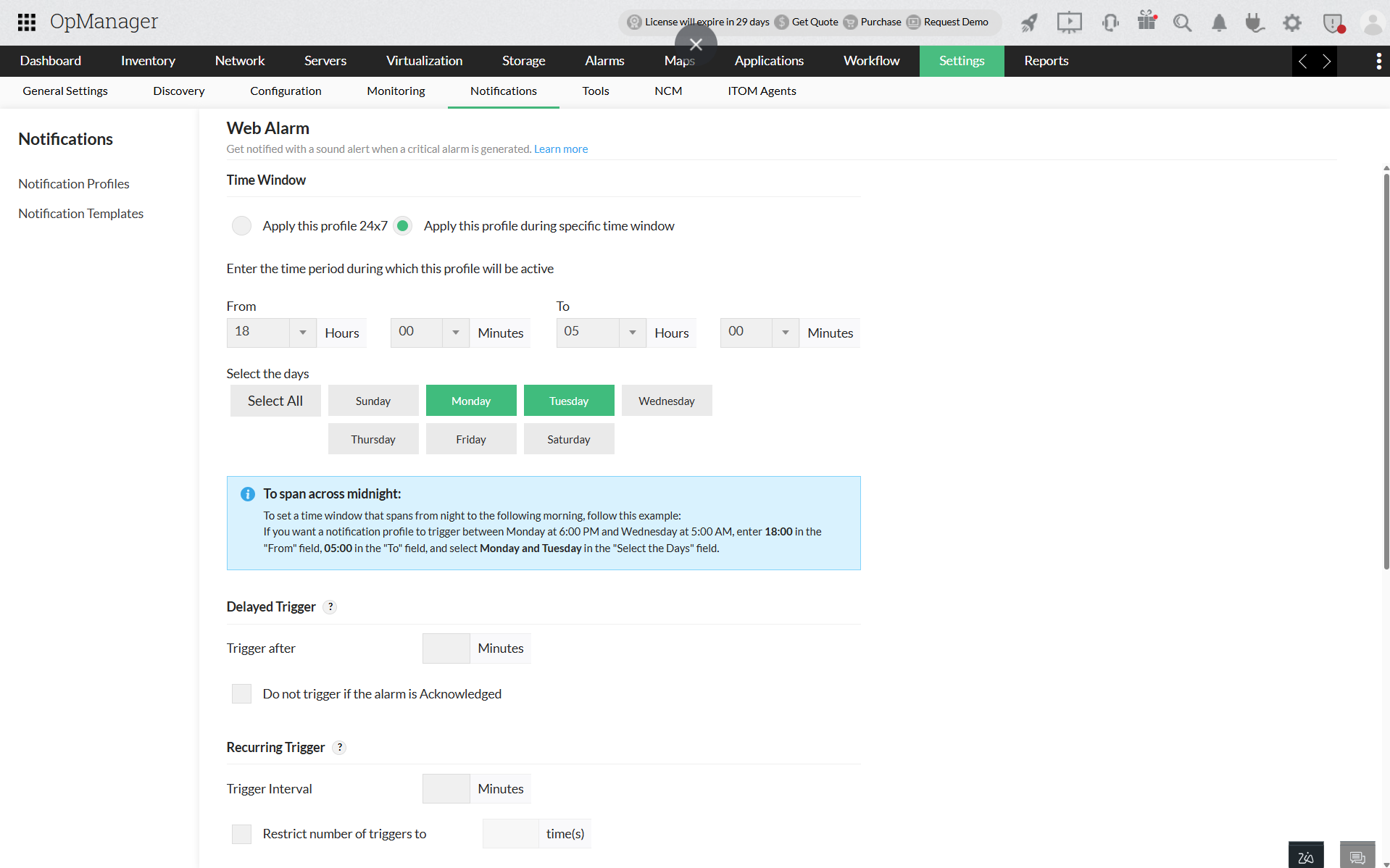
Ventana de tiempo: Selecciona una de las siguientes opciones:
- Apply this profile all the time- Esto notifica las alertas que ocurren para los criterios seleccionados en cualquier momento.
- Apply the profile for the selected time window- Aquí puedes especificar la ventana de tiempo requerida.
- Por ejemplo, si defines los valores como From 09:30 To 18:30 y seleccionas los días de lunes a viernes, solo se notificarán las alertas generadas durante el intervalo y los días especificados.
- Para abarcar la medianoche, define la hora "From" con un valor posterior en el día que la hora "To". Por ejemplo, para crear un perfil de notificación que se active entre las 6 PM y las 6 AM del día siguiente, ingresa 18:00 en el campo "From" y 06:00 en el campo "To". También puedes seleccionar los días específicos que necesites.
Disparador retrasado: Si quieres que el perfil de notificación se active con un retraso, ingresa el tiempo de retraso en Trigger after (in minutes). Si no quieres activar el perfil de notificación cuando la alarma haya sido reconocida mientras tanto, puedes seleccionar la casilla 'Do not trigger if alarm is acknowledged'.
Disparador recurrente: Esta opción te ayuda a volver a activar el perfil de notificación a intervalos regulares hasta que la alarma se borre. Ingresa el Trigger interval y Restrict the number of triggers to. Por ejemplo, si defines el intervalo de disparo en 10 min y restringes el número de disparos a 5 veces, se notificará una alerta cada 10 min, 5 veces o hasta que la alarma se borre (lo que ocurra primero). Si el número de disparos se deja en blanco, la alerta se notificará en el intervalo indicado hasta que la alarma se borre. Si no quieres activar el perfil de notificación repetidamente cuando la alarma haya sido reconocida, puedes seleccionar la casilla 'Do not trigger if alarm is acknowledged'.
Habilitar / deshabilitar un perfil de notificación
Si quieres deshabilitar temporalmente un perfil de notificación, puedes seguir los sencillos pasos que se indican a continuación.
- Ve a Settings -> Notifications -> Notification Profiles. Aquí encontrarás una lista de todos los perfiles de notificación disponibles.
- Busca el perfil que deseas deshabilitar y haz clic en
 en 'Status'. Esto mostrará un mensaje de confirmación.
 - Si aún deseas continuar, haz clic en 'OK'.
Ahora has deshabilitado correctamente un perfil de notificación. Si deseas volver a habilitar un perfil de notificación, simplemente actívalo haciendo clic nuevamente en el control.
Nota: Haz clic aquí para conocer los escenarios en los que es necesario crear múltiples Perfiles de notificación.