Monitoreo de MSSQL en OpManager
Los servicios y parámetros de MSSQL se pueden monitorear usando WMI. OpManager detecta automáticamente los servidores SQL y los indicadores de recursos relacionados con MSSQL se agregan de forma automática.
Configurar monitores para los servicios MSSQL
Configuración a nivel de dispositivo
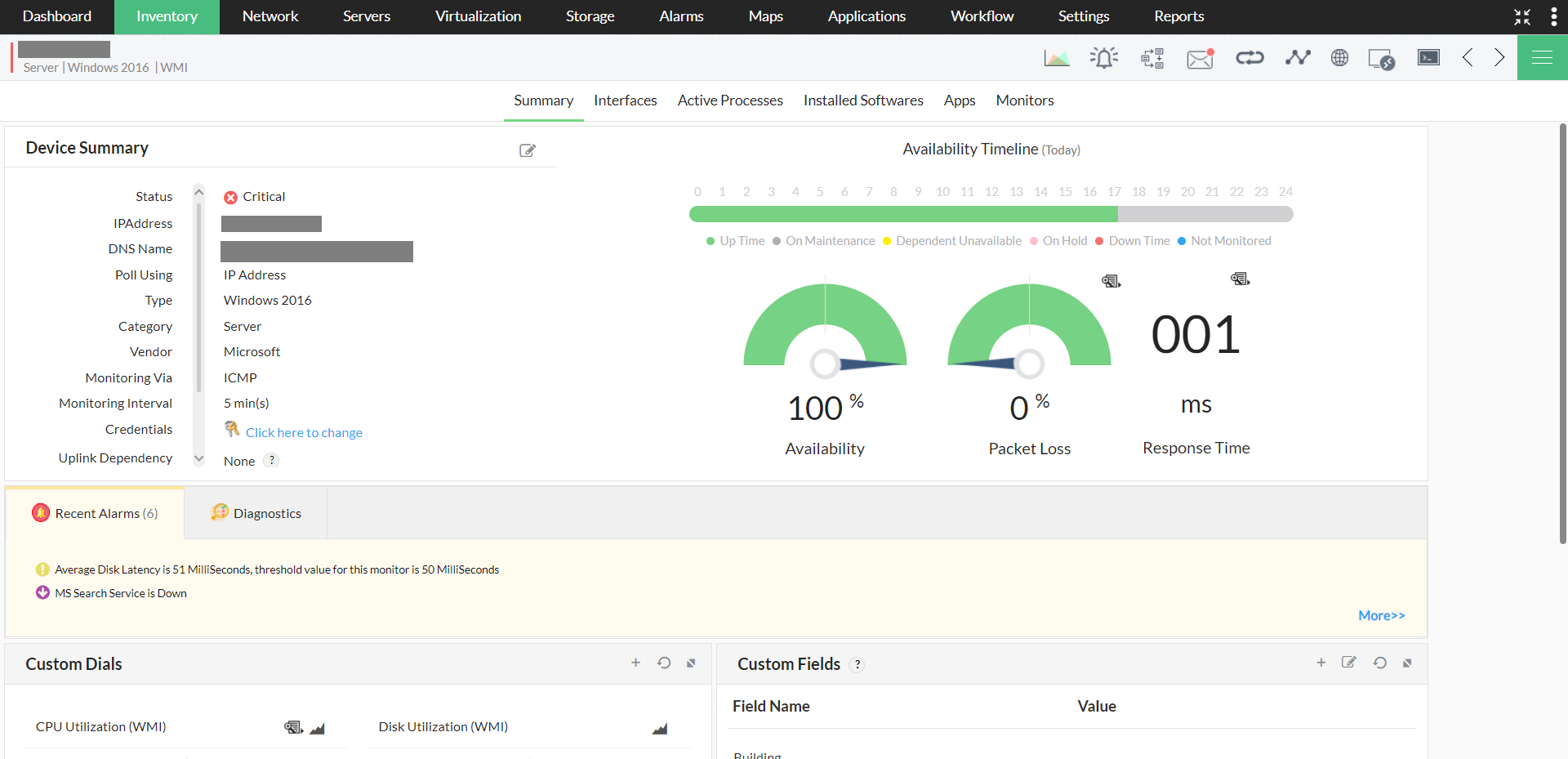
- Abra la página de "Instantánea del dispositivo" navegando a "Inventario -> Dispositivos" y luego haciendo clic en un dispositivo.
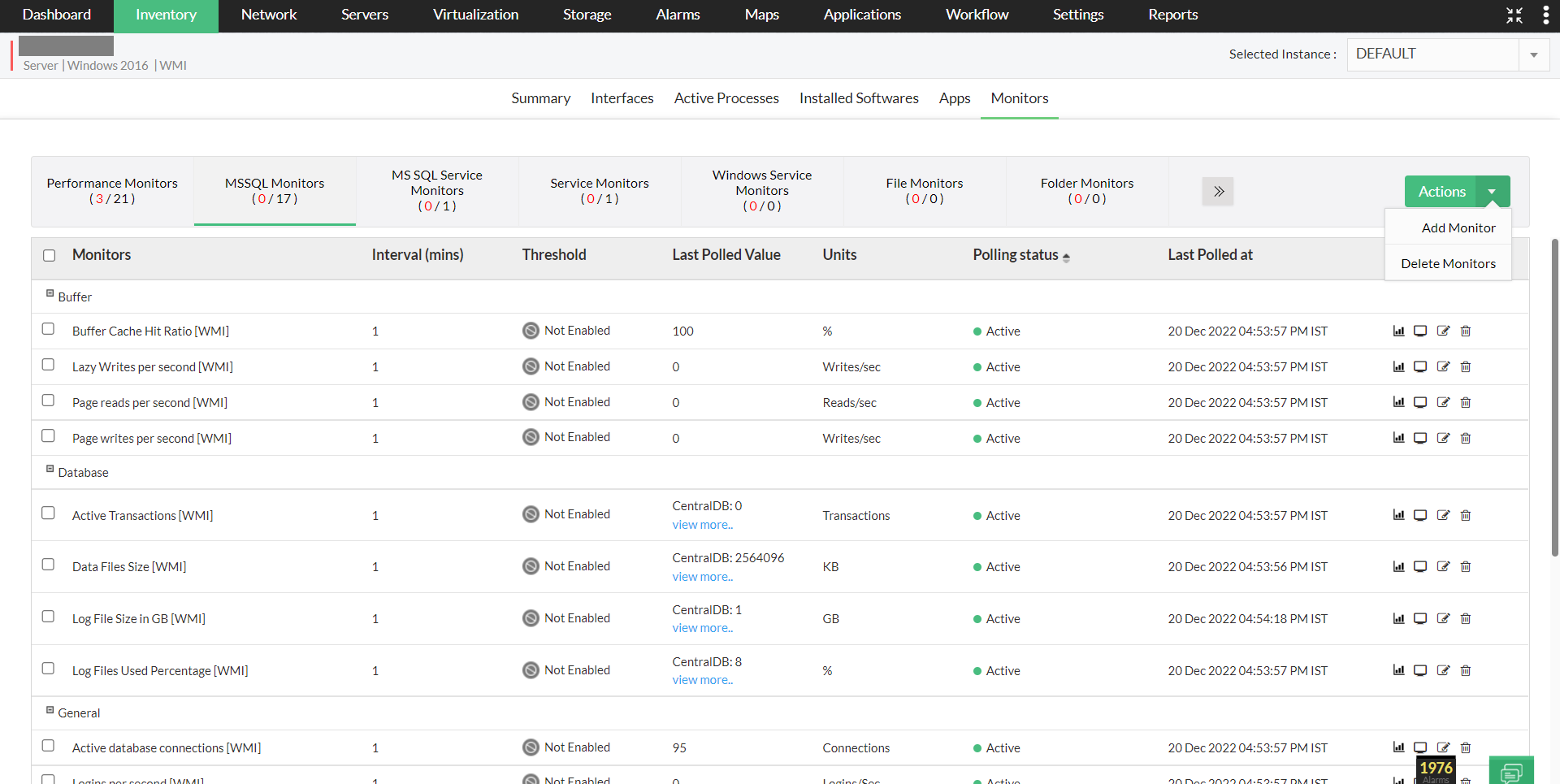
- Vaya a la pestaña "Monitores" y, en "Monitores MSSQL", seleccione la instancia en el cuadro desplegable de la esquina superior derecha.
- Ahora se mostrará una lista de todos los monitores MSSQL disponibles para esa instancia.
- Luego, haga clic en el botón "Acciones" en la esquina superior derecha de la página y seleccione "Agregar monitor".
- A continuación, seleccione el servicio y los monitores correspondientes.
- Haga clic en el botón "Guardar" en la parte inferior.

- Ahora seleccione las bases de datos en las que se deben aplicar los cambios y haga clic en "Guardar".
Los monitores ahora se han asociado correctamente al dispositivo. Asegúrese de haber usado las credenciales correctas para la asociación del dispositivo, ya que OpManager utiliza estas credenciales para comunicarse con los dispositivos.
Configuración masiva
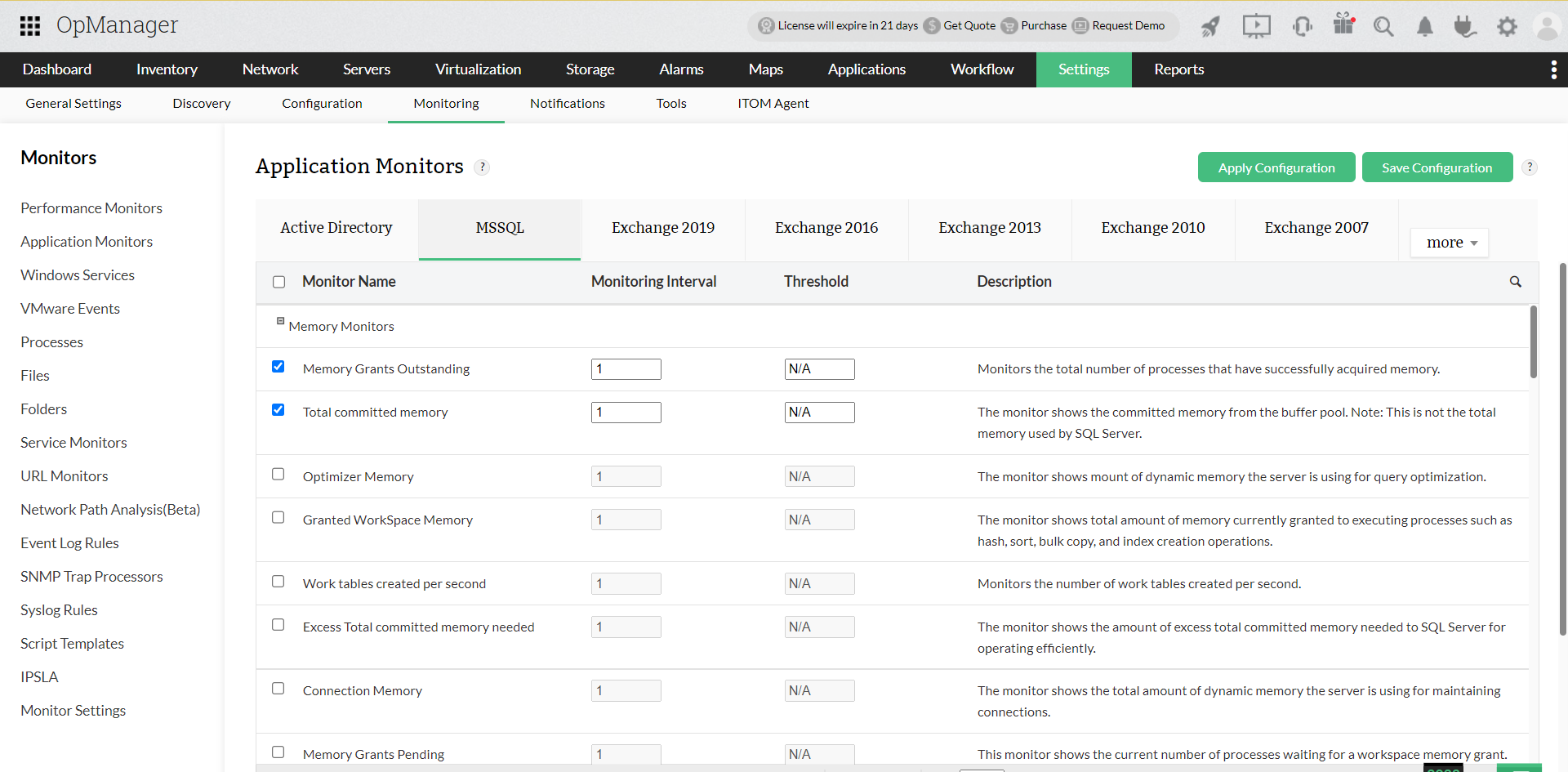
- Para asociar monitores a varios dispositivos a la vez, vaya a "Configuración -> Monitoreo -> Monitores de aplicaciones".
- En "MSSQL", seleccione los monitores que desea asociar. Incluso puede modificar el intervalo de monitoreo y los umbrales en las columnas correspondientes.
- Una vez seleccionados los monitores, haga clic en "Aplicar configuración" en la esquina superior derecha. Al hacer clic en "Guardar configuración" se guardarán los cambios de configuración, pero no se aplicarán a los dispositivos.
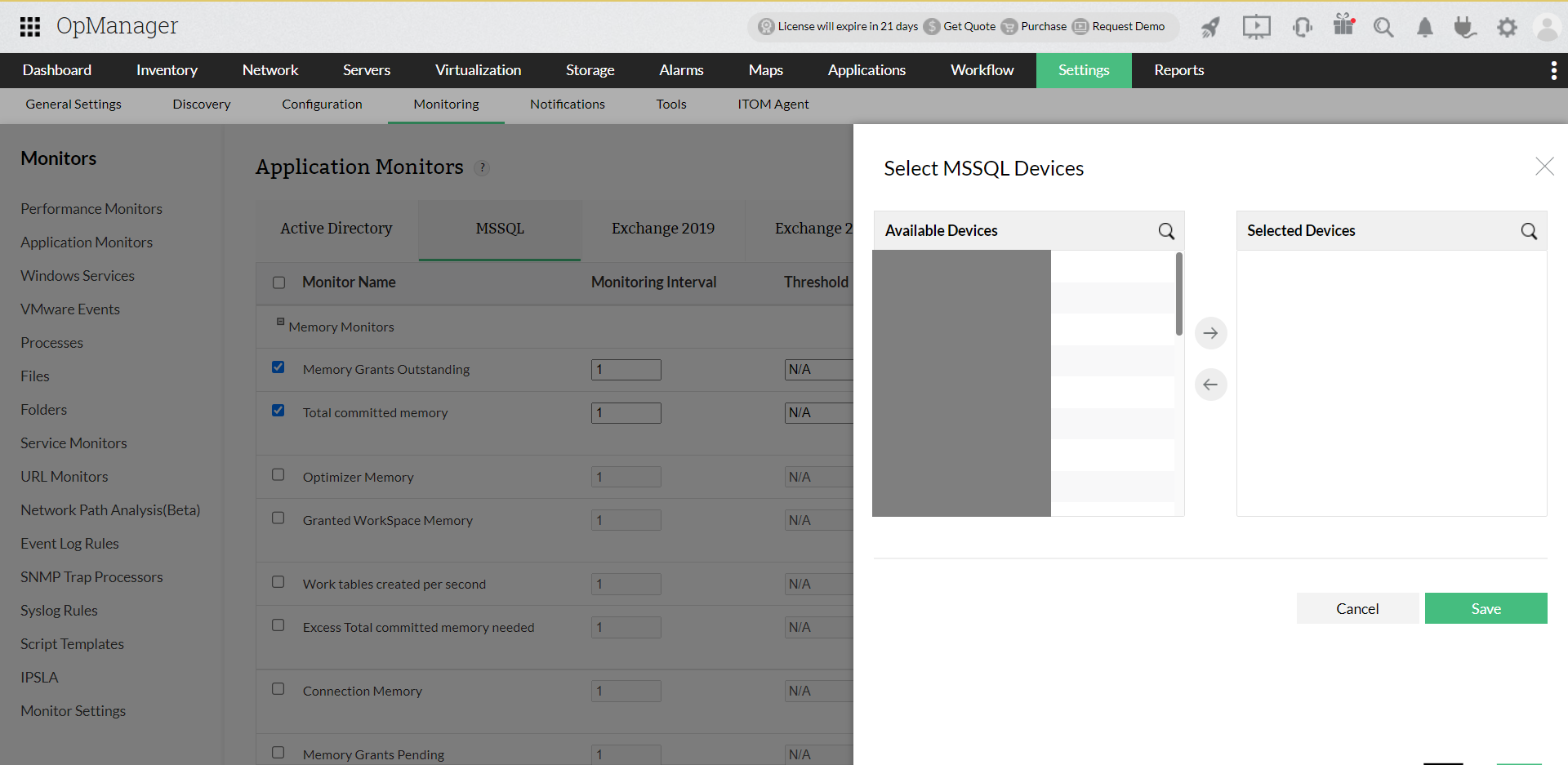
- Seleccione los dispositivos que desea asociar en la sección "Dispositivos disponibles" y luego muévelos a la sección "Dispositivos seleccionados".
- Haga clic en "Guardar".
Monitoree proactivamente sus servicios MSSQL configurando umbrales adecuados
Puede monitorear los servicios MSSQL de su red configurando umbrales. En caso de violación de umbral, se generarán alertas. Al configurar perfiles de notificación pertinentes y asociarlos con los dispositivos correspondientes, las alertas se enviarán a la persona indicada lo antes posible. Además, los usuarios también pueden automatizar el proceso de descubrimiento usando la función de motor de reglas de descubrimiento.
Visualice sus esfuerzos de monitoreo de MSSQL
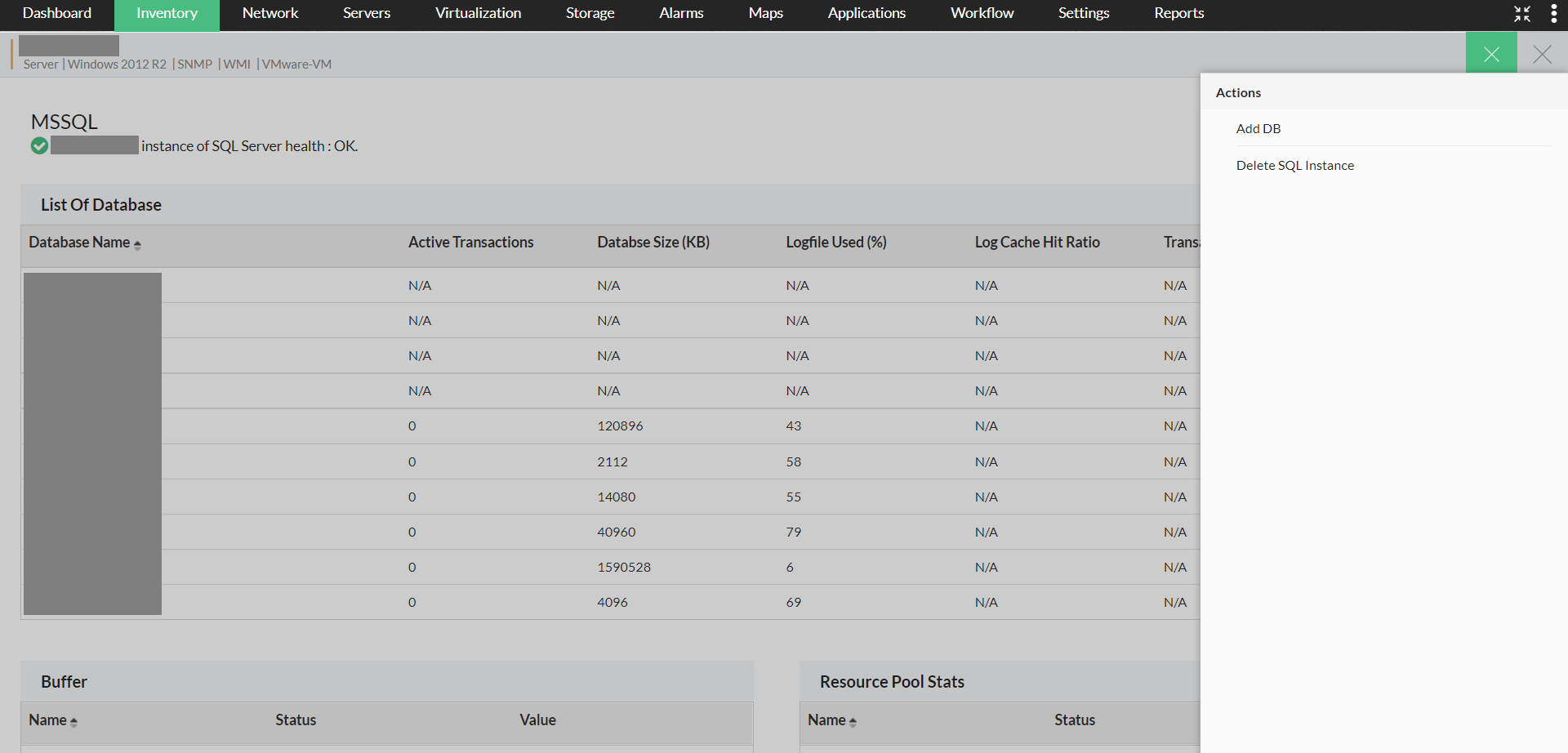
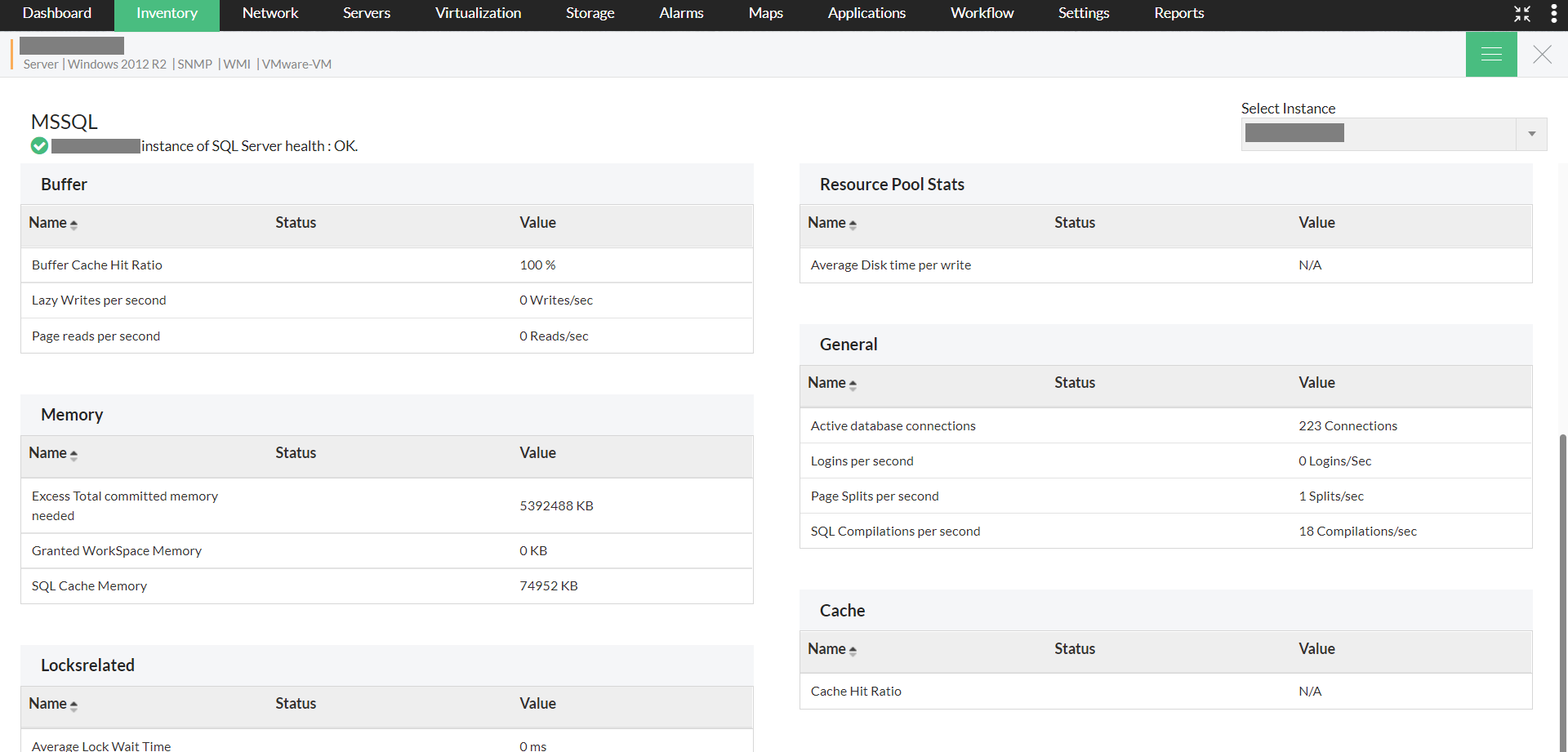
En la página de instantánea del dispositivo, haga clic en el ícono de más que se encuentra en la esquina superior derecha de la página. Luego, seleccione "MSSQL" para ver su panel de monitoreo de MSSQL. Al seleccionar una instancia específica, los usuarios pueden ver todos los monitores listados, junto con sus estadísticas de búfer y de grupos de recursos. Asimismo, los usuarios también tienen la opción de agregar y eliminar bases de datos de los paneles de MSSQL haciendo clic en la opción de menú en la esquina superior derecha de la página.