Configuración de MSSQL Server para OpManager
Si eliges usar MSSQL como base de datos backend para OpManager, te recomendamos ampliamente crear una cuenta independiente para OpManager en tu servidor de base de datos MSSQL para asegurar su correcto funcionamiento. Sin embargo, si deseas continuar usando las credenciales de tu cuenta de servidor existente, puedes omitir este procedimiento de configuración y continuar directamente con la instalación.
Para ver las versiones de MSSQL compatibles, consulta aquí.
Nota: Se recomienda ampliamente usar la base de datos MSSQL en entornos de producción. Esto también permite conmutación por error/alta disponibilidad.
- Configuración de MSSQL
- Configuración de MSSQL - Roles a seleccionar
- Pasos para configurar roles alternativos al rol db_owner:
Configuración de MSSQL
Sigue los pasos indicados a continuación para configurar MSSQL con OpManager
Paso 1:
Para asegurar la comunicación adecuada entre el servidor de base de datos MSSQL y OpManager, se debe crear una cuenta nueva siguiendo los pasos que se mencionan a continuación:
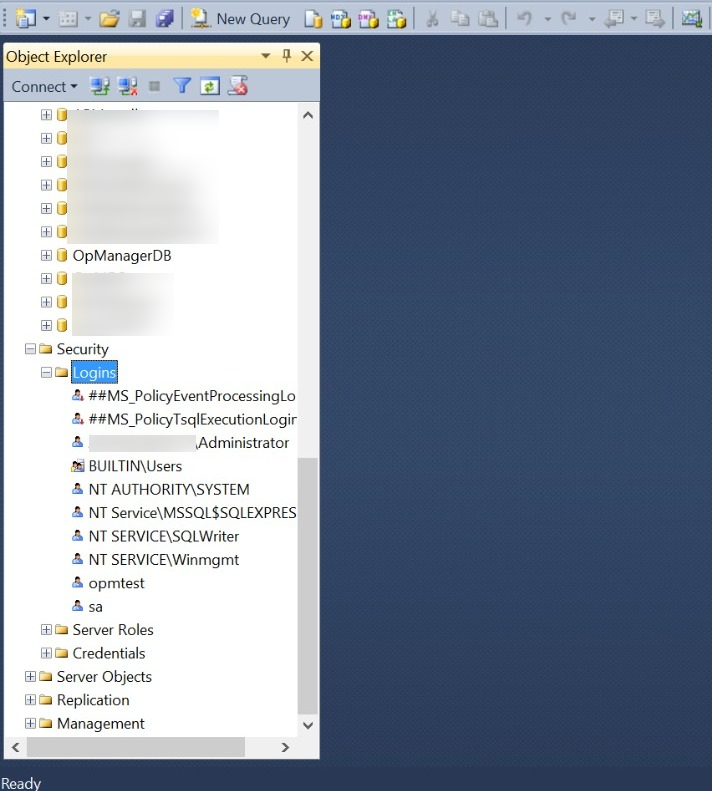
- Abre SQL Management Studio e inicia sesión usando tu cuenta de servidor (sa)/ credenciales de Windows.
- Haz clic derecho en Logins.
- Selecciona New Login.
Paso 2:
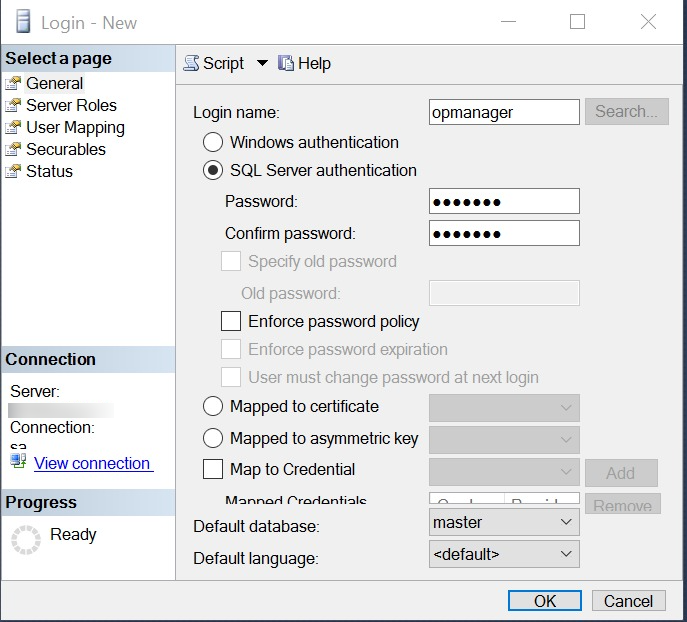
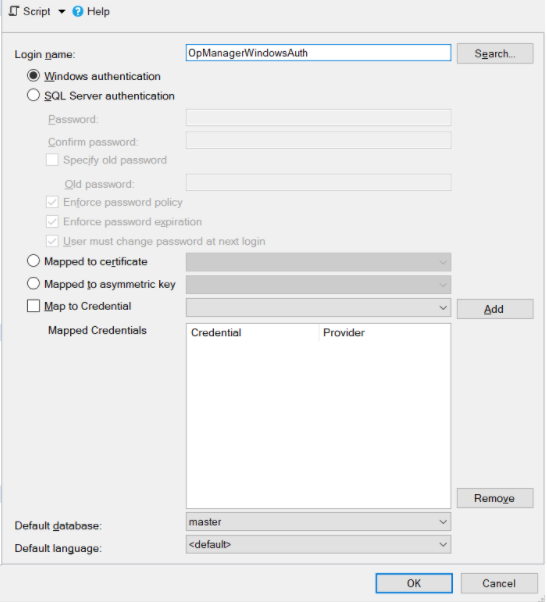
Selecciona el tipo de autenticación. Para la autenticación de Windows, selecciona e inicia sesión usando tus credenciales de inicio de sesión de Windows. Para la autenticación de SQL Server, ingresa la contraseña. Luego continúa con el Paso 3.
Paso 3:
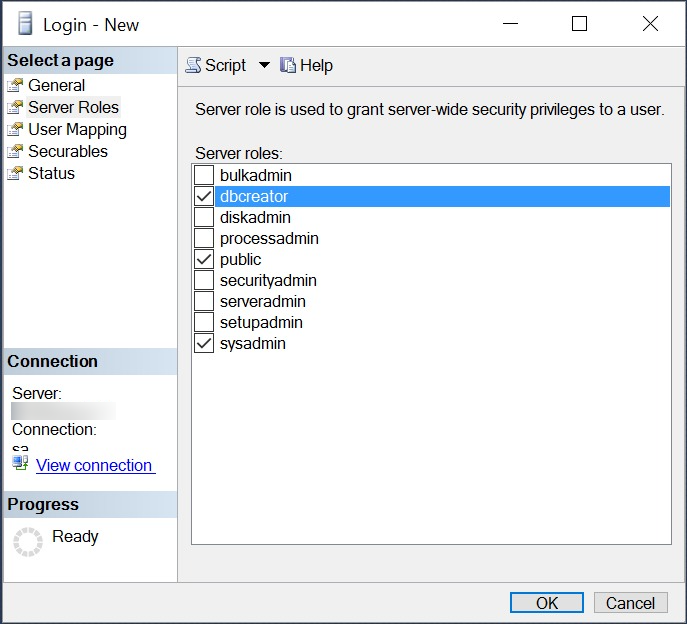
Haz clic en Server Role. Selecciona los Server Roles "dbcreator", "public" y "sysadmin".
Paso 4:
Haz clic en User Mapping. Asocia este inicio de sesión a "master" con la propiedad de rol de base de datos establecida como "db_owner" y "public". Haz clic en OK.
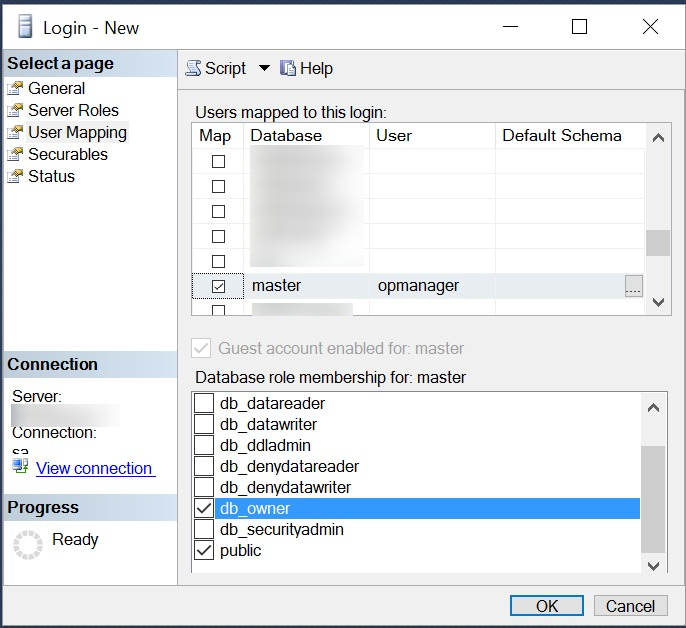
Configuración de MSSQL - Roles a seleccionar
La siguiente tabla muestra los detalles de los roles requeridos para que un usuario sea configurado en OpManager para la configuración de base de datos MSSQL:
| Roles de BD | Roles de servidor | Roles de UserMapping |
|---|---|---|
| BD Master | Public | Public |
| BD de OpManager - Instalación y primer inicio | db_creator, Public | db_owner, Public |
| BD de OpManager - Inicios posteriores | Public | db_owner, u otros roles con el menor privilegio concedido |
Nota:
- Los pasos siguientes no aplican para la instalación y el primer inicio, ya que el rol db_owner es obligatorio para esos casos.
- El análisis de rendimiento del sistema de la base de datos MSSQL [Support>SystemPerformance>MSSQL CPU Memory Utilization, MSSQL Query store, MSSQL database Info] requiere el rol sysadmin. Si el rol sysadmin no está especificado, el análisis de rendimiento del sistema no funcionará.
- Contacta a opmanager-support@manageengine.com para cualquier consulta adicional.
Pasos para configurar roles alternativos al rol db_owner:
- Conéctate a SQL Server Management Studio.
- En la ventana de Object Explorer, expande la carpeta Security -> Logins.
- Selecciona el usuario correspondiente. Haz clic derecho sobre él y elige Properties.
- Ve a User Mappings.
- Selecciona la base de datos asociada/que se asociará a OpManager.
- En Database role membership, elige los siguientes roles:
db_datareader
db_datawriter,
db_ddladmin
db_backupoperator - Haz clic en OK.
- Haz clic derecho en la base de datos asociada/que se asociará a OpManager y selecciona New Query.
- Ejecuta las siguientes consultas:
GRANT CONTROL ON SYMMETRIC KEY::[##MS_DatabaseMasterKey##] TO [user];>
GRANT CONTROL ON SYMMETRIC KEY::[MySymmetricKey] TO [user];
GRANT CONTROL ON CERTIFICATE::[Certificate] TO [user];
*reemplaza user con el nombre de usuario que se usa en OpManager. Ej: GRANT CONTROL ON SYMMETRIC KEY::[##MS_DatabaseMasterKey##] TO [opmuser];
Nota: Si aparece el error "Cannot find the symmetric key" o el error "Cannot find the Certificate" , ponte en contacto con opmanager-support@manageengine.com.