Autenticación OAuth
OAuth es un método de autenticación segura que utiliza un token de autenticación en lugar de una contraseña para conectar tu aplicación a tu cuenta de usuario. Usando OAuth, los propietarios de los recursos pueden configurar permisos por separado para cada cliente que solicita acceso al mismo recurso y también pueden modificar/revocar el acceso en cualquier momento.
- Configuración de OpManager con Google
- Configuración del Proveedor OAuth
- Configuración de OAuth con Microsoft
Para configurar OpManager con Google, necesitas crear o registrar una aplicación. Además, para agregar y actualizar acciones, se requiere autenticación por parte del proveedor OAuth.
Configuración de OAuth con Google
- Ve a tablero de la consola de Google.
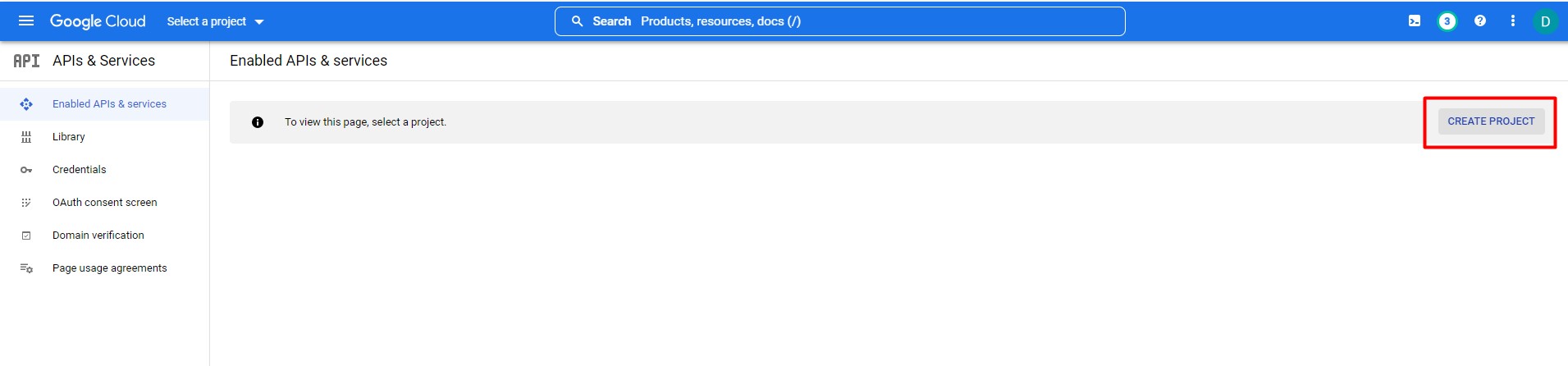
- Haz clic en Crear proyecto para crear un nuevo proyecto.
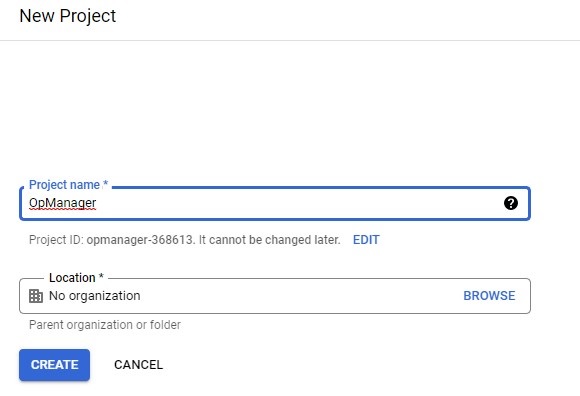
- Proporciona un nombre para la aplicación y haz clic en Crear, te redirigirá a la página de inicio del Proyecto.
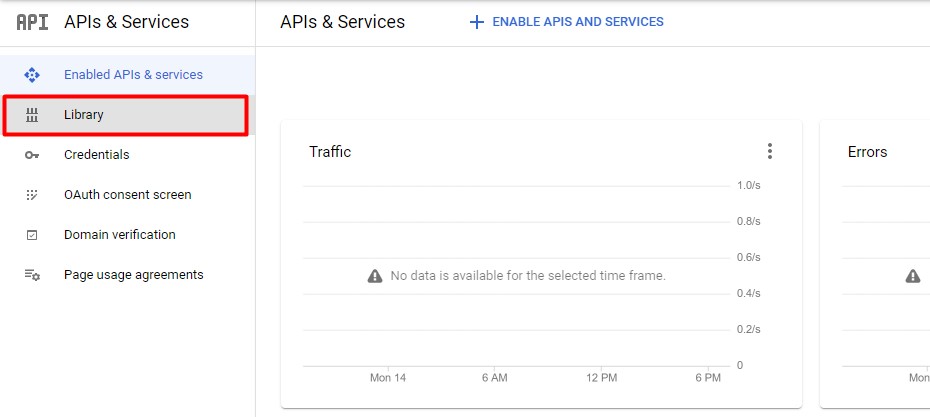
- Luego ve a Biblioteca y busca la API/Servicios requerida. Luego Habilita la API/Servicios.
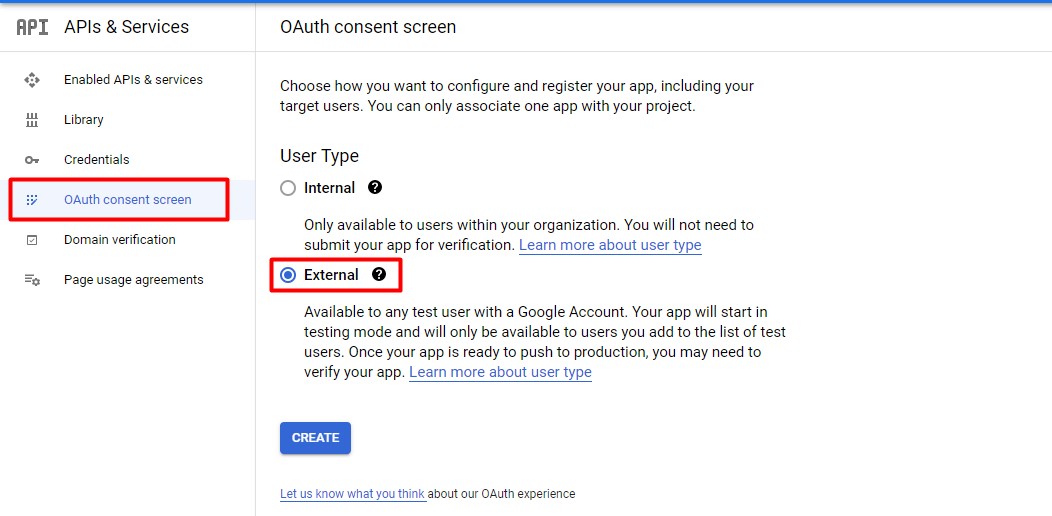
- Ve a la pantalla de consentimiento de OAuth, selecciona el tipo de usuario "Externo" y haz clic en Crear.
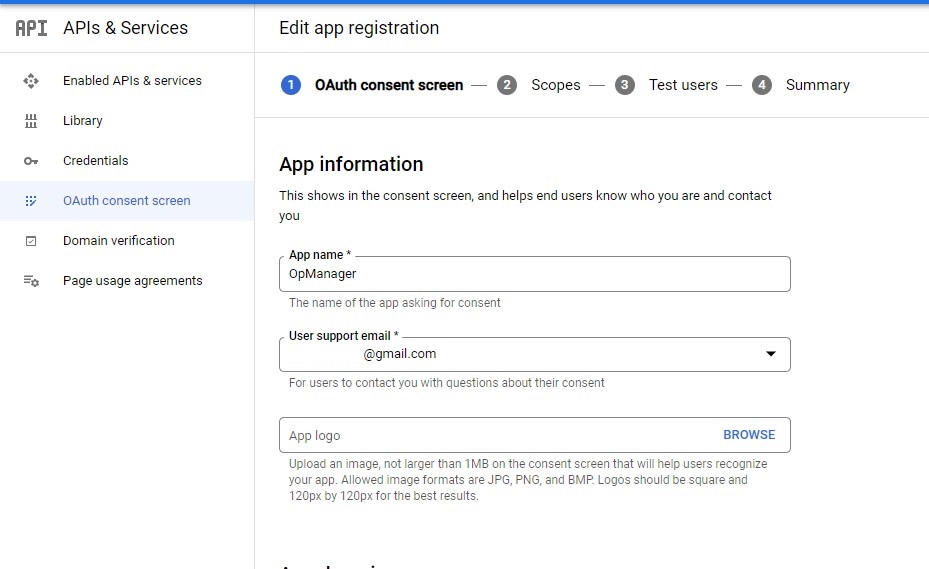
- En Información de la aplicación, proporciona Nombre de la aplicación, Correo de soporte al usuario, Información de contacto del desarrollador (Campos obligatorios) y otros campos necesarios, y haz clic en Guardar y continuar.
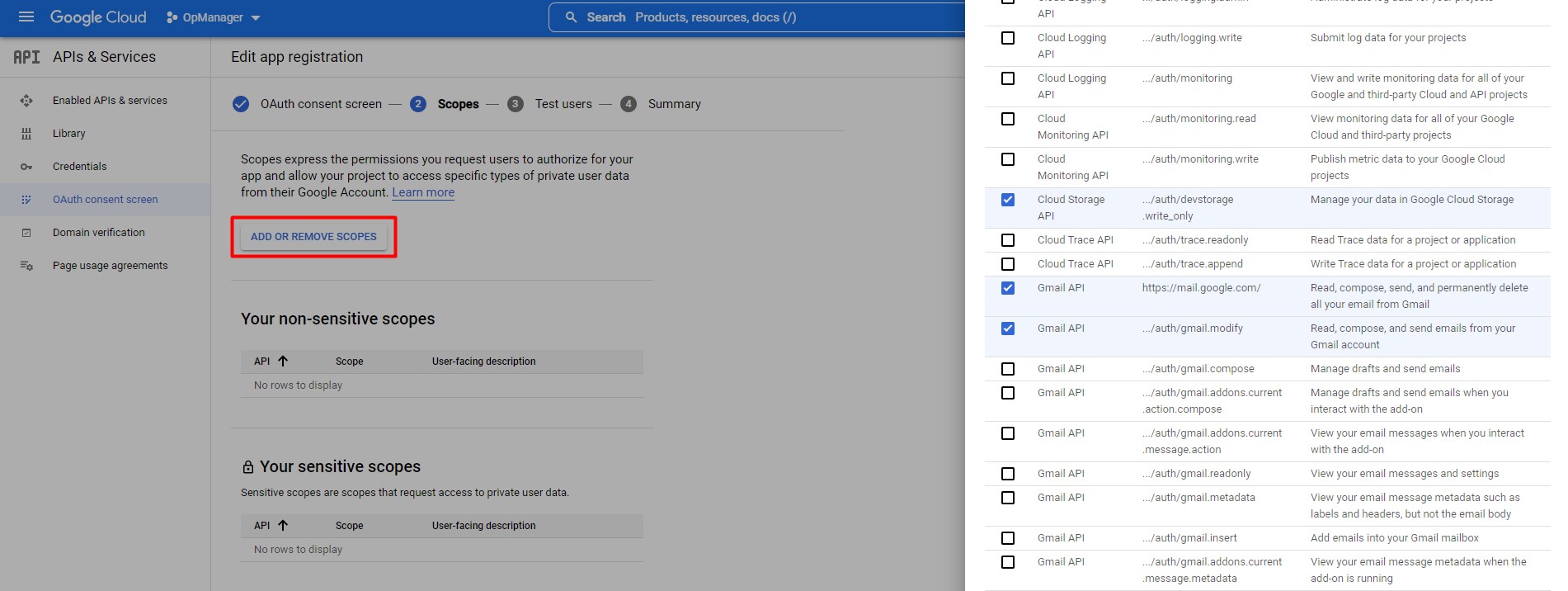
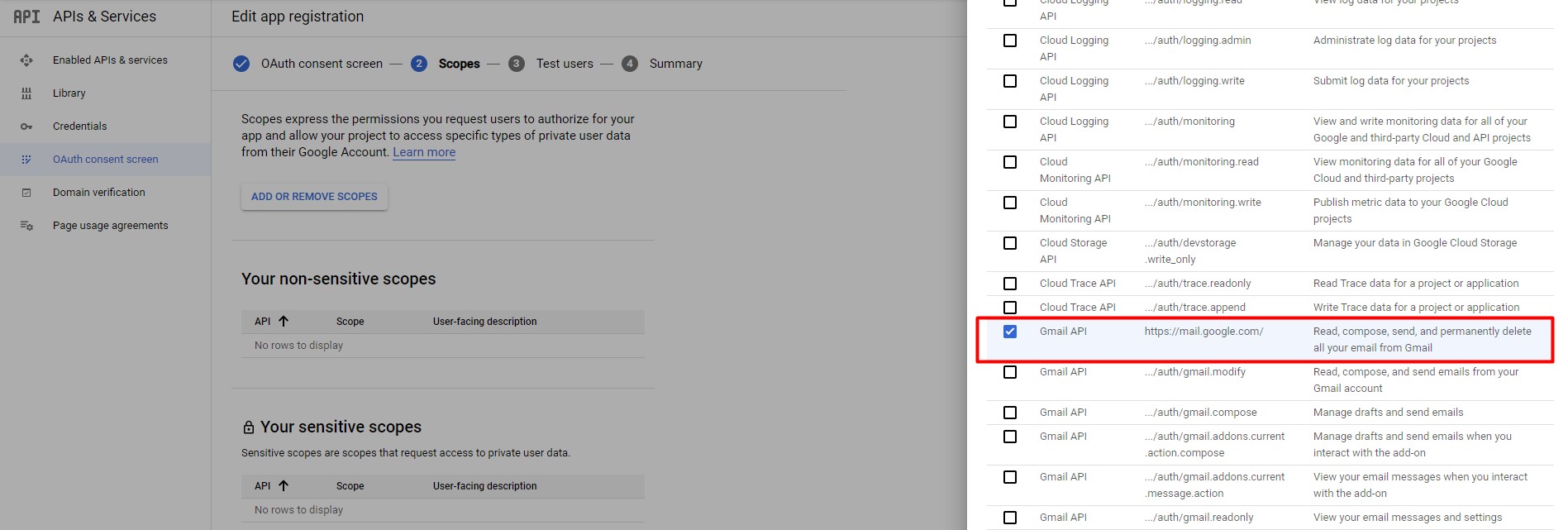
- Para configurar el Alcance, haz clic en "Agregar o Eliminar Alcances". Si algún alcance específico no está disponible en la lista, ve a la Biblioteca, busca la API específica y habilítala, luego intenta agregar el alcance.
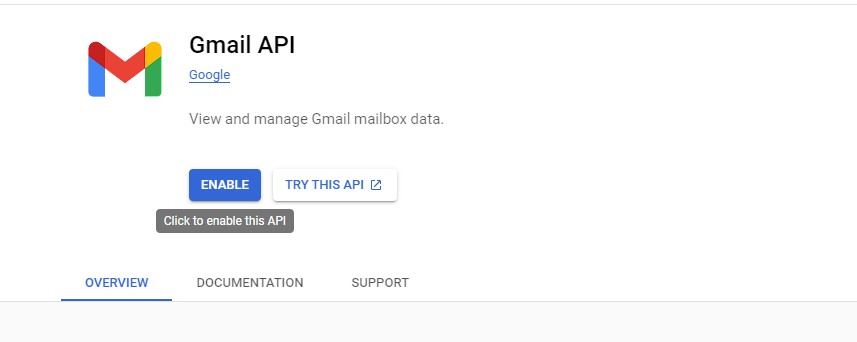
- En la Biblioteca de API, busca la API de Gmail & Habilítala.
- Mientras agregas alcance, agrega y usa el alcance "https://mail.google.com" bajo la API de Gmail.
- Para agregar usuarios que pueden autenticarse a través de esta aplicación, haz clic en el botón "Agregar usuarios" y añade a los usuarios.
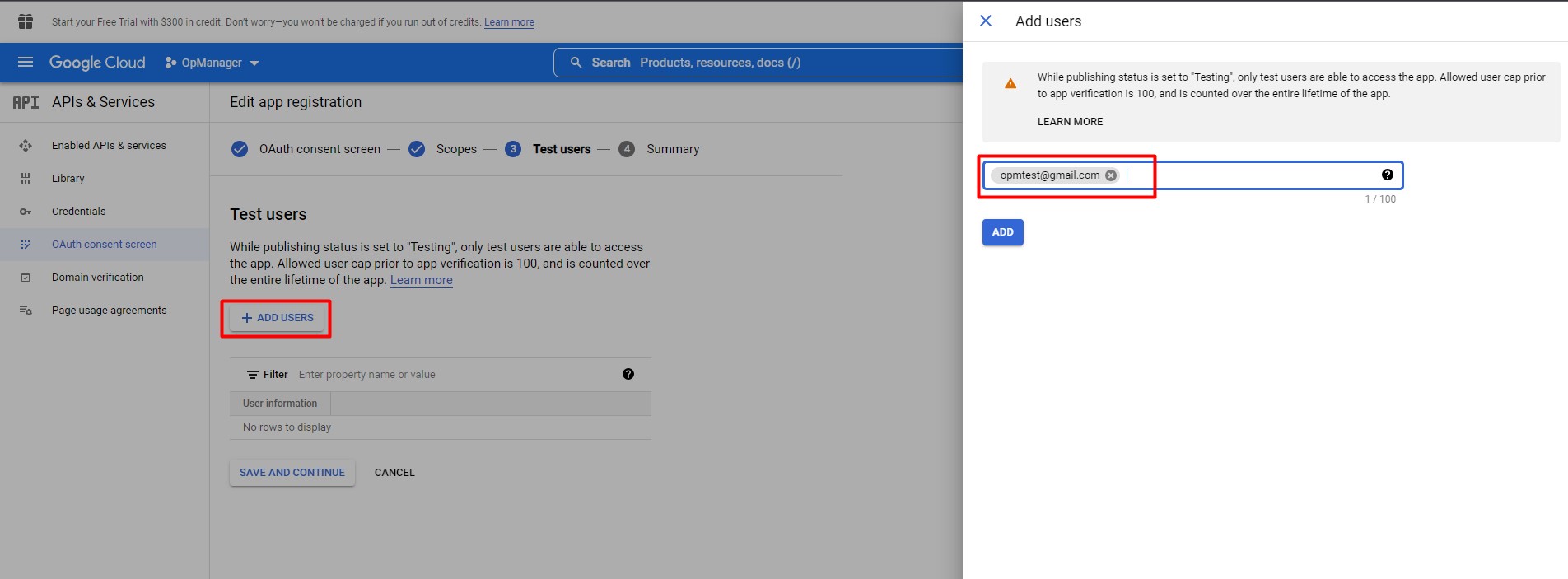
- Luego haz clic en Guardar y Continuar, mostrará el resumen de la aplicación creada.
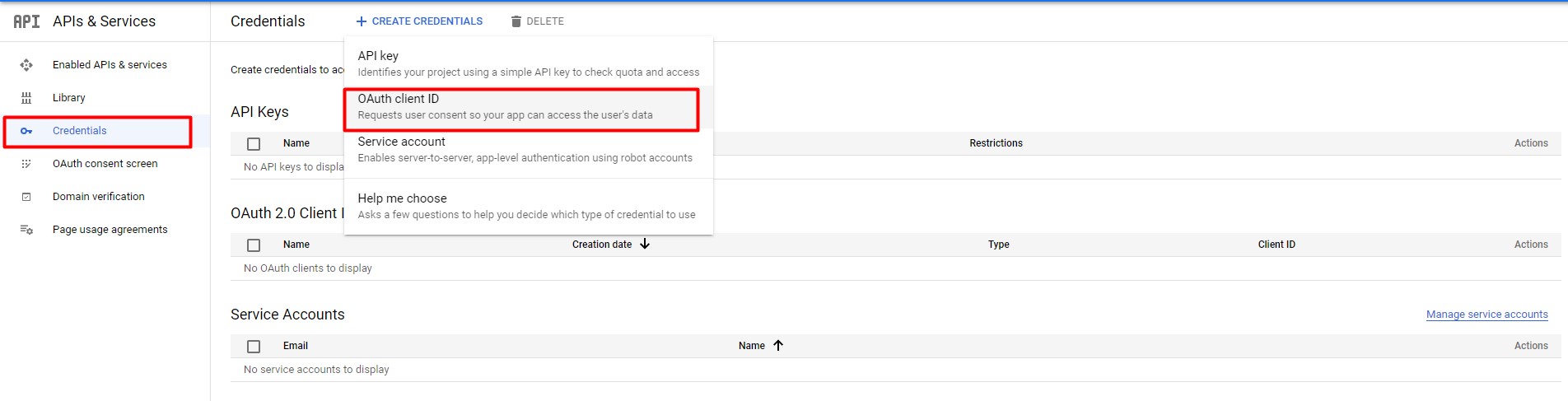
- Después de agregar los detalles de la aplicación, ve a Credenciales y crea un nuevo ID de cliente OAuth.
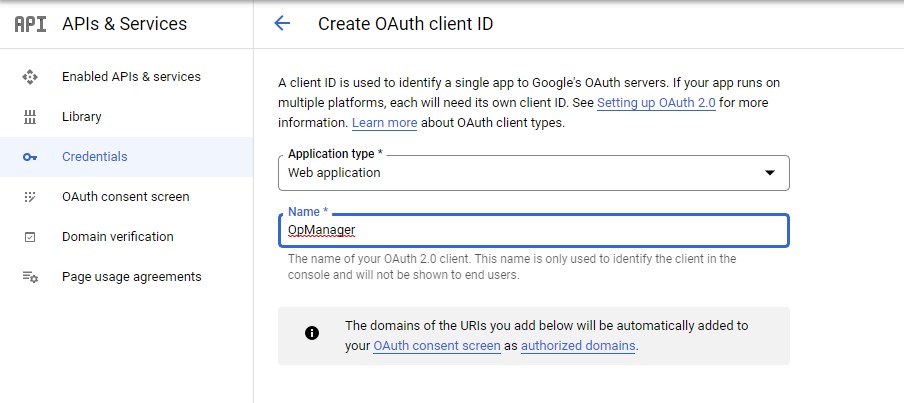
- Selecciona el tipo de aplicación como "Aplicación web" y proporciona un nombre para ella.
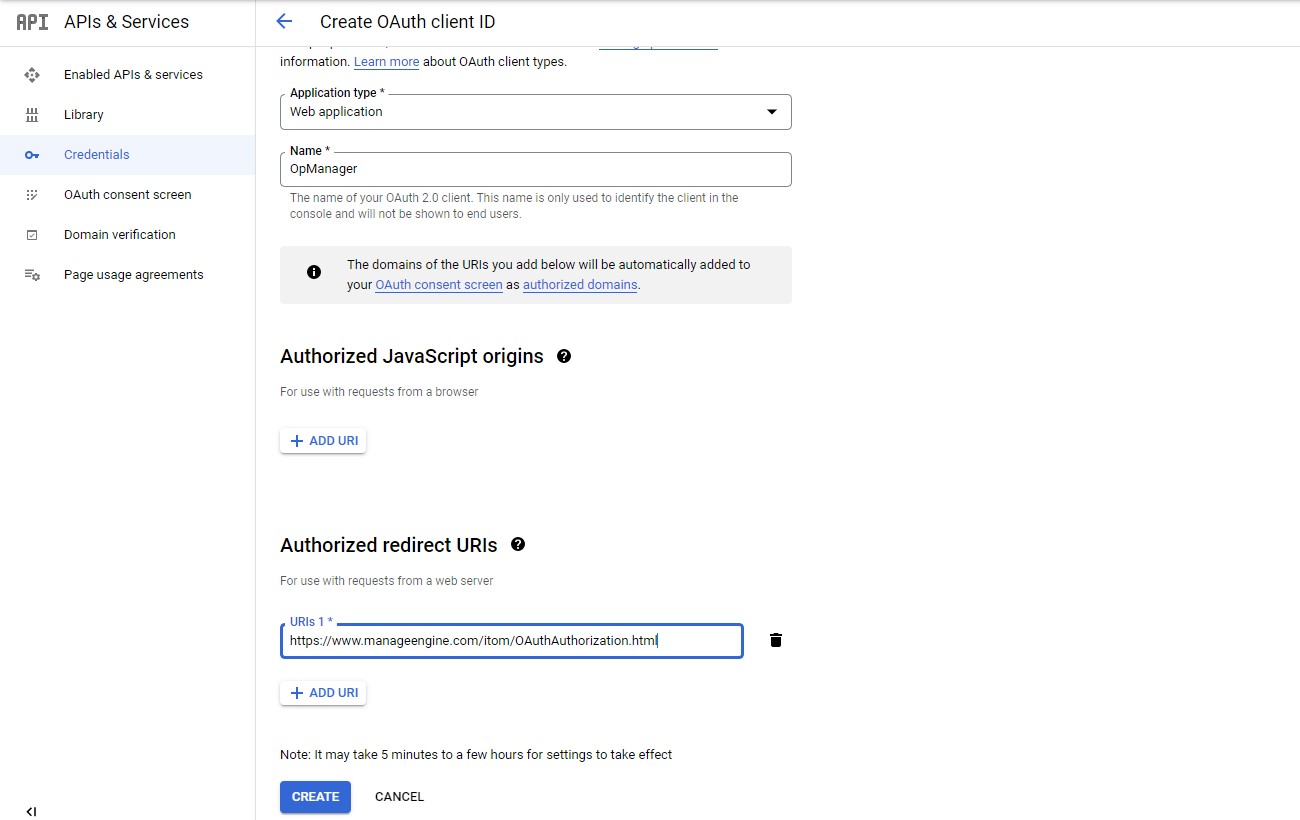
- Luego agrega URL de redirección como "https://www.manageengine.com/itom/OAuthAuthorization.html", y haz clic en Crear. También puedes copiar la URL de redirección desde la consola de OpManager -> página del proveedor OAuth.
- Una vez que se hayan creado las credenciales, ID de cliente y Secreto del cliente se mostrarán en el cuadro de diálogo. Copia ambos valores para configurar los ajustes del proveedor OAuth en la Consola de OpManager
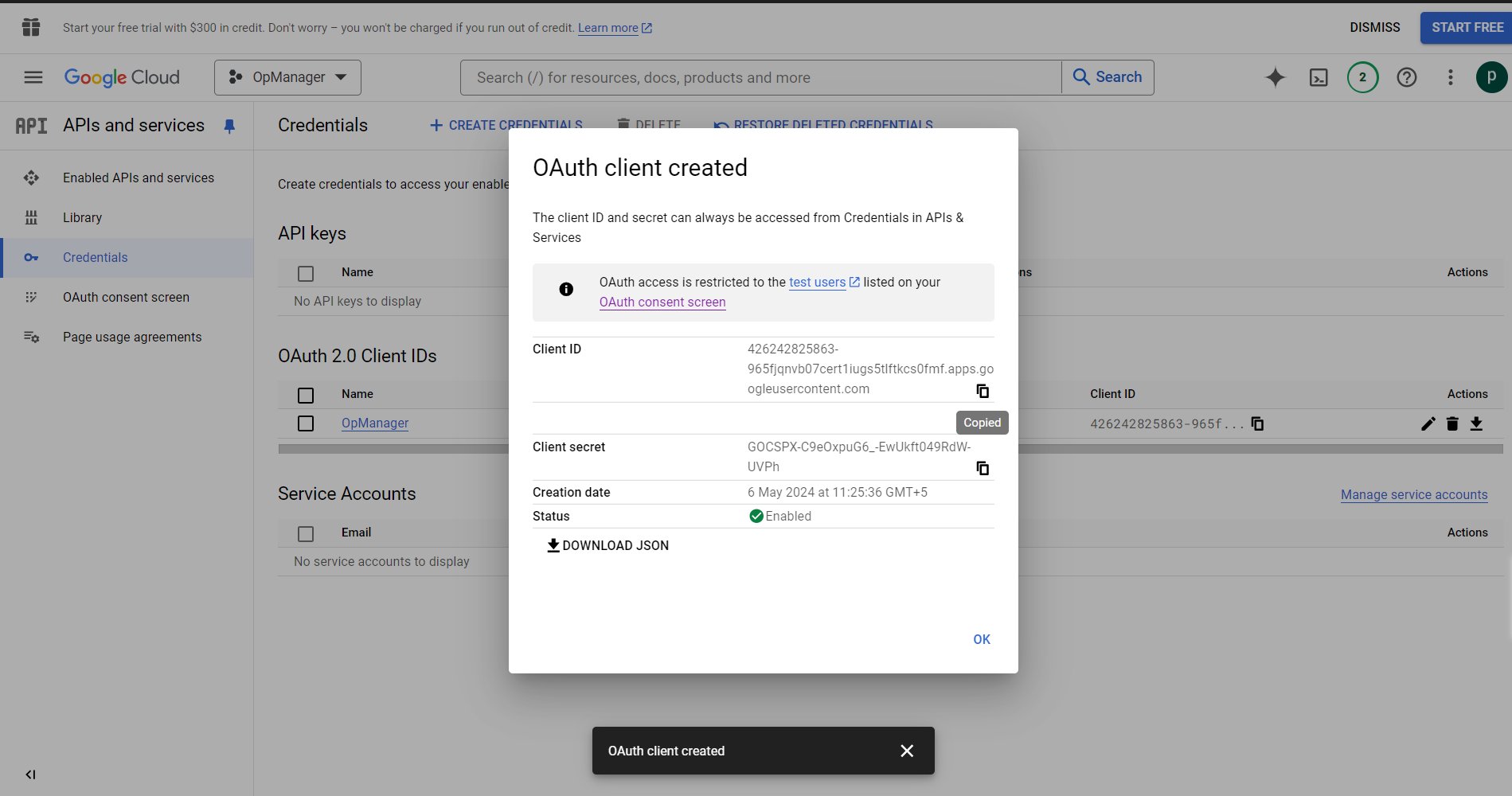
- Descarga el JSON, en el que podemos encontrar la URL de Autenticación y la URL del Token como auth_url y token_url respectivamente. Copia estos valores para configurar los ajustes del proveedor OAuth en la Consola de OpManager
Alcance recomendado para Configurar el servidor de correo con OAuth
Configuración del Proveedor OAuth
Después de configurar OAuth con Google, abre OpManager,
- Ve a Configuraciones > Configuraciones Generales > Proveedor OAuth - Agregar Proveedor OAuth
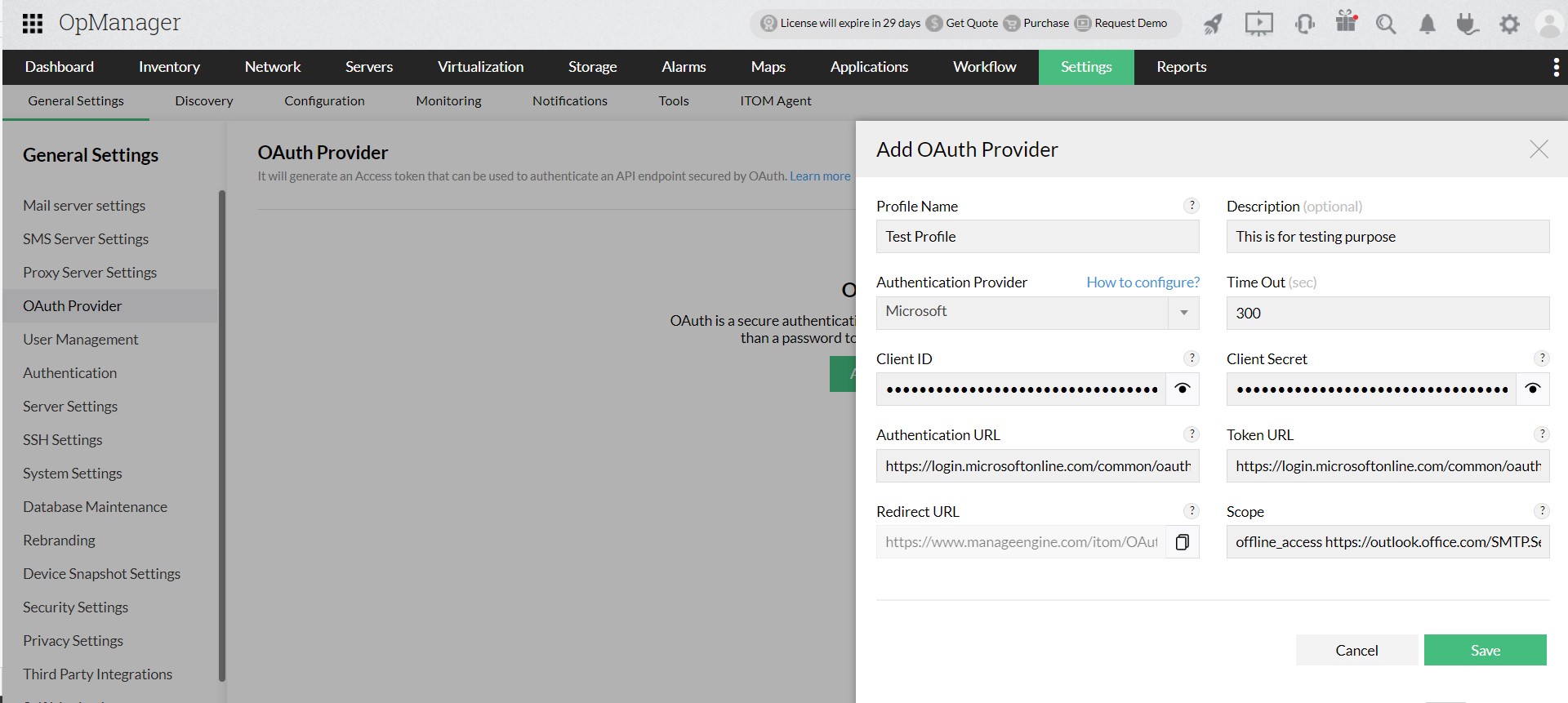
- Proporciona los siguientes detalles,
- Nombre del Perfil - Un nombre de perfil único para cada perfil.
- Descripción - Descripción sobre el perfil de OAuth.
- Proveedor de Autenticación - Nombre del proveedor OAuth - Google.
- Tiempo de espera - Tiempo requerido para conectar con el proveedor. Rango: 10-300 seg.
- ID de Cliente y Secreto del Cliente - Usa los valores copiados del Paso 6 de configuración de OpManager con Google.
- URL de Autenticación y URL de Token - Usa los valores copiados del Paso 6 de configuración de OpManager con Google.
- Alcance - Usa los valores copiados de este paso de configuración de OpManager con Google.
- Después de proporcionar los detalles anteriores, guárdalo. Serás redirigido a la página de Inicio de Sesión de Google. Proporciona Correo Electrónico y Contraseña para Iniciar sesión. Luego haz clic en 'Continuar' para dar consentimiento para acceder a la aplicación.
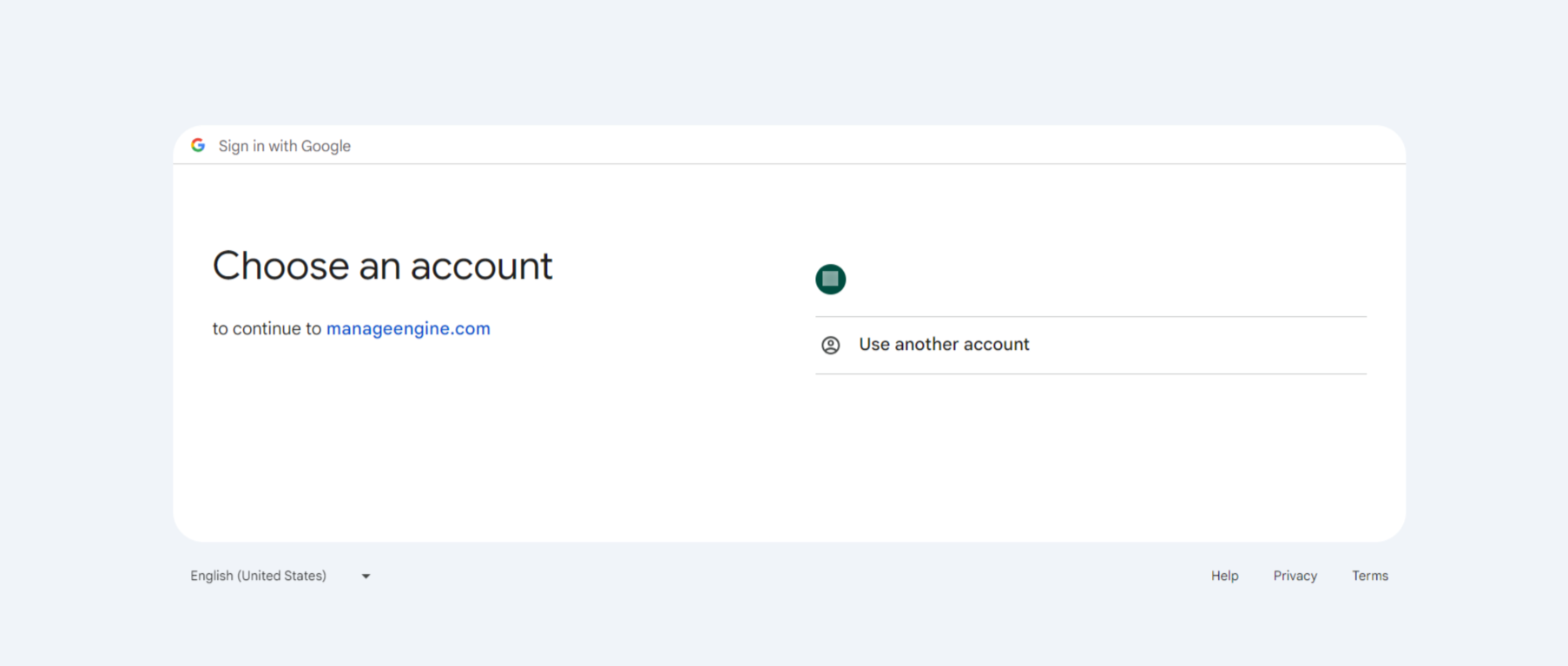
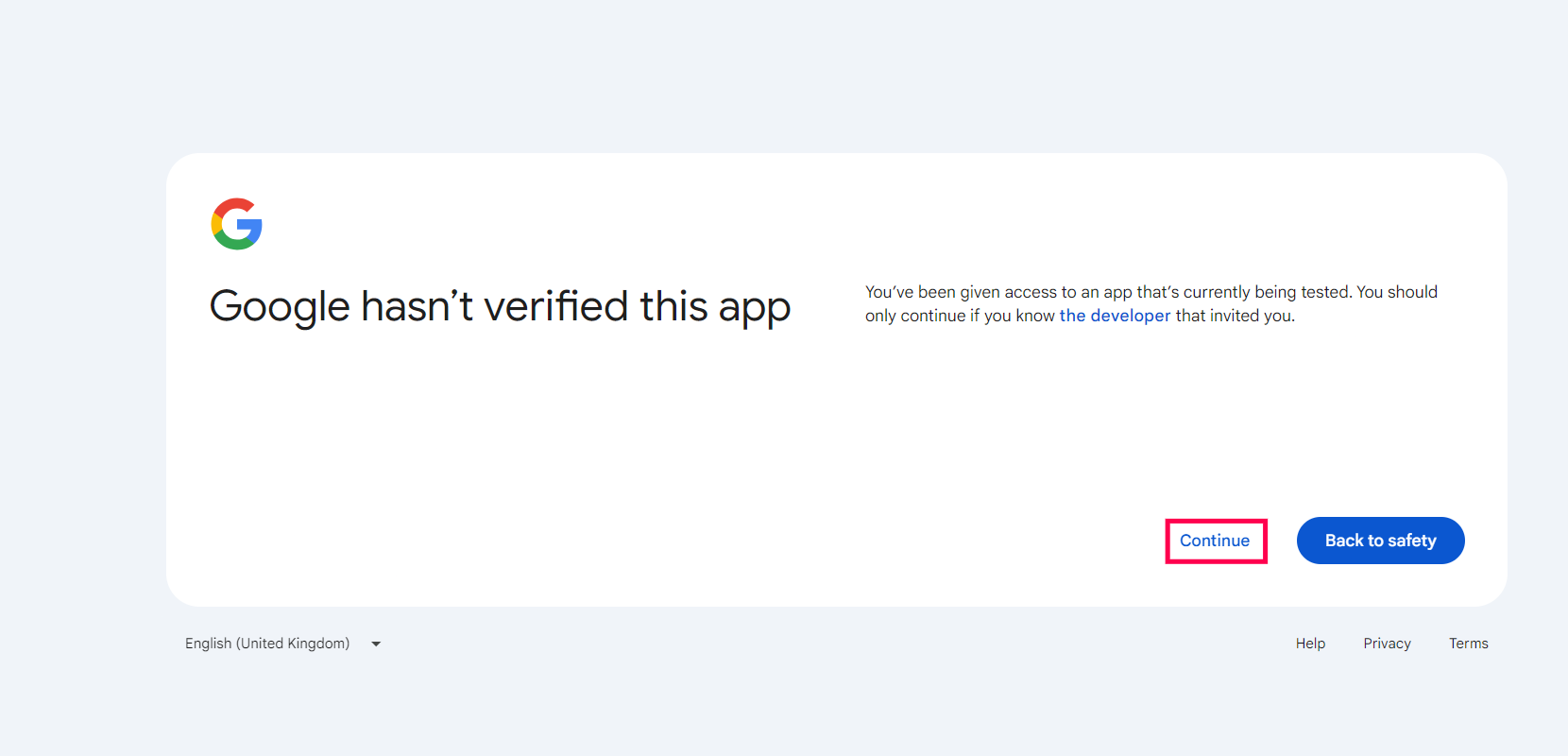
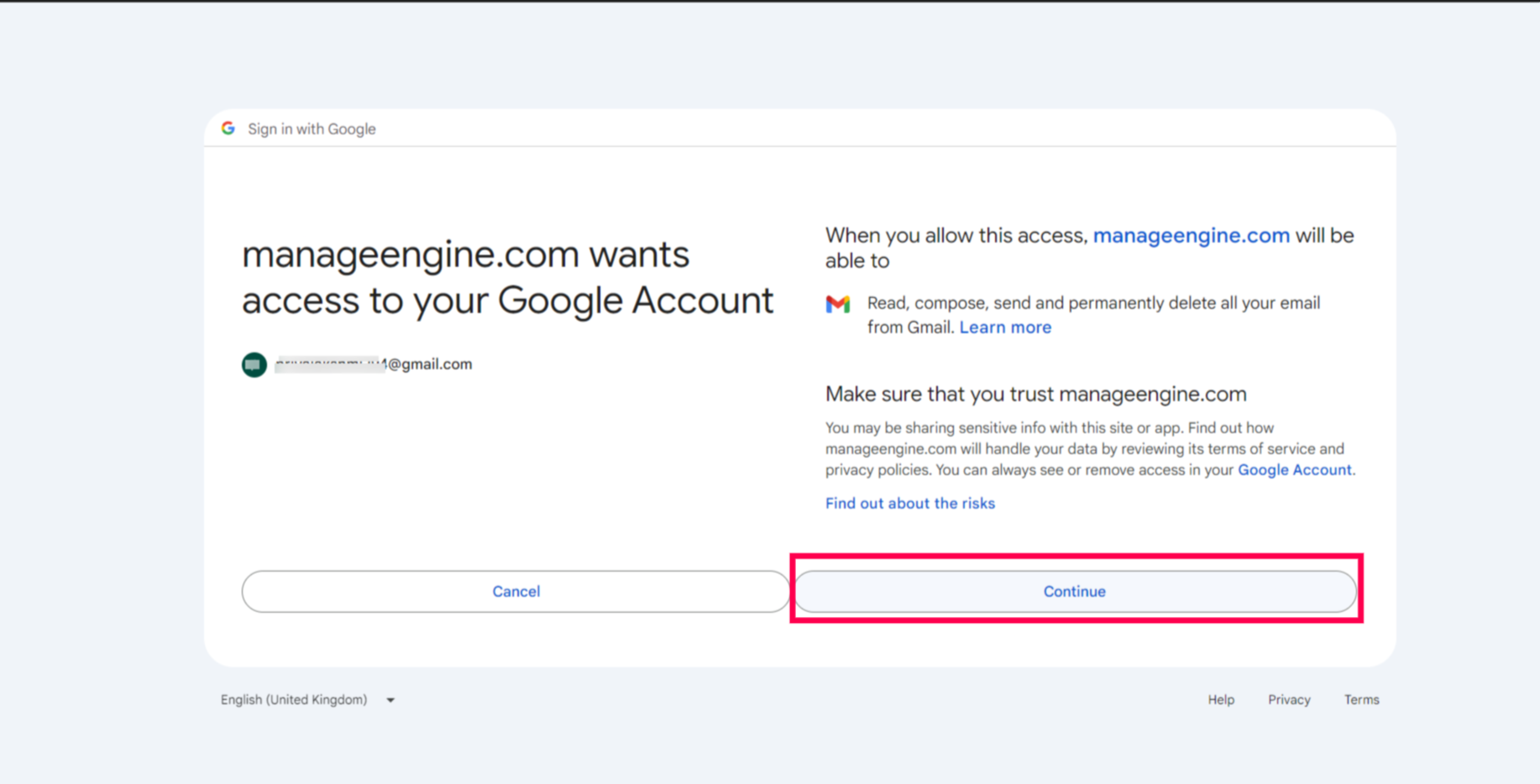
Ten en cuenta que el Token de Acceso se generará para el correo proporcionado aquí. Así que, si se selecciona este proveedor OAuth para autenticación, asegúrate de usar la misma dirección de correo como nombre de usuario.
Nota:
Ahora que has agregado un Proveedor OAuth con éxito, puedes seleccionarlo en las Configuraciones del Servidor de Correo para Autenticación OAuth.
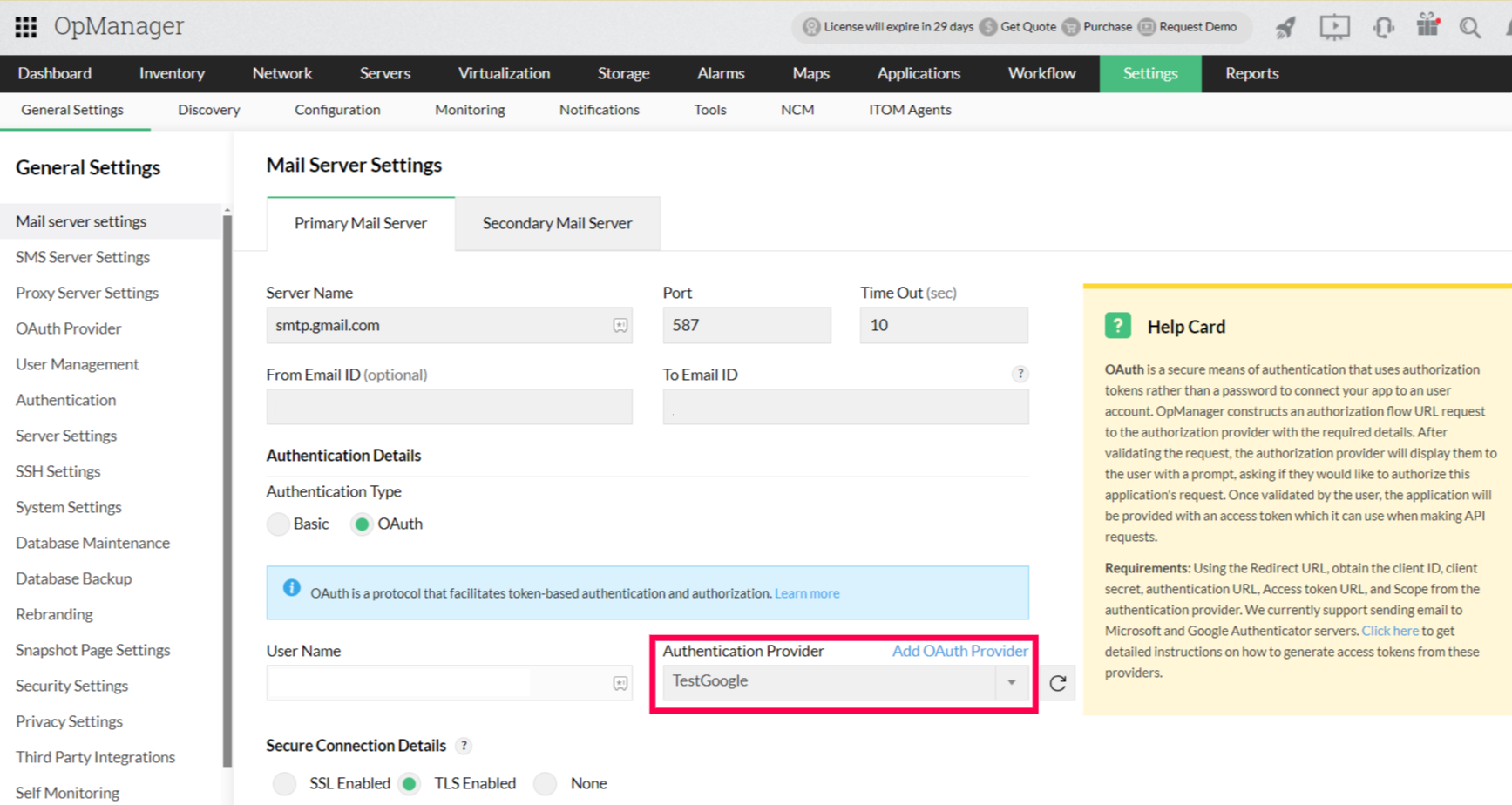
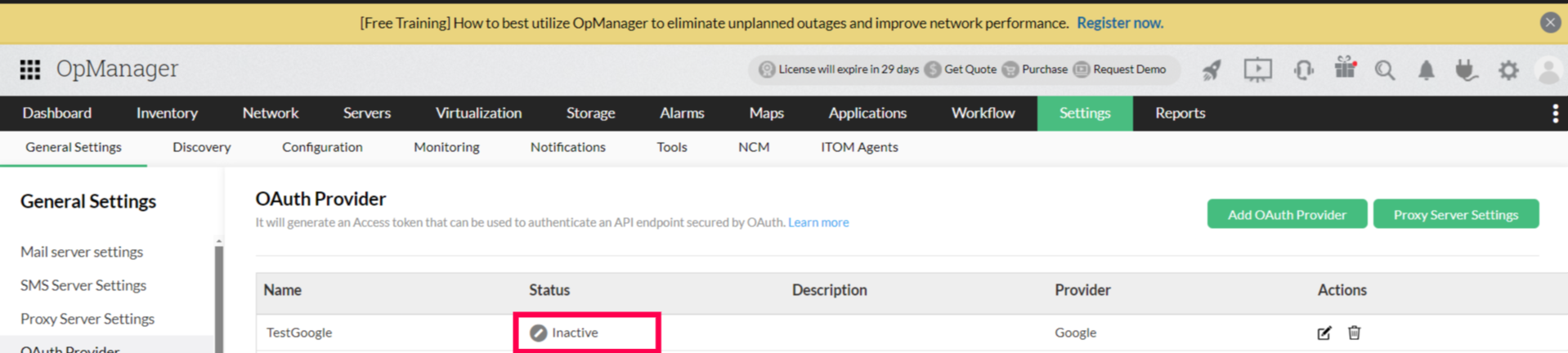
El estado de las configuraciones del Proveedor OAuth será Inactivo hasta que se use en las configuraciones del servidor de correo.