Solucionar errores de BCP
Esta documentación de ayuda ofrece una visión general completa de los errores de BCP más comunes que se encuentran en OpManager, junto con métodos detallados de solución de problemas para resolverlos.
- Error 1: Archivo no encontrado
- Error 2: Error de inicio de sesión de BCP
- Error 3: Incompatibilidad de versiones entre BCP y MSSQL Server
- Error 4: Tiempo de espera de inicio de sesión agotado
- Error 5: Compatibilidad y otras opciones comunes de solución de problemas
- Error 6: Registro de transacciones lleno
Error 1
Archivo bcp.exe (Windows)/bcp (Linux) orbcp.rll no encontrado en la carpeta OpManager_Home/bin
Solución
Para Windows:
- Copie los archivos bcp.exe y bcp.rll desde la carpeta binn/ en la ubicación donde está instalado MSSQL y péguelos en la carpeta OpManager_Home/bin/.
- Si hay más de un archivo bcp.exe, conserve la versión adecuada para MSSQL y elimine las versiones anteriores.
(Sugerencia: Abra el símbolo del sistema y ejecute el comando "bcp.exe -v" en la carpeta OpManager_Home/bin/ para obtener la versión de bcp.exe.)
Para Linux:
- Copie los archivos 'bcp' y 'bcp.rll' desde las subcarpetas del directorio /opt/mssql-tools/.
- Si los archivos faltan en la carpeta mssql-tools, o la carpeta no existe, consulte este enlace.
Error 2
Error de inicio de sesión de BCP
Solución
- Asegúrese de que la contraseña del MSSQL Server no contenga caracteres especiales como ‘;’.
- Actualice el Nombre de usuario y la Contraseña correctos de MSSQL en OpManager ejecutando DBConfiguration.bat en la carpeta OpManager_Home/bin/.
Pasos para DBConfiguration:
- Detenga el servicio de OpManager.
- Para Windows: Abra el símbolo del sistema y ejecute DBConfiguration.bat en la carpeta OpManager_Home/bin/.
- Para Linux: Inicie sesión como usuario root en la terminal, vaya al directorio <OpManager_Home>/bin y ejecute el archivo DBConfiguration.sh.
- Ingrese el Nombre de usuario y la Contraseña de autenticación correctos.
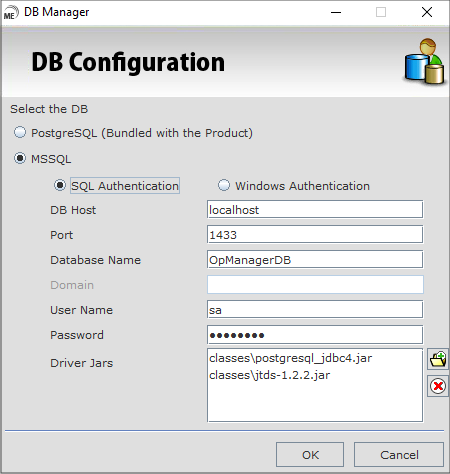
- Si desea usar la misma base de datos para el almacenamiento de datos, ingrese el mismo nombre de base de datos que quiere usar en el campo Database Name y haga clic en OK. Se abrirá un mensaje preguntando si desea usar la misma base de datos, presione OK.

(o)
Si desea crear una nueva base de datos para el almacenamiento de datos, ingrese el nuevo nombre de base de datos que desea crear y presione OK. - Cuando DBConfiguration haya finalizado, inicie el servicio de OpManager.
Error 3
Incompatibilidad de versiones entre BCP y MSSQL Server
Solución
- Copie los archivos bcp.exe y bcp.rll de la misma versión que MSSQL desde la carpeta binn/ en la ubicación donde está instalado MSSQL y péguelos en la carpeta OpManager_Home/bin/.
(Sugerencia: Abra el símbolo del sistema y ejecute el comando "bcp.exe -v" en la carpeta OpManager_Home/bin/ para obtener la versión de bcp.exe. Puede comprobar la versión de MSSQL ejecutando la consulta "SELECT ServerPROPERTY('productversion') as 'Version'" o yendo a SQL Server Management Studio, haciendo clic derecho en el nombre de la instancia y seleccionando Properties) - Si Microsoft Native Client está instalado, verifique que la versión de Microsoft Native Client coincida con la versión de MSSQL.
Error 4
Tiempo de espera de inicio de sesión de BCP agotado
Solución
- En el Explorador de objetos, haga clic derecho en un Server y seleccione Properties.
- Haga clic en el nodo Connections.
- En el cuadro Remote query timeout, en Remote Server connections, escriba o seleccione un valor entre 0 y 2,147,483,647 segundos para establecer el tiempo máximo que SQL Server esperará antes de que se agote el tiempo de espera.
Error 5
Compatibilidad y otras opciones comunes de solución de problemas para bcp:
Solución
- Cuando el MSSQL Server está alojado en el sistema local, cambie el nombre del MSSQL Server al nombre del sistema.
- Cuando el usuario (Windows/MSSQL) no tiene permiso para ejecutar el archivo bcp, asegúrese de que su conexión ODBC use autenticación de SQL Server. BCP no se iniciará si usa solamente autenticación de Windows sin usar también autenticación de SQL Server[1].
- Examine los archivos ODBCBCP.dll y SQLSRV32.dll. Estos archivos deben ser de la misma versión. Si son de versiones diferentes, cambie el nombre del archivo SQLSRV32.dll y luego vuelva a instalar MDAC(ODBC). Los archivos ODBCBCP.dll y SQLSRV32.dll se encuentran en la carpeta WINNT\System32. Los números de versión de estos archivos deben ser iguales[1].
- Si MSSQL Server está instalado en un Server remoto y el cliente nativo no está instalado en el sistema local, instale en el sistema local el cliente nativo adecuado para el MSSQL Server.
Instalación de Native Client:
Descargue SQL Native Client desde el siguiente enlace. Tendrá que desplazarse hacia abajo en la página para encontrar las descargas de Native Client:
https://www.microsoft.com/en-us/download/details.aspx?id=50402
Microsoft SQL Server 2008 R2 Native Client (SQL Server Native Client) es una única biblioteca de vínculo dinámico (DLL) que contiene tanto el proveedor SQL OLE DB como el controlador SQL ODBC. Contiene compatibilidad en tiempo de ejecución para las applications que usan API de código nativo (ODBC, OLE DB y ADO) para conectarse a Microsoft SQL Server 2000, 2005 o 2008. SQL Server Native Client debe usarse para crear nuevas applications o mejorar las applications existentes que necesiten aprovechar las nuevas características de SQL Server 2008 R2. Este instalador redistribuible de SQL Server Native Client instala los componentes de cliente necesarios en tiempo de ejecución para aprovechar las nuevas funciones de SQL Server 2008 R2 y, opcionalmente, instala los archivos de encabezado necesarios para desarrollar una application que use la API de SQL Server Native Client.
Para más detalles sobre la instalación de Native Client, consulte este sitio.
- Si aparece el mensaje de error "msvcr120.dll ,msodbcsql13.dll files are missing" al ejecutar bcp.exe en la carpeta OpManager_Home/bin/, puede deberse a dos motivos.
- Faltan los paquetes de Visual C++ Redistributable para Visual Studio: En este caso, instale los paquetes de Visual C++ Redistributable para Visual Studio desde aquí.
- Falta Microsoft® ODBC Driver for SQL Server®: En este caso, instale Microsoft® ODBC Driver for SQL Server® desde aquí.
Nota: Para comprobar la compatibilidad entre OBDC y SQL Servers, por favor, consulte esta documentación de Microsoft.
- Si el problema con bcp persiste:
- Abra el símbolo del sistema, ejecute bcp.exe en la carpeta OpManager_Home/bin/ y tome una captura de pantalla del resultado.
- Contacte a opmanager-support@mangeengine.com con la captura de pantalla tomada para resolver el problema.
Error 6
El registro de transacciones de MSSQL Server está lleno
Solución
- Conéctese a la base de datos MSSQL y haga clic derecho en el nombre de la base de datos.
- Haga clic en Properties y, en Options, seleccione el Recovery Mode como Simple.
- Haga clic derecho en el nombre de la base de datos y seleccione Tasks > Shrink > Files y luego haga clic en OK para comprimir.
Referencia:
[1] https://support.microsoft.com/en-in/help/869315/error-message-when-you-perform-a-bulk-copy-process-bcp-in-microsoft-dy