¿Cómo arrancar equipos Windows mediante USB?
Iniciar los equipos de destino utilizando medios de arranque es esencial a la hora de implementar imágenes del sistema operativo (SO) en los equipos de la red. El medio de inicio guía a los equipos en el entorno WinPE (preinstalación de Windows) cargando los componentes WinPE.
OS Deployer admite tres tipos de medios de arranque para arrancar los equipos de destino: PXE, USB e ISO. Los medios de arranque PXE se pueden usar para una gran red de equipos, mientras que los USB e ISO se pueden usar para arrancar un pequeño número de máquinas. También se pueden usar para arrancar servidores desde USB, PXE o ISO.
Sistemas operativos compatibles
Las siguientes máquinas Windows se pueden iniciar desde el USB de arranque creado por OS Deployer.
- Windows 11, Windows 10, Windows 8, Windows 7 y Windows XP
- Windows Server 2003 y superior
En este artículo, vamos a discutir los pasos involucrados en el arranque utilizando medios de inicio USB..
- Cree medios de arranque USB para Windows.
- Copie a un USB externo.
- Inicie equipos Windows mediante USB.
Cómo crear un medio de arraque USB para Windows
Siga los pasos que se indican a continuación para crear un USB de arranque de Windows:
- En la pestaña Implementación, haga clic en Medios de arranque y seleccione Crear medios de arranque.
Elija el tipo de medio USB.
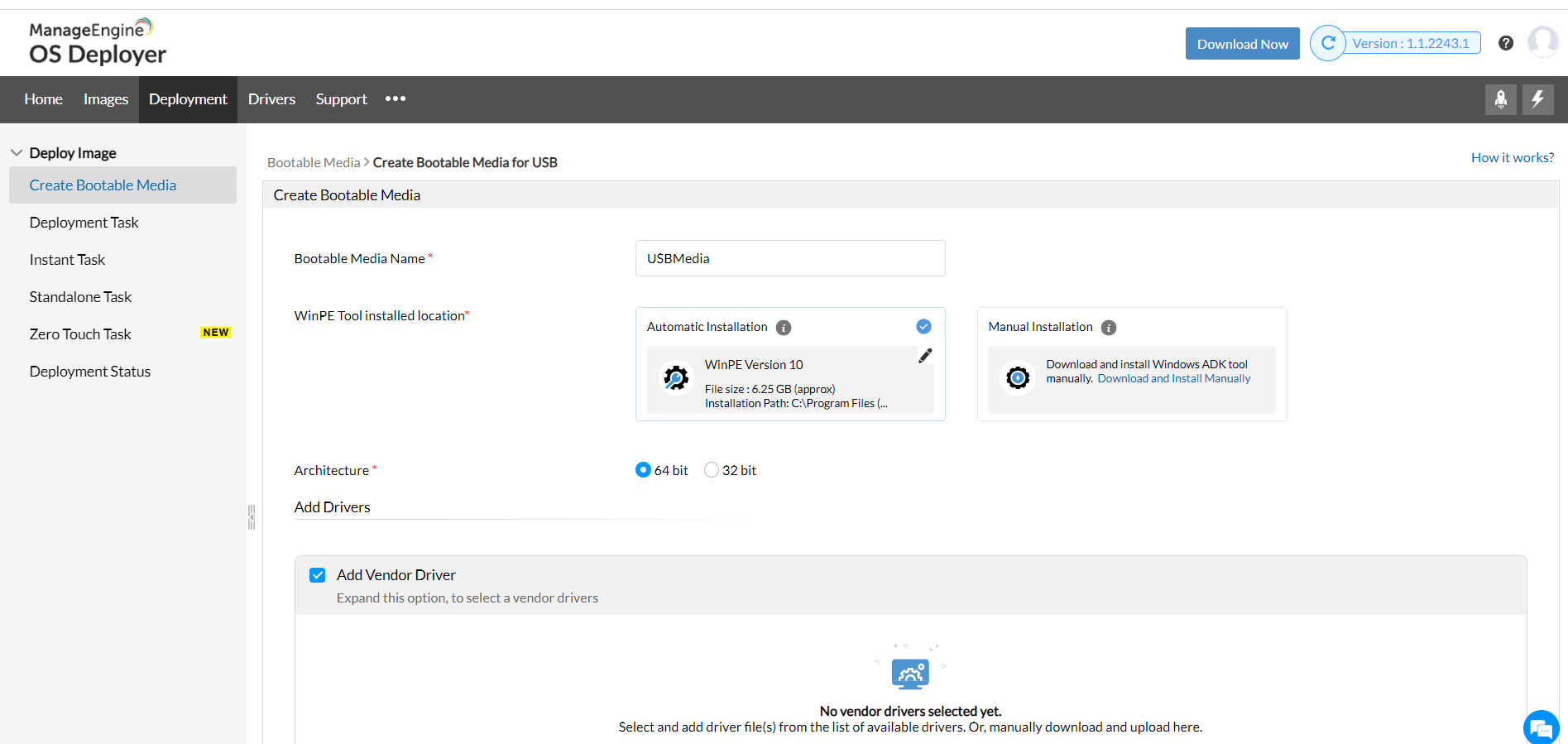
- Introduzca el nombre del medio de inicio.
- Si ya está instalada, elija la ubicación de instalación de la herramienta WinPE. Si no es así, puede descargar e instalar la herramienta automática o manualmente.
- Elija la arquitectura de los equipos de destino, que puede ser de 32 bits o de 64 bits.
- Añada los controladores necesarios agregando los controladores del proveedor o añadiendo los que están disponibles en el repositorio de controladores.
Ahora, para añadir los controladores necesarios, elija entre añadir los controladores del proveedor / añadir los controladores disponibles en el repositorio de controladores.
Para añadir controladores de proveedor, tenemos dos opciones:
- Seleccionar controladores del proveedor (recomendado)
- Haga clic en la opción Seleccionar controladores.
- Puede elegir entre una lista de controladores de proveedores fácilmente descargables.
- Los controladores elegidos se descargarán en el equipo servidor desde el sitio del proveedor. A continuación, se procederá a la creación del medio.
- Cargar controladores mediante enlaces de descarga
- Si el equipo servidor no tiene acceso a Internet, utilice esta opción para cargar los controladores del proveedor.
- Haga clic en la opción Cargar controladores. Tendrá a su disposición los enlaces oficiales de Dell, Lenovo y HP.
- Puede descargar los archivos del sitio web y añadirlos aquí haciendo clic en la opción Examinar. Los controladores se cargarán en el servidor.
Para añadir los controladores disponibles en el repositorio, siga los pasos que se indican a continuación;
- Active Añadir controladores desde el repositorio -> Seleccionar controladores de red y de disco duro. Obtendrá una lista de los archivos de controladores disponibles en el repositorio de controladores.
- Busque los controladores necesarios en función del ID de hardware o filtre en función de la ruta compartida, el tipo de almacenamiento, el fabricante o el modelo.
- Seleccione los archivos del controlador y haga clic en Guardar.
- Seleccionar controladores del proveedor (recomendado)
- Haga clic en Crear medios de arranque
Cómo copiar a una memoria USB externa
- Vaya a Implementación -> Crear medios de arranque y encontrará la lista de medios creados. Frente al medio USB que desea utilizar, haga clic en Acciones y elija copiar los medios a la opción USB.
- Nota: En el caso de los medios USB, haga clic en descargar en acciones si desea utilizar este medio en una oficina remota. Seleccione oficina remota para utilizar este medio en oficinas remotas.
El archivo zip descargado puede extraerse y copiarse en un disco USB siguiendo los pasos que se indican a continuación:
- Extraiga el archivo zip descargado y abra las carpetas extraídas.
- Ejecute el archivo "USBCopy.bat" en el símbolo del sistema con privilegios de administrador. Aparecerá la lista de discos extraíbles.
- Seleccione el disco extraíble en el que desea copiar el medio USB.
- Se recomienda formatear el disco antes de copiar el medio. Introduzca Sí para formatear el disco.
- Introduzca Sí para copiar el medio.
El medio USB se ha copiado correctamente. Puede utilizar el medio para realizar la implementación en cualquier equipo.
Cómo iniciar Windows desde USB
Siga los pasos que se indican a continuación para iniciar máquinas Windows mediante USB:
- Conecte el USB al equipo de destino.
- Abra el menú Orden de arranque, seleccione la unidad USB ARRANQUE HEREDADO o ARRANQUE UEFI.
- Asegúrese de seleccionar la opción de arranque necesaria en función de la imagen creada para realizar la implementación correctamente.
Preguntas frecuentes
1. ¿Podemos inciar Windows desde USB usando OS Deployer?
Sistema operativo de la workstation
Los siguientes sistemas operativos son compatibles con el arranque de Windows desde USB mediante el USB de arranque de OS Deployer:
- Windows 10
- Windows 8.1
- Windows 8
- Windows 7
- Windows Vista
- Windows XP
- Server OS
Sistema operativo del servidor
Los siguientes sistemas operativos de servidor Windows se pueden iniciar utilizando nuestro USB de arranque de Windows:
- Windows Server 2016
- Windows Server 2012 R2
- Windows Server 2012
- Windows Server 2008 R2
- Windows Server 2008
- Windows Server 2003 R2
- Windows Server 2003
2. ¿Por qué se requieren los medios WinPE?
Se requieren los medios WinPE para arrancar las máquinas en el entorno de preinstalación de Windows para realizar la implementación y la creación de imágenes sin conexión.
3. ¿Qué versiones de medios WinPE son compatibles con la creación de imágenes e implementación del sistema operativo?
- Windows PE 10.0 Media - Windows 10, Windows 8.1, Windows Server 2012 R2, Windows 8, Windows Server 2012
- Windows PE 5.0 Media - Windows 10, Windows 8.1, Windows Server 2012 R2, Windows 8, Windows Server 2012
- Windows PE 4.0 Media - Windows 10, Windows 8, Windows Server 2012, Windows 7, Windows Server 2008 R2, Windows Vista, Windows Server 2008
- Windows PE 3.0 Media - Windows 7, Windows Server 2008 R2, Windows Vista, & Windows Server 2008
- Windows PE 2.0 Media - Windows Vista, Windows Sever 2008, Windows XP, Windows Server 2003
4. ¿Qué arquitecturas WinPE admite OS Deployer?
OS Deployer solo admite las arquitecturas WinPE x86 y x64.