Software para la transferencia remota de archivos
Aproveche el poder de la transferencia remota de archivos para enviar y recibir archivos o carpetas entre equipos alrededor del mundo. Desde ejecutables a certificados raíz, comparta archivos de forma segura con cualquier formato sin la ayuda de dispositivos externos. El intercambio de archivos se puede hacer de dos formas: visor a dispositivo remoto o viceversa. Remote Access Plus tiene una función robusta y segura función de transferencia de archivos en desktops remotos para mejorar el proceso de intercambio de archivos y garantizar que sea eficiente.

Funciones clave de nuestro software para la transferencia remota de archivos
Comparte archivos de cualquier formato
- Los archivos pueden ser MSI, EXE, PNG, MP4 o cualquier otro formato disponible.
- No habrá problemas de compatibilidad con los archivos en Remote Access Plus.
- Pista: ¡Con este software para el intercambio remoto de archivos transfiera aplicaciones, archivos de licencias y mucho más con un solo clic!
Sin restricción de tamaño
- Puede compartir archivos de cualquier tamaño mediante esta solución de intercambio remoto de archivos.
- Pista: ¡Comparte archivos con alto almacenamiento al dispositivo de destino en cuestión de segundos!
Transfiera carpetas completas
- Se puede compartir una carpeta completa desde su dispositivo a un equipo remoto.
- Se puede acceder a todos los archivos dentro de la carpeta desde la ubicación transferida.
- Pista: ¡En lugar de escoger cada archivo y compartirlo, escoja toda la carpeta y hágalo rápido!
El intercambio de archivos sucede en ambas direcciones
- Los técnicos pueden compartir archivos desde su dispositivo a un equipo remoto.
- De igual forma, pueden transferir archivos desde el dispositivo remoto a su dispositivo.
- Pista: Esto resulta útil cuando el técnico necesita analizar los archivos de log en el dispositivo endpoint.
Compatibilidad entre plataformas
- La transferencia de archivos es compatible para dispositivos Windows.
- Pero también puede transferir archivos desde Mac, Linux a cualquier dispositivo Windows gestionado.
¿Cómo transferir archivos a un desktop remoto?
¿Es nuevo en Remote Access Plus? configure rápidamente su entorno y empiece a compartir archivos instantáneamente al seguir uno de los dos métodos que se muestran a continuación:
Método 1: Durante una sesión remota
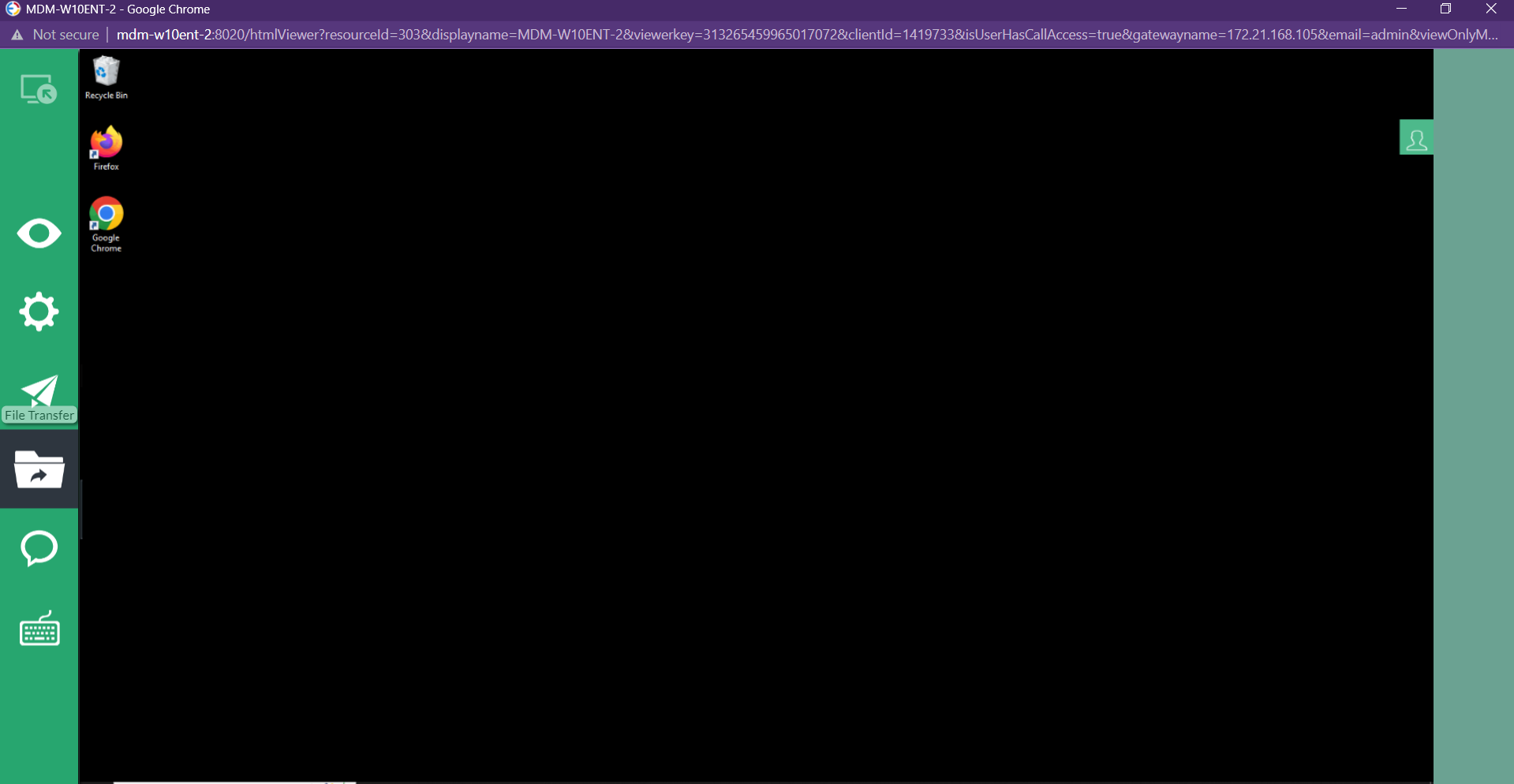
- Abra la consola web e inicie una sesión remota. Más información.
- Habrá una lista de herramientas en la izquierda. Haga clic en el ícono de carpeta.
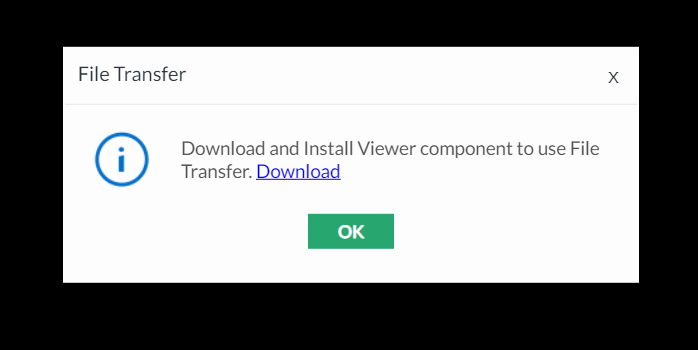
- Si es un usuario por primera vez, se le pedirá que descargue un .exe para empezar la transferencia de archivos.
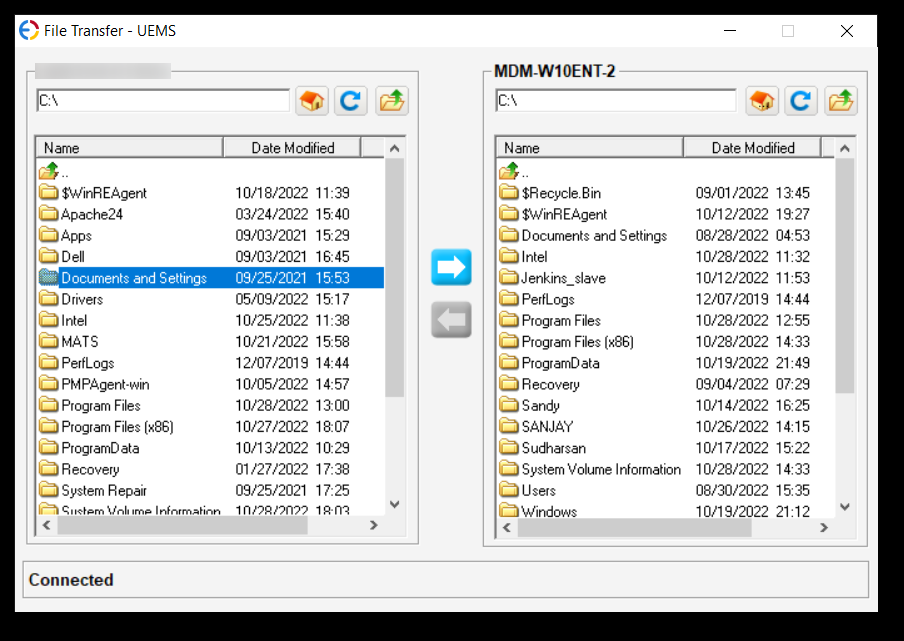
- Una vez que se instale el ejecutable, los archivos y carpetas del visor y de los equipos remotos se enumerarán dentro de la ventana de transferencia de archivos.
- Escoja el archivo o carpeta que desee transferir, luego haga clic en el ícono de flecha como se muestra en la imagen.
- Los archivos se transferirán correctamente.
- Usted también puede personalizar la ruta y ubicación donde deberá estar el archivo o carpeta en el equipo remoto.
Método 2: Directamente desde el administrador de archivos
Como método alternativo, puede simplemente compartir archivos sin establecer una sesión remota.
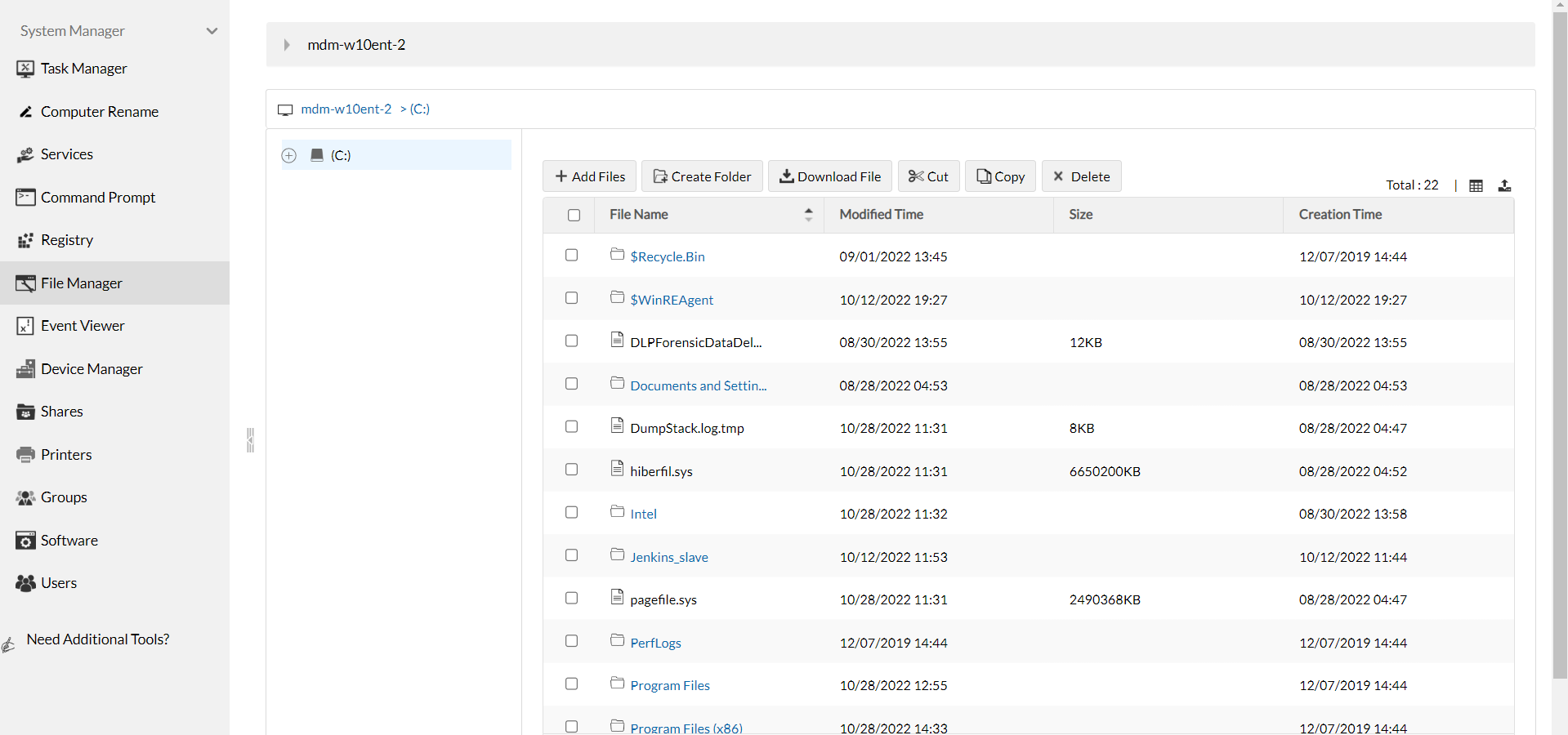
- Abra la consola web y vaya a Herramientas -> Administrador del sistema -> Gestionar
- La lista de archivos y carpetas disponibles en el equipo remoto se mostrarán así.
- Puede añadir nuevos archivos, crear carpetas y también descargar archivos desde el equipo remoto, sin importar su tamaño y formato.
- Puede navegar o arrastrar y soltar los archivos ahí.
- Si se requiere, puede también realizar operaciones de cortar, copiar y eliminar dentro de los archivos y carpetas desde el Administrador de archivos.
Preguntas frecuentes sobre el software para el intercambio remoto de archivos
1. ¿Qué es una transferencia remota de archivos?
El concepto clave de la transferencia remota de archivos es intercambiar archivos o carpetas de un equipo remoto a otro. La distancia, el formato del archivo y el tamaño nunca serán un problema, si tiene un software robusto para la transferencia de archivos.
2. ¿Qué hace un software para el intercambio remoto de archivos?
Como el nombre sugiere, el intercambio remoto de archivos le permitirá transferir archivos o carpetas de un endpoint a otro. Cuando escoge el archivo para transferir, la copia exacta de los archivos se repetirá en la ubicación de destino. Con Remote Access Plus puede escoger la ruta exacta donde se va a guardar el archivo en el dispositivo remoto.
3. ¿Por qué necesita un software para la transferencia remota de archivos?
Cuando se trata de la transferencia de archivos, hay distintos métodos como compartir mediante discos duros, USB, correos electrónicos e intercambios de archivos. Pero la desventaja aquí es que necesita estar físicamente presente o no tendrá control sobre la ruta de descarga. Para superar esto, el software para la transferencia remota de archivos le permite enviar y recibir archivos con total control sobre el proceso.
4. ¿La transferencia remota de archivos es segura?
Sí, la seguridad de sus datos siempre será nuestra prioridad. Remote Access Plus encripta y transfiere archivos mediante un túnel seguro para garantizar que sus datos estén seguros. Con funciones avanzadas de seguridad, también puede personalizar el nivel de autoridad para que los técnicos transfieran archivos.
5. ¿La transferencia remota de archivos es gratuita?
La función de intercambio remoto de archivos se habilita con la versión gratuita de Remote Access Plus. Así, puede compartir archivos sin costo con nosotros. ¡Explore las funciones!
6. ¿Cómo funciona la transferencia de archivos a desktop remoto?
El proceso de transferencia de archivos es bastante simple y seguro. Todo lo que necesita es:
- Escoger un equipo al cual desea transferir los archivos e iniciar una sesión remota.
- Abra la ventana de transferencia de archivos y escoja un archivo o toda una carpeta para transferir.
- Haga clic en el botón de flecha y !listo!
7. ¿Cuáles son las ventajas de la transferencia remota de archivos?
- Al compartir archivos instantáneamente a rutas específicas, puede reducir el tiempo de resolución de problemas.
- Transfiera archivos entre distintos sistemas operativos, incluso desde Android o iOS a PC remotos.
- Los formatos y tamaños de los archivos no serán una restricción.
- Se puede reducir el riesgo de pérdida de datos y de ataques sobre la infraestructura de TI durante la transferencia de archivos.
- Ayuda significativamente a los administradores de TI a simplificar sus flujos de trabajo.
8. ¿Cómo escoger el software para la transferencia remota de archivos correcto?
- Asegúrese de que la transferencia de archivos sucede con protocolos de seguridad implementados.
- No debe haber límite en el número de archivos que se transfieren.
- El precio no se debe basar en el tipo o tamaño de los archivos que transfiera.
- La velocidad de transferencia de archivos debe ser minimalista.
- Debe ser capaz de enviar y recibir archivos.