Requisitos del sistema
A continuación se mencionan los requisitos mínimos para ejecutar ServiceDesk Plus MSP. Es posible que necesite más espacio de memoria RAM y procesadores de gama alta en función de la carga de soporte, la carga de acceso simultáneo y la carga de otras aplicaciones instaladas en el mismo servidor.
Solicitudes entrantes por día | Tipo de disco duro | RAM | Procesador | OS |
10x - Menos de 100 | 500GB SSD | 16GB | 1,7GHz a 2,4GHz E.j | SO Windows Server (2019, 2022) Cent OS 8 (SE) Cent OS Stream Para obtener más información sobre el EOL del sistema operativo, haga clic aquí. |
100x - Hasta 1000 | 2TB - SSD | 16GB/32GB* | 2,4GHz a 3,0GHz 12MB a 20MB de caché | |
1000x- Más de 1000 | 2TB#/3TB* - SSD | 16GB/32GB* | 3,0GHz a 4,5GHz 12MB a 30MB de caché 10 a 20 núcleos o tecnología equivalente E.j Intel Xeon Scalable Gold/Platinum |
* - La PostgreSQL incluida está configurada como base de datos
# - Se necesita más tamaño si la descripción de la solicitud/conversaciones y archivos adjuntos, etc. tienden a ser más, en el uso empresarial dado.
Requisitos para ServiceDesk Plus MSP con gestión de activos
ServiceDesk Plus MSP utiliza agentes de Endpoint Central (anteriormente Desktop Central) para el análisis. El agente de Endpoint Central (antes Desktop Central) está estrechamente acoplado al servidor de Endpoint Central (antes Desktop Central) y, por lo tanto, el propio Endpoint Central (antes Desktop Central) se descargará y se instalará silenciosamente en la misma ubicación de carpeta que ServiceDesk Plus MSP/AssetExplorer. Endpoint Central sólo se puede instalar en un equipo Windows. Si ServiceDesk Plus MSP/AssetExplorer está instalado en un equipo Linux, Endpoint Central deberá instalarse manualmente en otro equipo Windows e integrarse con ServiceDesk Plus MSP/AssetExplorer en Administración > Integraciones > Endpoint Central (antes Desktop Central).
Dado que Endpoint Central (antes Desktop Central) se instala dentro de la carpeta de ServiceDesk Plus MSP, se necesita un máximo de 1 GB de espacio libre.
Si Endpoint Central (antes Desktop Central) se adquiere por separado, consulte aquí los requisitos de hardware detallados en función del número de activos adquiridos.
Consulte el siguiente enlace para obtener más detalles sobre el agente de Endpoint Central (antes Desktop Central).
Agente de Endpoint Central (antes Desktop Central) en ServiceDesk Plus MSP
Navegadores compatibles
A continuación figura la lista de navegadores compatibles. Le recomendamos que actualice a la última versión el navegador que esté utilizando para mejorar el rendimiento y la seguridad.
Mozilla Firefox
Google Chrome
Microsoft Edge
MSSQL
Si su ServiceDesk Plus MSP funciona con un entorno MSSQL, asegúrese de alojar el servidor de la base de datos en un equipo independiente en la misma red que el servidor de aplicaciones. La configuración del equipo servidor de la DB depende únicamente del número de bases de datos configuradas y de su uso. Consulte los requisitos del sistema con su DBA o con el equipo de soporte de Microsoft MSSQL.
Versiones compatibles de MSSQL: 2012, 2014, 2016, 2017, 2019, y 2022.
Requisitos del sistema para la base de datos MSSQL
A continuación se mencionan los requisitos mínimos para ejecutar ServiceDesk Plus MSP en un entorno MSSQL. Este requisito sólo es aplicable a la base de datos relacionada con ServiceDesk Plus MSP.
Procesador | RAM | Disco duro |
2.4GHz to 3.0 GHz | 32GB | 1TB |
Para un uso óptimo de la base de datos MSSQL,
Configure el crecimiento automático de archivos.
Habilite el aislamiento de instantáneas con confirmación de lectura (RCSI) y el programa de mantenimiento de la base de datos.
Para habilitar el programa de mantenimiento de la base de datos, vaya a Administración > Ajustes generales > Ajustes de rendimiento. .
Para obtener más información sobre las mejores prácticas de MSSQL, haga clic aquí.
Cómo habilitar el aislamiento de instantáneas con confirmación de lectura (RCSI)
Todas las bases de datos MSSQL suelen tener problemas de bloqueo, lo que puede afectar al rendimiento óptimo de una aplicación. Para evitar estos problemas de rendimiento en ServiceDesk Plus, habilite el aislamiento de instantáneas con confirmación de lectura (RCSI) siguiendo estos pasos:
- Detenga la aplicación ServiceDesk Plus.
- Inicie sesión en SQL Management Studio.
- Desconecte la base de datos de ServiceDesk Plus ejecutando
USE master GO ALTER DATABASE
SET OFFLINE WITH ROLLBACK IMMEDIATE GO
- Habilite las instantáneas con confirmación de lectura ejecutando
ALTER DATABASE <db_name> SET READ_COMMITTED_SNAPSHOT ON WITH ROLLBACK IMMEDIATE
GO
- Ponga en línea la base de datos utilizando
USE master GO ALTER DATABASE <db_name> SET ONLINE
GO
Compruebe si ha habilitado RCSI correctamente ejecutando la siguiente consulta
SELECT is_read_committed_snapshot_on FROM sys.databases WHERE [name] = ''
Ahora puede iniciar la aplicación. Para obtener más información sobre las bases de datos MSSQL y RSCI, haga clic aquí.
Ventajas de habilitar el modo de instantáneas de MS SQL
La consulta simultánea de la base de datos por parte de los usuarios será posible sin ningún retraso ni interrupción (aunque la carga de la aplicación podría superar los límites habituales).
Los registros de consulta de los usuarios se mantendrán en un tempdb independiente, que no se verá afectado por otras consultas de usuarios que se produzcan en paralelo o posteriormente.
Las tablas de la base de datos sólo se actualizarán cuando se complete una transacción.
Configuración de la base de datos MSSQL
Le recomendamos encarecidamente que disponga de una capacidad inicial de la base de datos de mínimo 5GB y que la amplíe periódicamente con antelación monitoreando el tamaño actual del archivo de la base de datos para evitar que se active innecesariamente un evento de crecimiento automático. Esto garantizará un rendimiento óptimo de la aplicación y un procesamiento fluido de los datos.
También se puede configurar el crecimiento automático de los archivos de la base de datos. Para obtener más información, haga clic aquí.
Crear base de datos
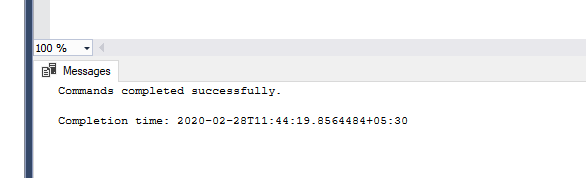
Ejecute la siguiente consulta para crear una base de datos:
USE master;
GO
CREATE DATABASE <dbname>
ON(
NAME=<dbname>,
FILENAME='D:\MSP\<dbname>.mdf',
SIZE=5GB);
GO
Ampliar el tamaño de la base de datos
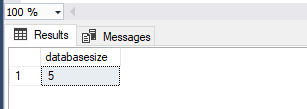
Determine el tamaño actual de la base de datos ejecutando la siguiente consulta
USE master;
GO
select (size*8)/(1024*1024) from sys.master_files where DB_NAME(database_id)='servicedesk' and physical_name like '%.mdf%';
GO
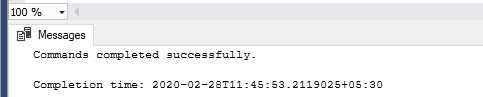
Ejecute la siguiente consulta para añadir 5 GB al tamaño actual de la base de datos
USE master;
GO
ALTER DATABASE servicedesk
MODIFY FILE
(NAME = <dbname>,
SIZE = <currentdbsize+5GB>);
GO
Cómo configurar los ajustes de crecimiento automático de archivos
Los ajustes predeterminados de crecimiento automático en el motor de SQL Server pueden provocar la fragmentación del disco y problemas de rendimiento. Estos valores están configurados en 1 MB y 10 por ciento para el archivo de datos y el archivo de log, respectivamente. Le recomendamos que los configure como valores fijos y no como porcentajes.
Para garantizar un rendimiento óptimo de la aplicación, recomendamos encarecidamente que los valores de crecimiento automático del archivo de datos y del archivo de log se configuren como 256 MB y 128 MB, respectivamente.
Siga estos pasos para configurar el crecimiento automático de archivos
➤ Inicie sesión en SQL Management Studio y ejecute la siguiente consulta:
USE <db_name>
EXEC sp_helpfile
GO

➤ Si los valores de crecimiento configurados para los archivos de datos (.mdf) y log (.ldf) son inferiores a los valores recomendados, ejecute la siguiente consulta:
USE master
GO
ALTER DATABASE <db_name>
MODIFY FILE ( NAME = N'<db_name>', FILEGROWTH = 256MB )
GO
ALTER DATABASE <db_name>
MODIFY FILE (NAME = N'<db_name>_log', FILEGROWTH = 128MB )
GO
Vuelva a ejecutar la consulta del paso 1 y compruebe si los valores de crecimiento automático corresponden ahora a los valores recomendados.
PostgreSQL (aplicable a ServiceDesk Plus MSP 10.5 o inferior)
Dado que PostgreSQL 9.2 requiere que los usuarios modifiquen los recursos del núcleo para asignar los recursos necesarios para el servidor Postgres,
i. Añada la entrada mencionada a continuación en /etc/sysctl.conf
kernel.shmmax=536870912
kernel.shmall=131072
ii. Ejecute sudo sysctl -p /etc/sysctl.conf para volver a cargar el cambio configurado.
Nota: Esto sólo es aplicable a las instalaciones del sistema operativo Linux que utilizan Postgres incluido.
Exención del análisis antivirus
Cualquier software antivirus, como Symantec, que se ejecute en el mismo sistema que ServiceDesk Plus puede afectar al rendimiento de la aplicación. Por lo tanto, para garantizar el rendimiento de la aplicación, excluya los siguientes elementos del análisis antivirus:
Proceso pgsql.exe y carpeta PostgreSQL para la base de datos PGSQL
Carpetas de log para las bases de datos MSSQL y PGSQL