Hoe controleert u het opstarten en afsluiten van computers?

Door het opstarten en afsluiten van de computer bij te houden, kan een organisatie het computergebruik controleren en helpt het bij het versnellen van forensische analyse in geval van een ongeluk.

De opstart- en afsluitperioden van uw computer controleren
Gratis, volledig functionele proefperiode van 30 dagen
  • Met systeemeigen AD-controle

  • Met ADAudit Plus

Uitgebreide rapporten om het opstarten en afsluiten van computers volgen.

ADAudit Plus is een uitgebreide Active Directory-auditoplossing waarmee u lokale aanmeldingen en afmeldingen door domeingebruikers kunt controleren. Het kan ook andere kritieke gebeurtenissen volgen die tot netwerkstoringen kunnen leiden. Met ADAudit Plus kunt u het opstarten en afsluiten op alle computers binnen uw domein bijhouden.

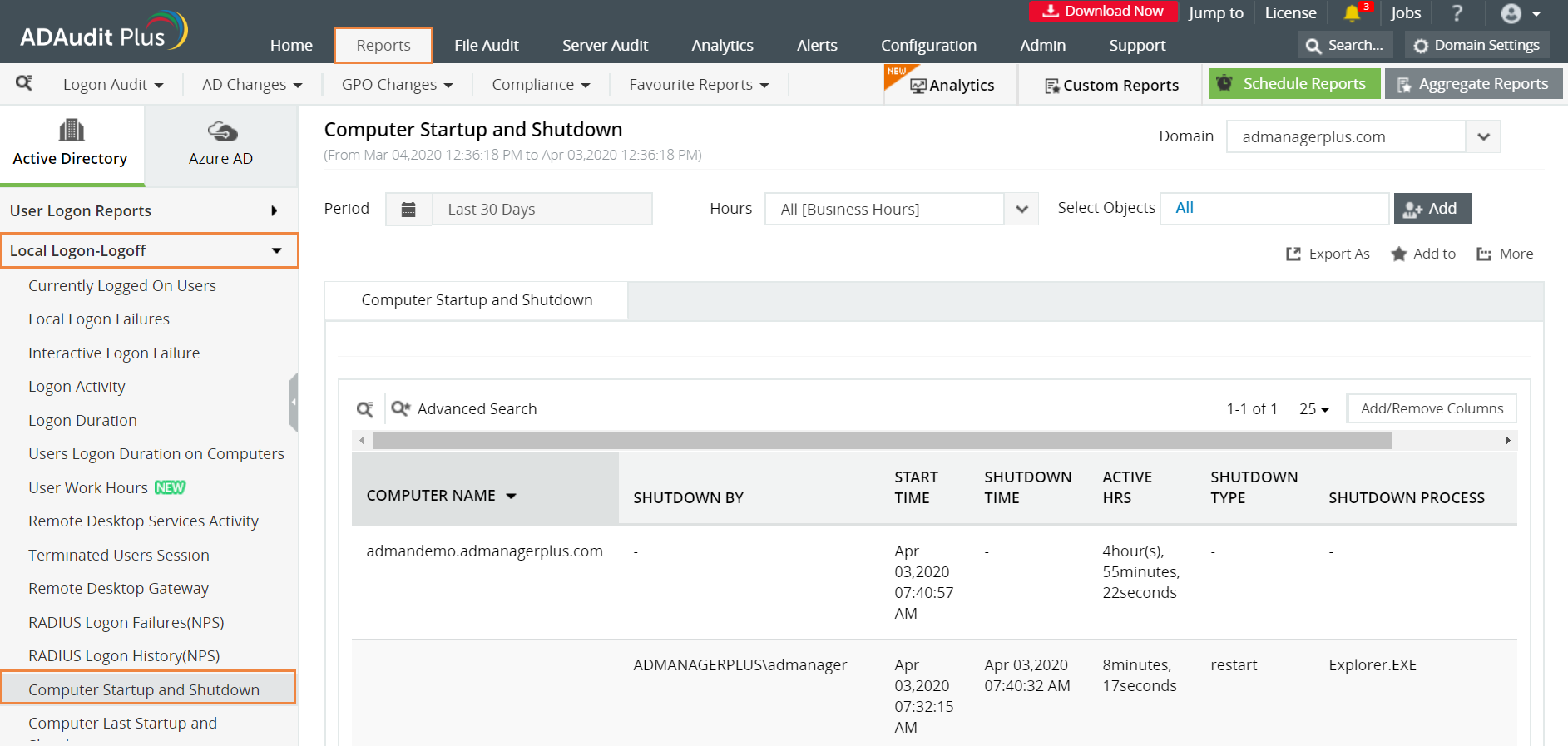
De vooraf gebouwde rapporten van de oplossing die de details bevatten over het opstarten en afsluiten van computers, kunnen automatisch worden gegenereerd en met gespecificeerde tussenpozen naar u worden gemaild. U kunt deze rapporten ook exporteren naar een formaat naar keuze. Hier leest u hoe u toegang krijgt tot de rapporten voor het opstarten en afsluiten van de computer met behulp van ADAudit Plus:

Meld u aan bij ADAudit Plus → ga naar het tabblad Rapporten → onder Lokale aanmeldingsrapporten → navigeer naar het rapport Computer opstarten en afsluiten.

  • Rapport over bestandstoegang
    • De details die u in dit rapport kunt vinden, zijn:
      1. Naam van de computer
      2. De gebruiker die de actie heeft gestart
      3. Het tijdstip waarop de computer is opgestart
      4. Het tijdstip waarop de computer is afgesloten
      5. Het tijdstip van de laatste afmelding
      6. Actieve uren (de hoeveelheid tijd dat de computer was ingelogd / duur tussen het opstarten en de bijbehorende afsluiting)
      7. Type afsluiten (er zijn twee soorten afsluiten: de modus die optreedt wanneer de computer daadwerkelijk wordt afgesloten en de tijdelijke afsluiting die optreedt wanneer het apparaat opnieuw wordt opgestart.)
      8. Het computerproces dat de uitschakeling heeft geactiveerd
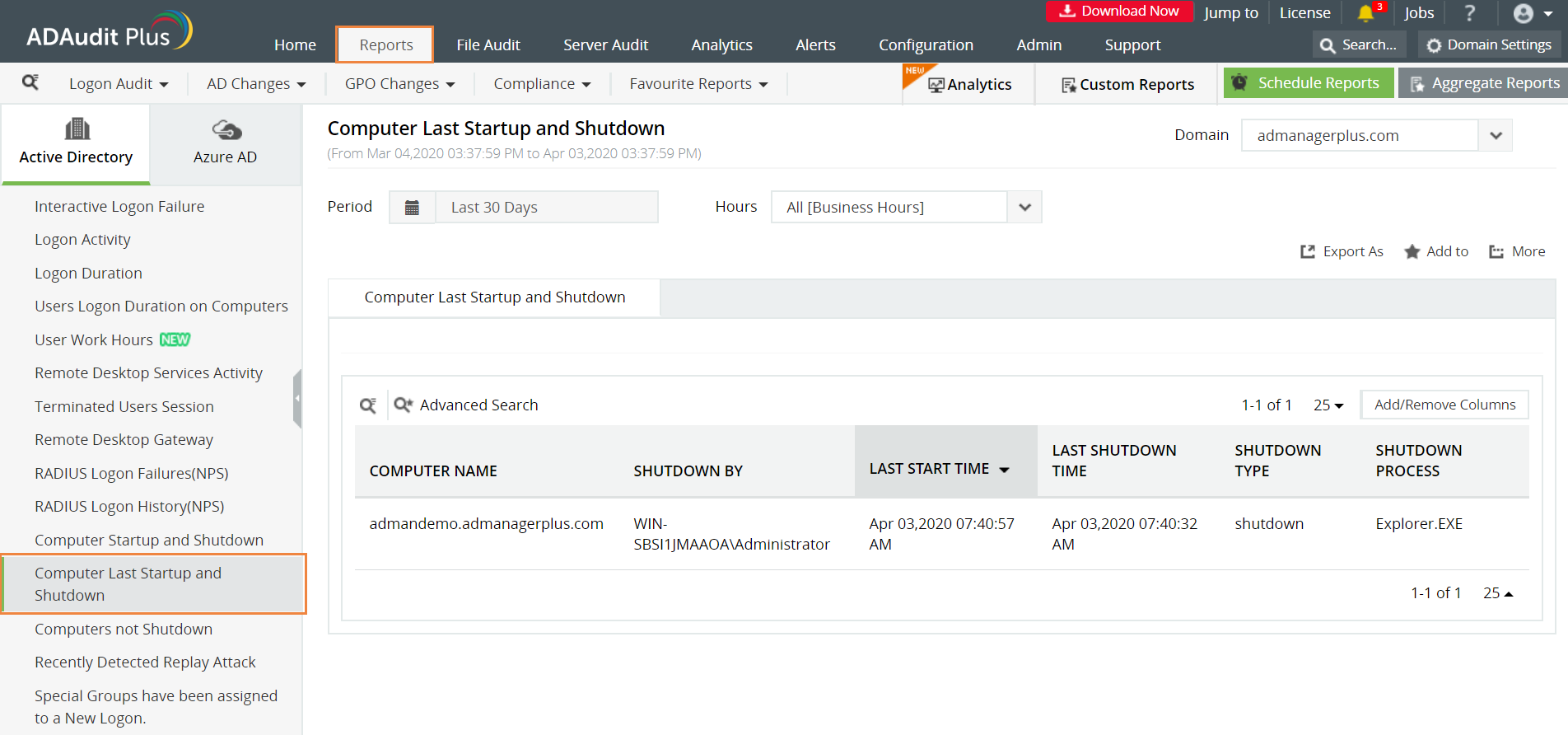
  • U kunt ook bijhouden wanneer een computer voor het laatst is opgestart en afgesloten met behulp van het rapport 'Computer laatst opgestart en afgesloten'. Dit rapport kan informatie bevatten over wie de actie heeft uitgevoerd, wanneer deze heeft plaatsgevonden en het proces dat het opstarten of afsluiten heeft geactiveerd.

    Meld u aan bij ADAudit Plus → ga naar het tabblad Rapporten → onder Lokale aanmeldingsrapporten → navigeer naar het rapport Computer opstarten en afsluiten.

  • Rapport over bestandstoegang

Met systeemeigen AD controle kunt u als volgt het opstarten en afsluiten van de computer controleren:

  • Stap 1: Beleid voor 'Aanmeldingsgebeurtenissen controleren' inschakelen
  • Start 'Server Manager' in uw Windows Server-instantie.

  • Selecteer onder Beheren de optie 'Groepsbeleidsbeheer' en start de console Groepsbeleidsbeheer.

  • Navigeer naar Forest --> Domein --> Uw domein --> Domeincontrollers.

  • Maak een nieuwe GPO aan en koppel dit aan het domein dat het computerobject bevat, of bewerk een bestaande GPO dat aan het domein is gekoppeld om de 'Groepsbeleidsbeheer editor' te openen.

  • Navigeer naar Computerconfiguratie -> Windows-instellingen -> Beveiligingsinstellingen ->Lokaal beleid -> Auditbeleid.

  • Selecteer onder Controlebeleid de optie 'Systeemgebeurtenissen controleren' en schakel controle in voor zowel geslaagde als mislukte gebeurtenissen.
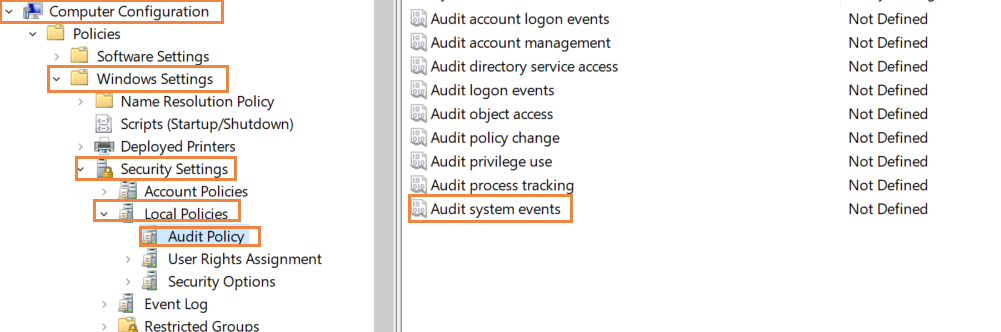
    hoe-controleert-u-de-geschiedenis-van-het-opstarten-en-afsluiten-van-de-computer-systeem-evenementen
  • Stap 2: Controle 'Aanmelden/Afmelden' inschakelen
  • Navigeer nu naar Computerconfiguratie -> Windows-instellingen -> Beveiligingsinstellingen ->Geavanceerde configuratie van auditbeleid -> Systeemcontrolebeleid - Object lokaal groepsbeleid -> Systeem.

  • Schakel 'Wijziging beveiligingsstatus controleren' in onder Systeem controle (Schakel controle in voor zowel geslaagde als mislukte gegevens).
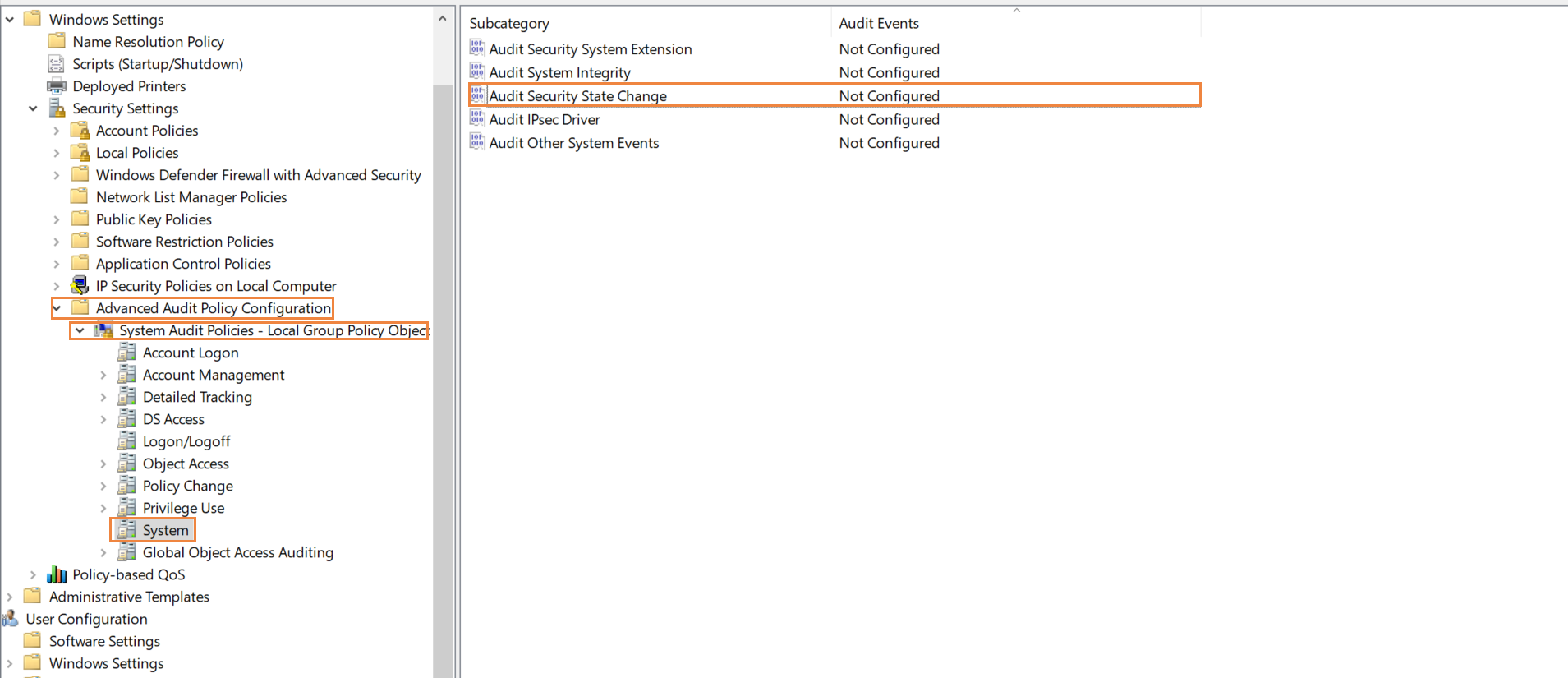
    hoe-controleert-u-de-geschiedenis-van-het-opstarten-en-afsluiten-van-de-computer-aanmelden-afmelden
  • Stap 3: Het opstarten en afsluiten van de computer bijhouden in Logboeken
  • Telkens wanneer een gebruiker een computer opstart of afsluit, wordt er een gebeurtenislogboek opgeslagen in Logboeken. Deze gebeurtenislogboeken kunnen worden gebruikt om actieve uren van de computer bij te houden. Als u deze controlelogboeken wilt bekijken, gaat u naar Logboeken. Selecteer onder Windows-logboeken de optie Systeem. U kunt alle auditlogboeken vinden in het middelste deelvenster, zoals hieronder weergegeven.

  • Als u de gebeurtenislogboeken wilt filteren om alleen de logboeken weer te geven die zijn gekoppeld aan het opstarten en afsluiten van de computer, selecteert u 'Huidig logboek filteren' in het rechterdeelvenster. Zoek naar de gebeurtenis-ID 6005 (Computer is gestart), 6006 (Computer is afgesloten). U kunt zien wanneer de computer is opgestart en afgesloten.
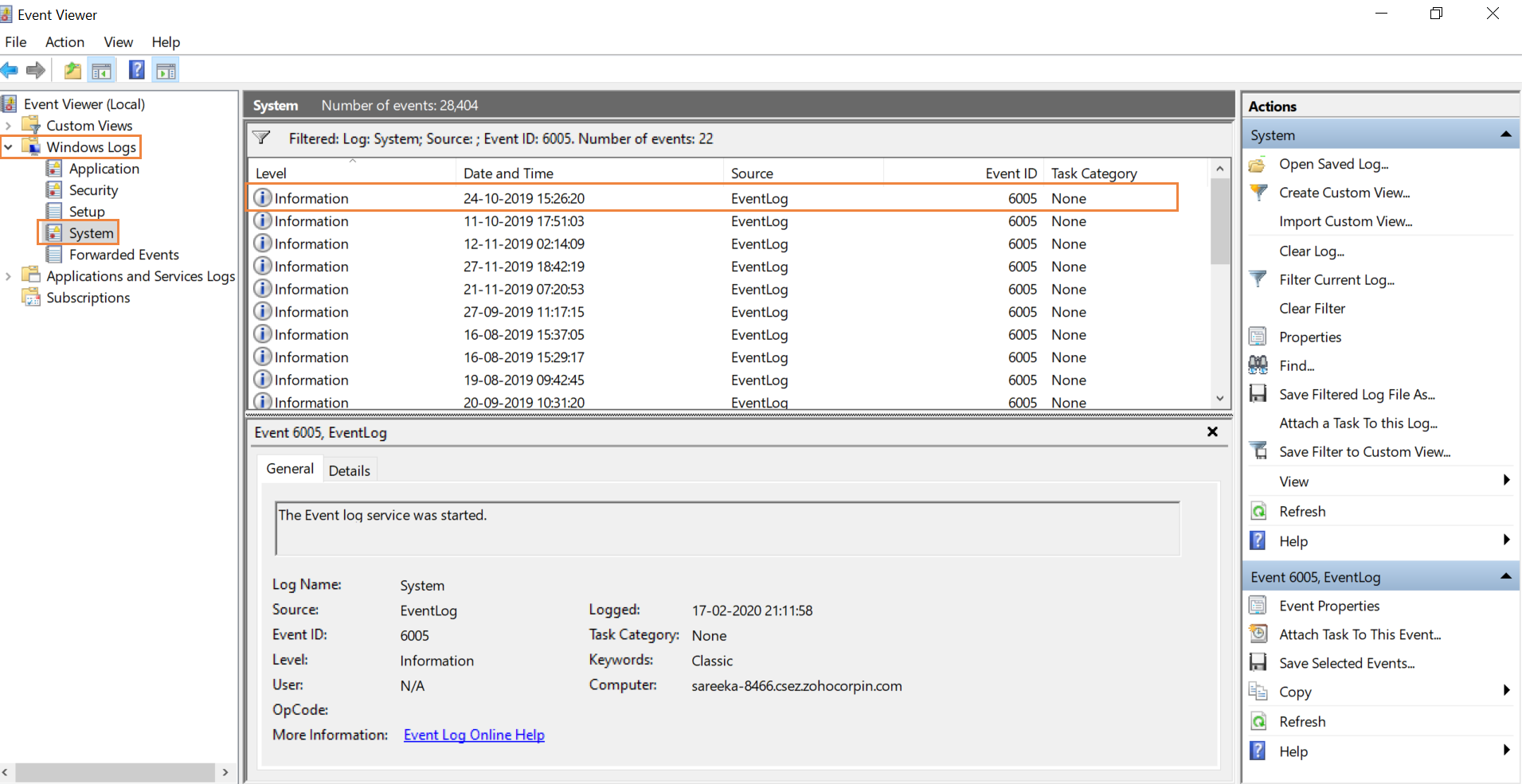
    hoe-controleert-u-de-geschiedenis-van-het-opstarten-en-afsluiten-van-de-computer-gebeurtenissen
  • Aan de hand van deze informatie kunt u vaststellen wanneer een computer is afgesloten of opgestart. Dit proces moet meerdere keren worden herhaald als u meerdere apparaten wilt monitoren.

Wordt systeemeigen controle een beetje te veel?

Vereenvoudig het opstarten en afsluiten van computers en rapportage met ADAudit Plus.

Ontvang uw gratis proefversie Volledig functionele proefperiode van 30 dagen
  • Met systeemeigen AD-controle

  • Met ADAudit Plus

Uitgebreide rapporten om het opstarten en afsluiten van computers volgen.

ADAudit Plus is een uitgebreide Active Directory-auditoplossing waarmee u lokale aanmeldingen en afmeldingen door domeingebruikers kunt controleren. Het kan ook andere kritieke gebeurtenissen volgen die tot netwerkstoringen kunnen leiden. Met ADAudit Plus kunt u het opstarten en afsluiten op alle computers binnen uw domein bijhouden.

De vooraf gebouwde rapporten van de oplossing die de details bevatten over het opstarten en afsluiten van computers, kunnen automatisch worden gegenereerd en met gespecificeerde tussenpozen naar u worden gemaild. U kunt deze rapporten ook exporteren naar een formaat naar keuze. Hier leest u hoe u toegang krijgt tot de rapporten voor het opstarten en afsluiten van de computer met behulp van ADAudit Plus:

Meld u aan bij ADAudit Plus → ga naar het tabblad Rapporten → onder Lokale aanmeldingsrapporten → navigeer naar het rapport Computer opstarten en afsluiten.

  • Rapport over bestandstoegang
    • De details die u in dit rapport kunt vinden, zijn:
      1. Naam van de computer
      2. De gebruiker die de actie heeft gestart
      3. Het tijdstip waarop de computer is opgestart
      4. Het tijdstip waarop de computer is afgesloten
      5. Het tijdstip van de laatste afmelding
      6. Actieve uren (de hoeveelheid tijd dat de computer was ingelogd / duur tussen het opstarten en de bijbehorende afsluiting)
      7. Type afsluiten (er zijn twee soorten afsluiten: de modus die optreedt wanneer de computer daadwerkelijk wordt afgesloten en de tijdelijke afsluiting die optreedt wanneer het apparaat opnieuw wordt opgestart.)
      8. Het computerproces dat de uitschakeling heeft geactiveerd
  • U kunt ook bijhouden wanneer een computer voor het laatst is opgestart en afgesloten met behulp van het rapport 'Computer laatst opgestart en afgesloten'. Dit rapport kan informatie bevatten over wie de actie heeft uitgevoerd, wanneer deze heeft plaatsgevonden en het proces dat het opstarten of afsluiten heeft geactiveerd.

    Meld u aan bij ADAudit Plus → ga naar het tabblad Rapporten → onder Lokale aanmeldingsrapporten → navigeer naar het rapport Computer opstarten en afsluiten.

  • Rapport over bestandstoegang

Met systeemeigen AD controle kunt u als volgt het opstarten en afsluiten van de computer controleren:

  • Stap 1: Beleid voor 'Aanmeldingsgebeurtenissen controleren' inschakelen
  • Start 'Server Manager' in uw Windows Server-instantie.

  • Selecteer onder Beheren de optie 'Groepsbeleidsbeheer' en start de console Groepsbeleidsbeheer.

  • Navigeer naar Forest --> Domein --> Uw domein --> Domeincontrollers.

  • Maak een nieuwe GPO aan en koppel dit aan het domein dat het computerobject bevat, of bewerk een bestaande GPO dat aan het domein is gekoppeld om de 'Groepsbeleidsbeheer editor' te openen.

  • Navigeer naar Computerconfiguratie -> Windows-instellingen -> Beveiligingsinstellingen ->Lokaal beleid -> Auditbeleid.

  • Selecteer onder Controlebeleid de optie 'Systeemgebeurtenissen controleren' en schakel controle in voor zowel geslaagde als mislukte gebeurtenissen.

    hoe-controleert-u-de-geschiedenis-van-het-opstarten-en-afsluiten-van-de-computer-systeem-evenementen
  • Stap 2: Controle 'Aanmelden/Afmelden' inschakelen
  • Navigeer nu naar Computerconfiguratie -> Windows-instellingen -> Beveiligingsinstellingen ->Geavanceerde configuratie van auditbeleid -> Systeemcontrolebeleid - Object lokaal groepsbeleid -> Systeem.

  • Schakel 'Wijziging beveiligingsstatus controleren' in onder Systeem controle (Schakel controle in voor zowel geslaagde als mislukte gegevens).

    hoe-controleert-u-de-geschiedenis-van-het-opstarten-en-afsluiten-van-de-computer-aanmelden-afmelden
  • Stap 3: Het opstarten en afsluiten van de computer bijhouden in Logboeken
  • Telkens wanneer een gebruiker een computer opstart of afsluit, wordt er een gebeurtenislogboek opgeslagen in Logboeken. Deze gebeurtenislogboeken kunnen worden gebruikt om actieve uren van de computer bij te houden. Als u deze controlelogboeken wilt bekijken, gaat u naar Logboeken. Selecteer onder Windows-logboeken de optie Systeem. U kunt alle auditlogboeken vinden in het middelste deelvenster, zoals hieronder weergegeven.

  • Als u de gebeurtenislogboeken wilt filteren om alleen de logboeken weer te geven die zijn gekoppeld aan het opstarten en afsluiten van de computer, selecteert u 'Huidig logboek filteren' in het rechterdeelvenster. Zoek naar de gebeurtenis-ID 6005 (Computer is gestart), 6006 (Computer is afgesloten). U kunt zien wanneer de computer is opgestart en afgesloten.

    hoe-controleert-u-de-geschiedenis-van-het-opstarten-en-afsluiten-van-de-computer-gebeurtenissen
  • Aan de hand van deze informatie kunt u vaststellen wanneer een computer is afgesloten of opgestart. Dit proces moet meerdere keren worden herhaald als u meerdere apparaten wilt monitoren.

Wordt systeemeigen controle een beetje te veel?

Vereenvoudig het opstarten en afsluiten van computers en rapportage met ADAudit Plus.

Ontvang uw gratis proefversie Volledig functionele proefperiode van 30 dagen

Zoho Corporation Pvt. Ltd. Alle rechten voorbehouden.