-
Met bedrijfseigen AD-audit
-
Met ADAudit Plus
Vereenvoudigd monitoren van machtigingswijziging met ADAudit Plus
Met de eenvoudige en gemakkelijk te lezen rapporten van ADAudit Plus is er slechts één klik nodig om de volledige details naar voren te halen van wie de bestands-/mapmachtigingen heeft gewijzigd, wanneer en vanaf welke computer. De exacte waarde van de gewijzigde machtiging wordt tevens vermeld. Deze rapporten kunnen worden geëxporteerd en tevens worden ingepland voor automatisch genereren op gespecificeerde tijdstippen en leveren aan uw postvak IN. U kunt tevens waarschuwingen configureren om u op de hoogte te brengen wanneer machtigingen van kritieke bestanden/mappen worden gewijzigd. Op deze manier kunt u onmiddellijk actie ondernemen.
Meld u aan bij ADAudit Plus → Ga naar het tabblad Bestandsaudit → Onder Bestandsauditrapporten → ga naar het rapport Wijzigingen aan mapmachtigingen.
-
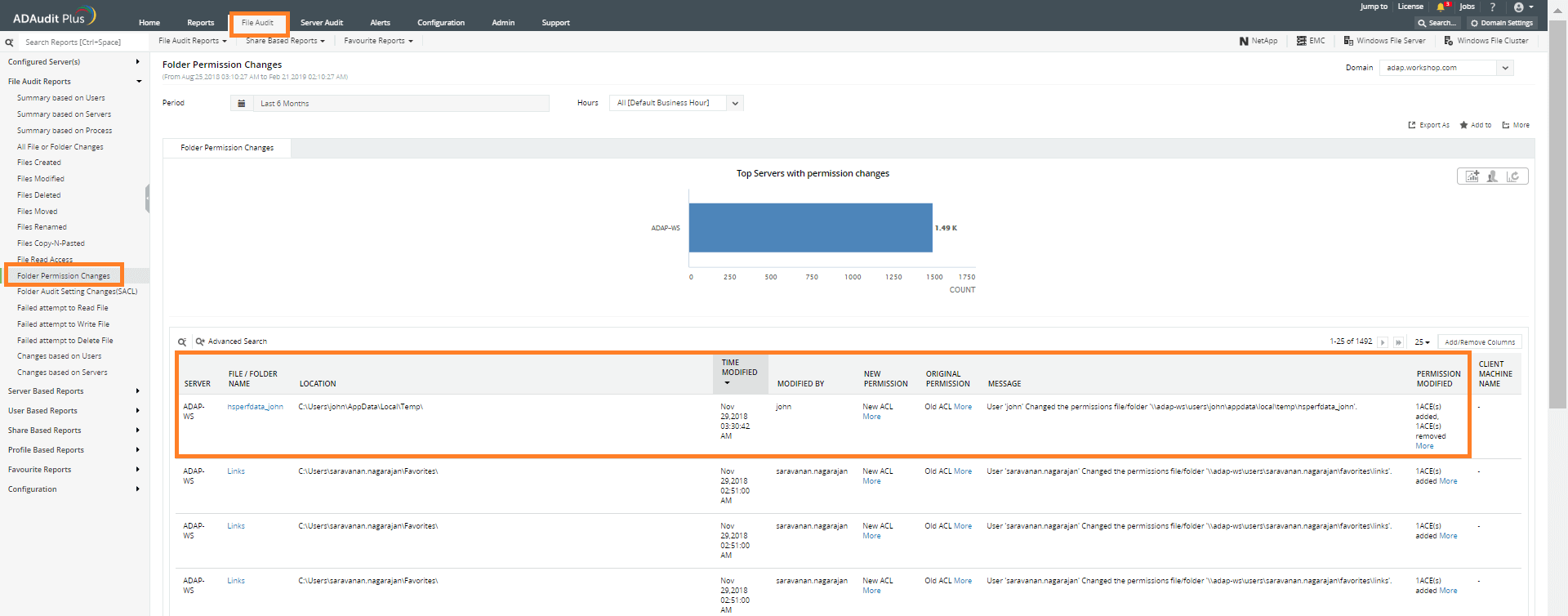 De details die u in dit rapport kunt vinden, zijn onder andere:
- Bestands-/mapnaam en de locatie op de server.
- Naam van de gebruiker die de machtiging heeft gewijzigd
- Waarden van nieuwe en oude ACL
- Gewijzigde machtigingen
- Server waarop het bestand/de map zich bevindt
- Tijd waarop de machtiging werd gewijzigd
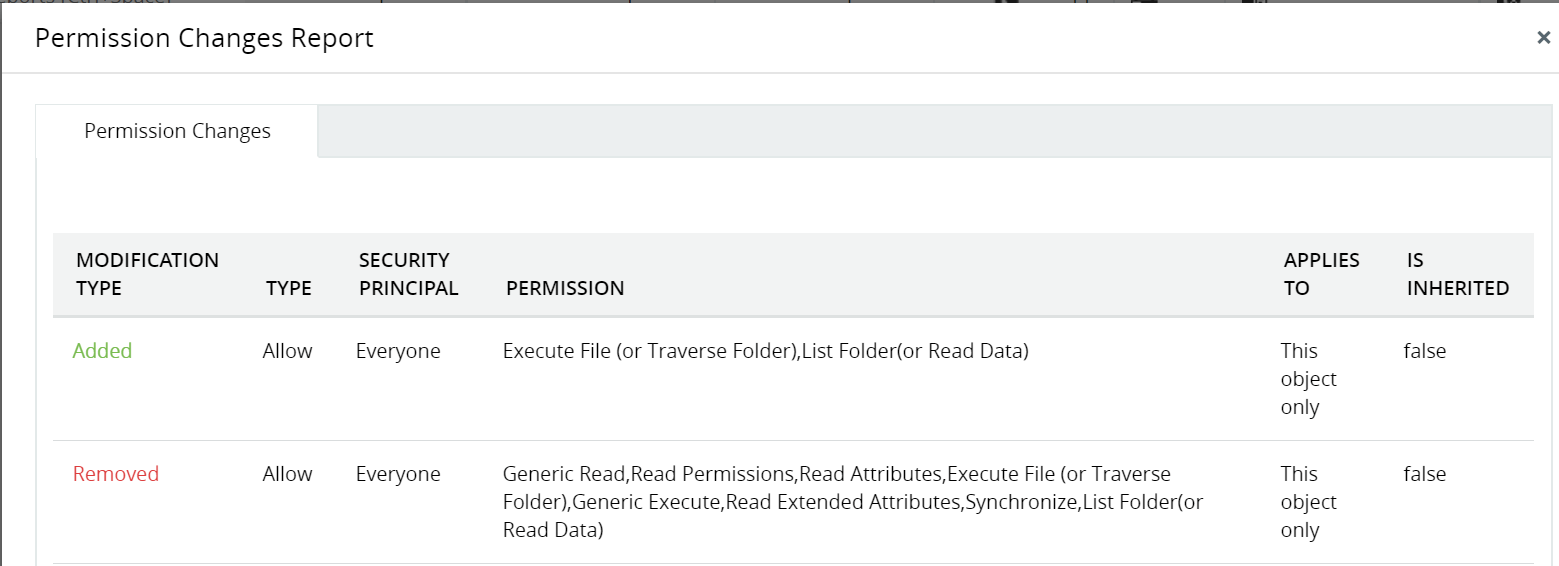 De nieuwe en oude waarden van uw ACL worden tevens gedetailleerd aangegeven.
Oude ACL:
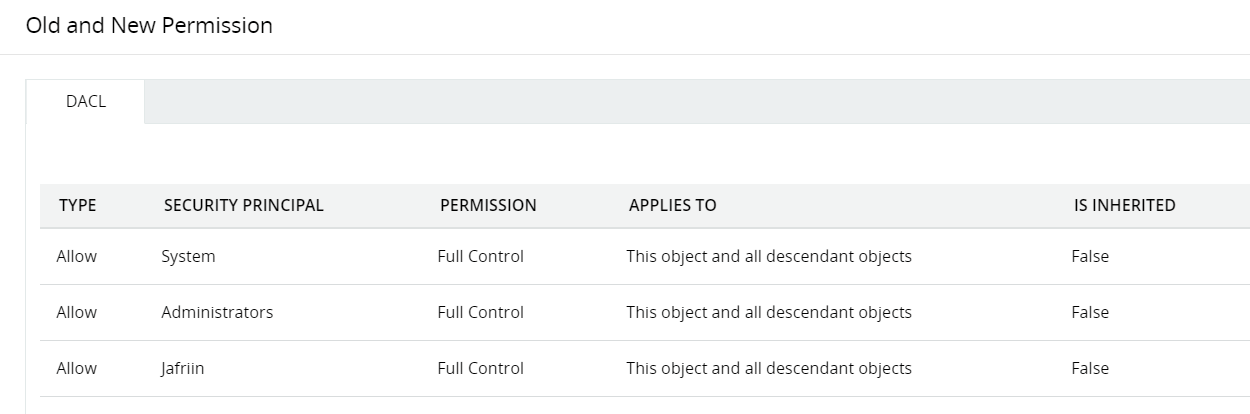
Nieuwe ACL:
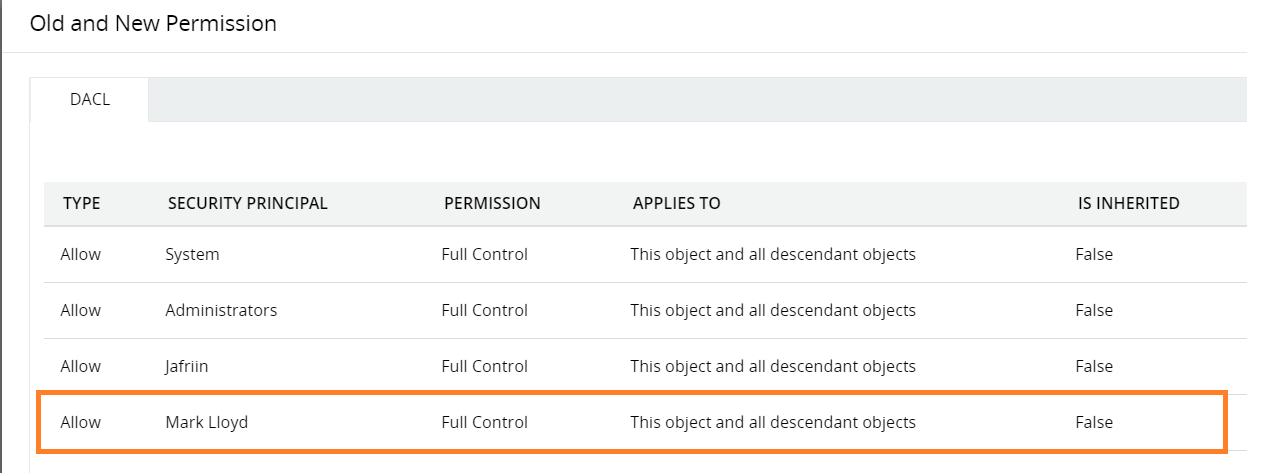 Denk eraan dat Mark Lloyd in dit voorbeeld de volledige controle heeft gekregen tijdens deze machtigingswijziging. Met deze details kunt u verder onderzoeken als u denkt dat de machtigingswijziging kwaadwillig lijkt. In het geval dat u de gewijzigde machtigingen wilt filteren gebaseerd op de server waarop de bestanden/mappen zich bevinden, schakel dan gewoon over naar Op server gebaseerde rapporten en ga naar het rapport Mapmachtigingen gewijzigd. Een vergelijkbaar rapport wordt weergegeven, gefilterd op basis van de server die u kiest. Voor het weergeven van de machtigingswijzigingen door een specifieke gebruiker, gaat u naar Op gebruiker gebaseerde rapporten en selecteert u het rapport Mapmachtigingen gewijzigd.
Bedrijfseigen audit
Met bedrijfseigen audit kunt u als volgt wijzigingen aan bestands- en mapmachtigingen monitoren:
-
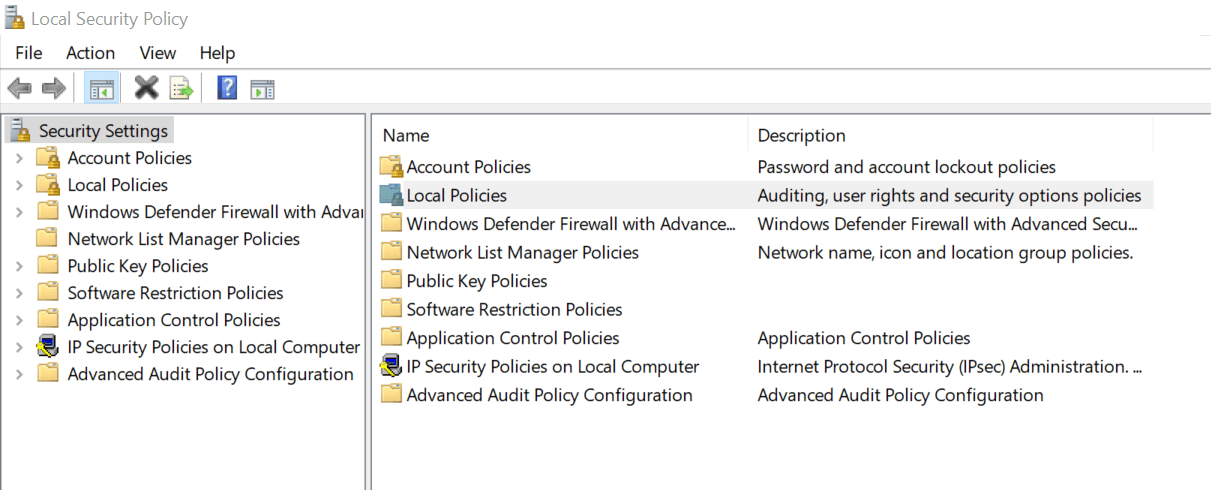
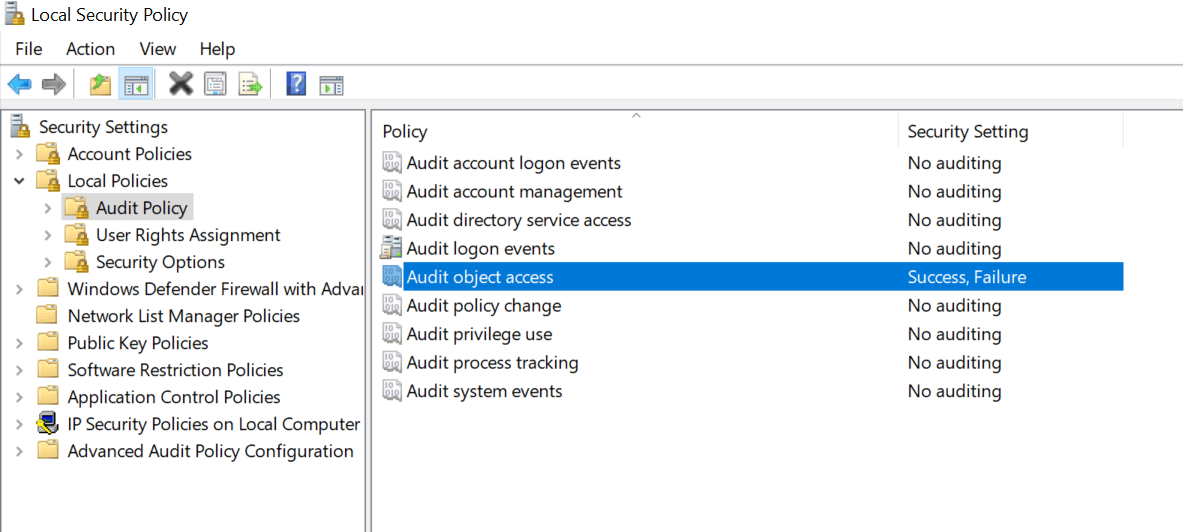
Stap 1: Schakel het beleid Objecttoegang controleren in:
Open Lokaal beveiligingsbeleid. Ga naar Beveiligingsinstellingen en selecteer Lokaal beleid.
-
Onder Auditbeleid selecteert u 'Objecttoegang controleren' en schakel controleren in voor zowel geslaagd als mislukt.
-
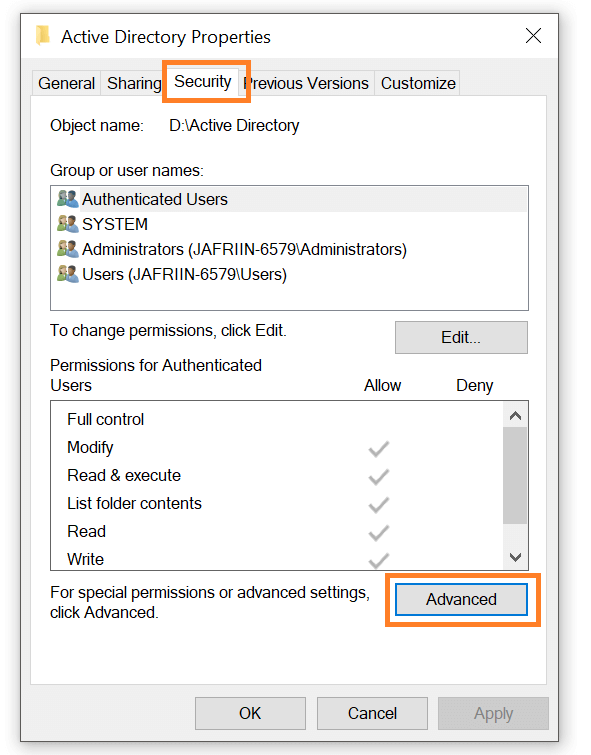
Stap 2: Bewerk auditinvoer in het desbetreffende bestand/map
Zoek het bestand of de map waarvan u de machtigingswijzigingen wilt volgen. Klik er met de rechtermuisknop op en ga naar Eigenschappen. Klik in het tabblad Beveiliging op de knop Geavanceerd.
-
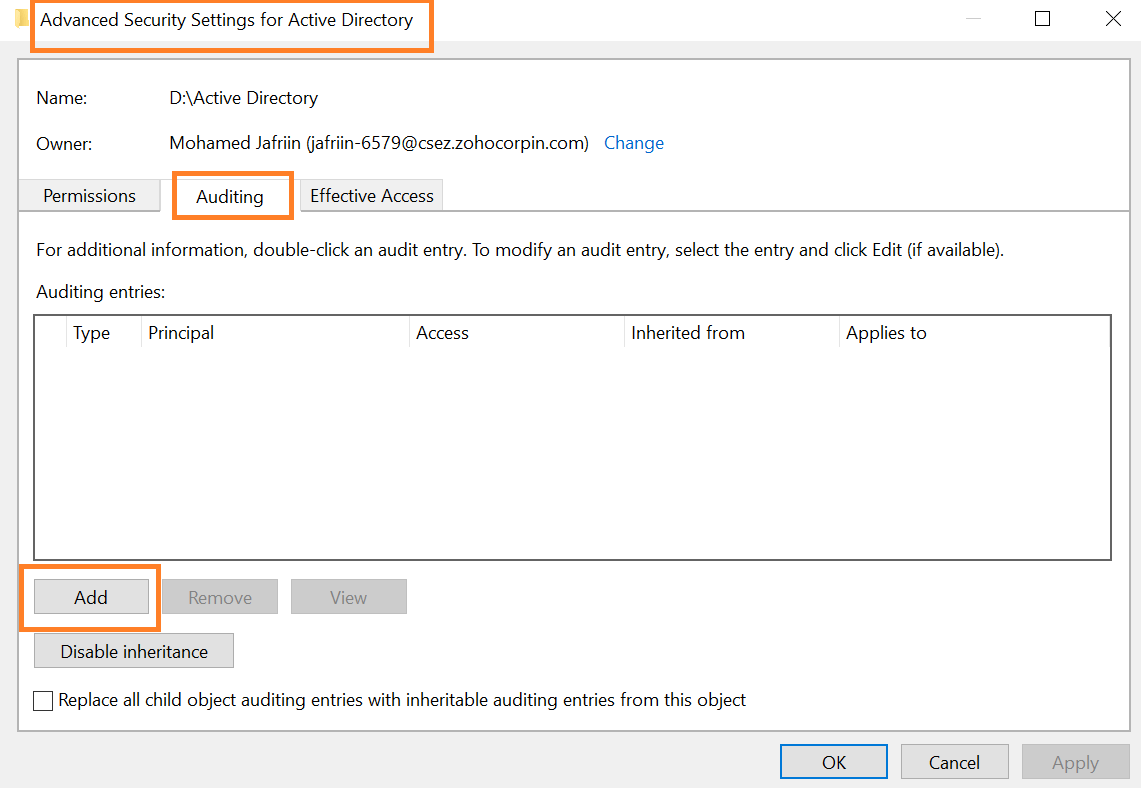
Ga in Geavanceerde beveiligingsinstellingen voor Active Directory-venster naar het tabblad Audit en klik op de knop Toevoegen om een nieuwe auditinvoer toe te voegen.
-
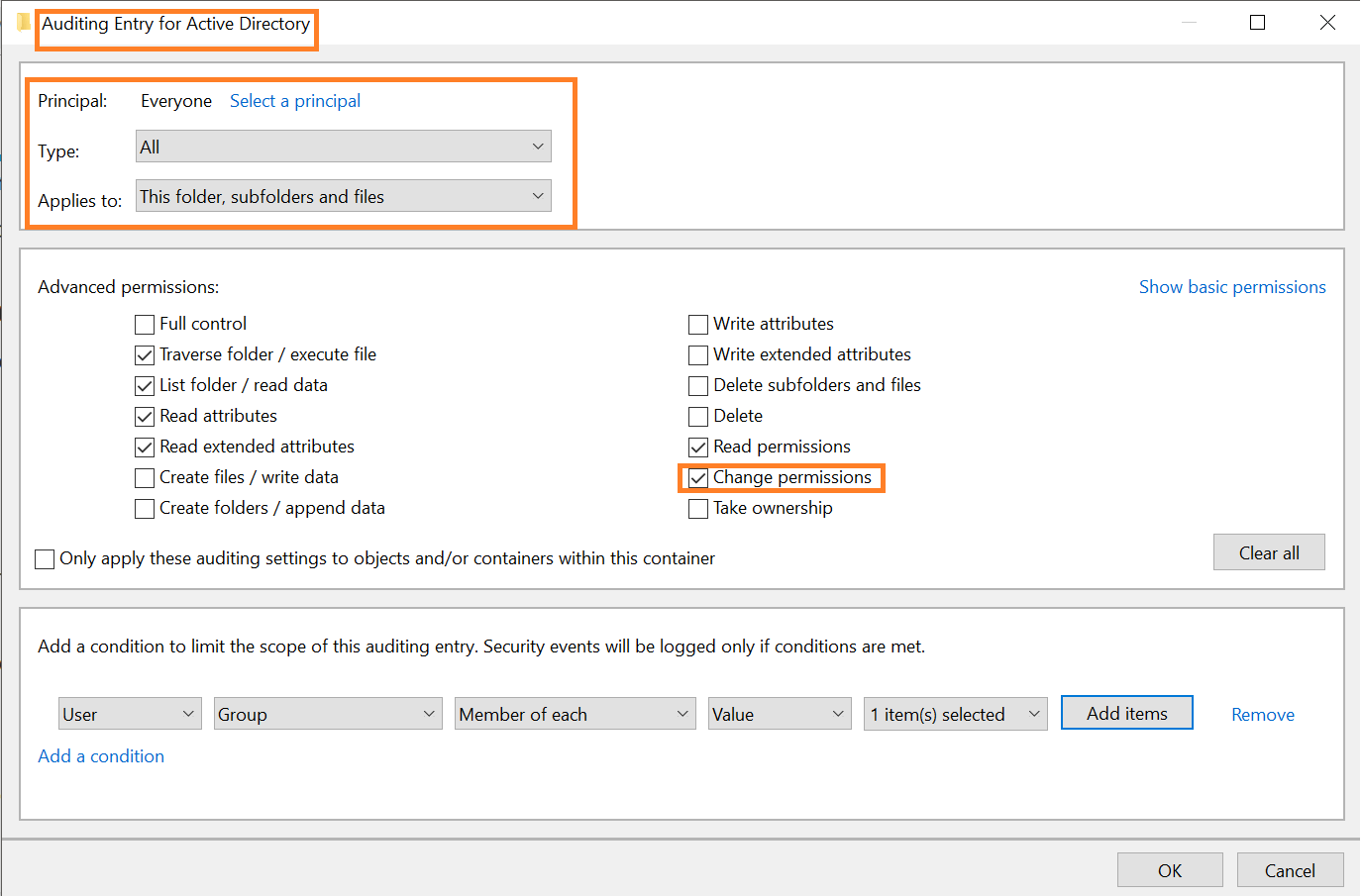
Voer de volgende details in het dialoogvenster Invoer controleren voor Active Directory in:
- Hoofd: Voer de namen van de gebruikers in van wie u de toegang wilt controleren.
- Type: Selecteer het type toegang dat u wilt controleren. Het heeft de voorkeur om "Alle” wijzigingen te controleren.
- Is van toepassing op: Selecteer of u alleen machtigingswijzigingen wilt controleren voor dit bestand, of voor alle submappen en bestanden.
- Basismachtigingen: Kies de soorten machtigingen die u wilt controleren. Voor uw specifieke behoefte klikt u op 'Geavanceerde machtigingen', en selecteer 'Machtigingen wijzigen'.
-
Stap 3: Auditlogboeken weergeven in Event Viewer
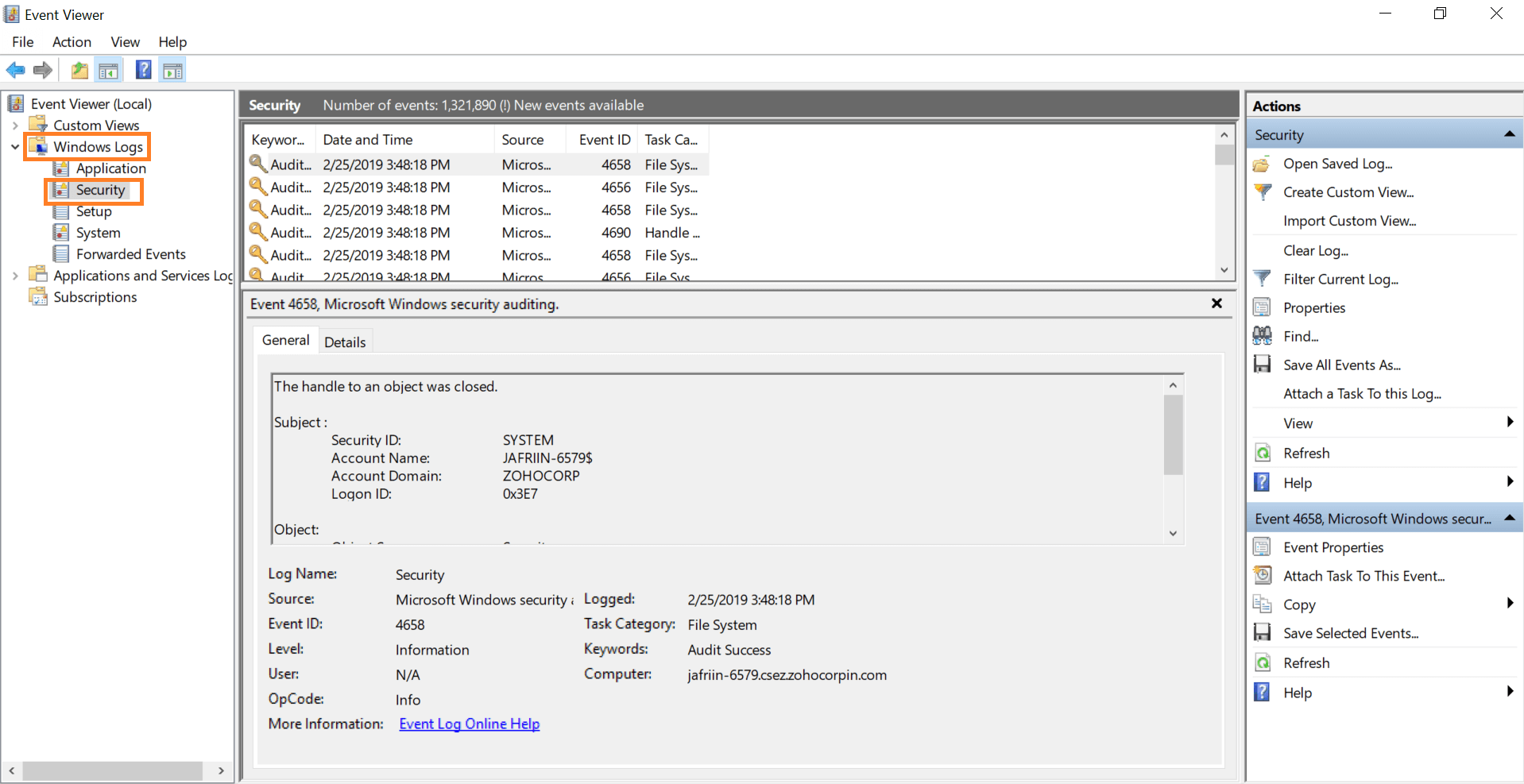
Bij elke keer dat een gebruiker het geselecteerde bestand/map opent, en de machtiging erop wijzigt, wordt een gebeurtenislogboek geregistreerd in de Event Viewer. Voor het weergeven van dit auditlogboek gaat u naar de Event Viewer. Onder Windows-logboeken selecteer u Beveiliging. U kunt alle auditlogboeken vinden in het middelste deelvenster zoals hieronder weergegeven.
-
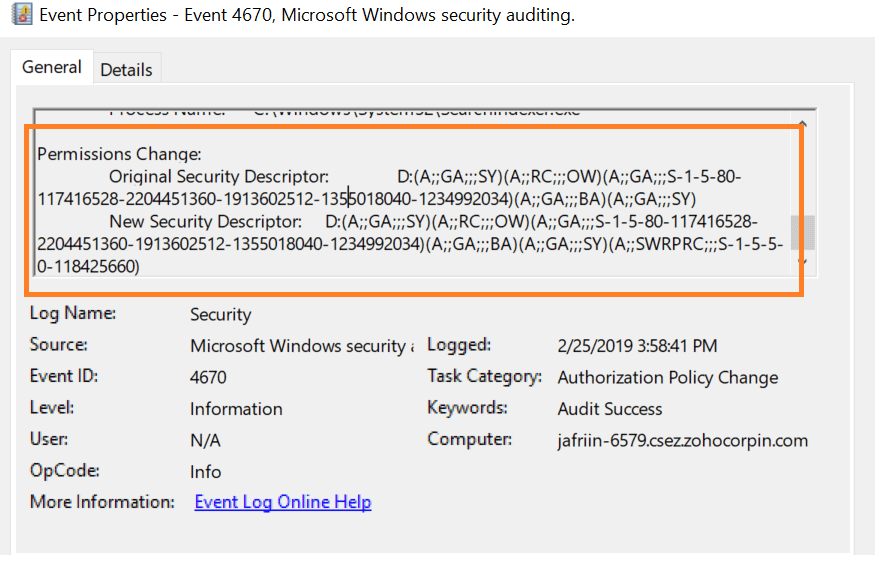
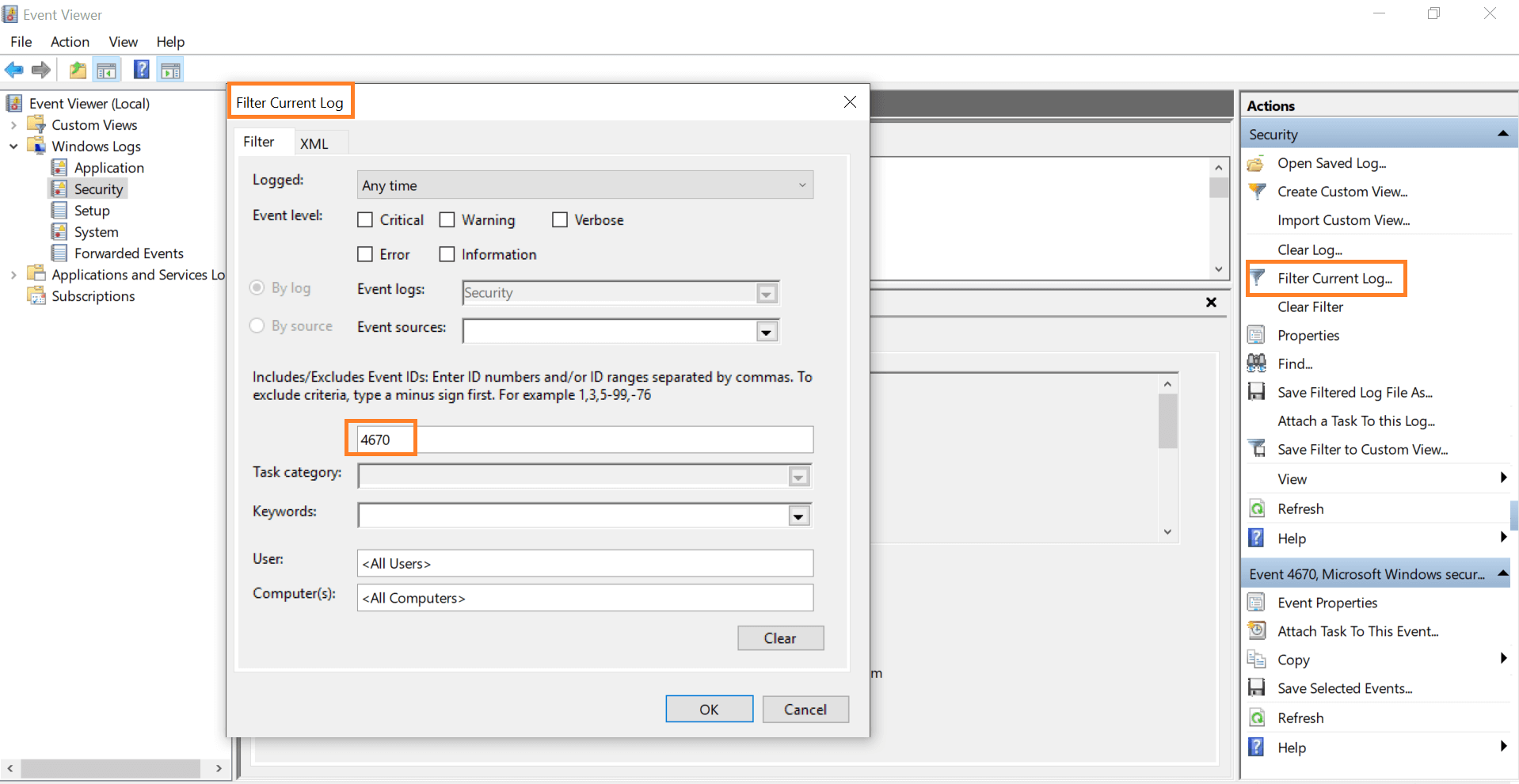
Voor het filteren van de gebeurtenislogboeken voor het weergeven van alleen de logboeken over de wijzigingen van bestands-/mapmachtigingen, selecteert u Huidige logboek filteren in het rechter deelvenster. Zoek gewoon naar de gebeurtenis-ID 4670, die wijzigingen in bestands-/mapmachtigingen aangeeft.
-
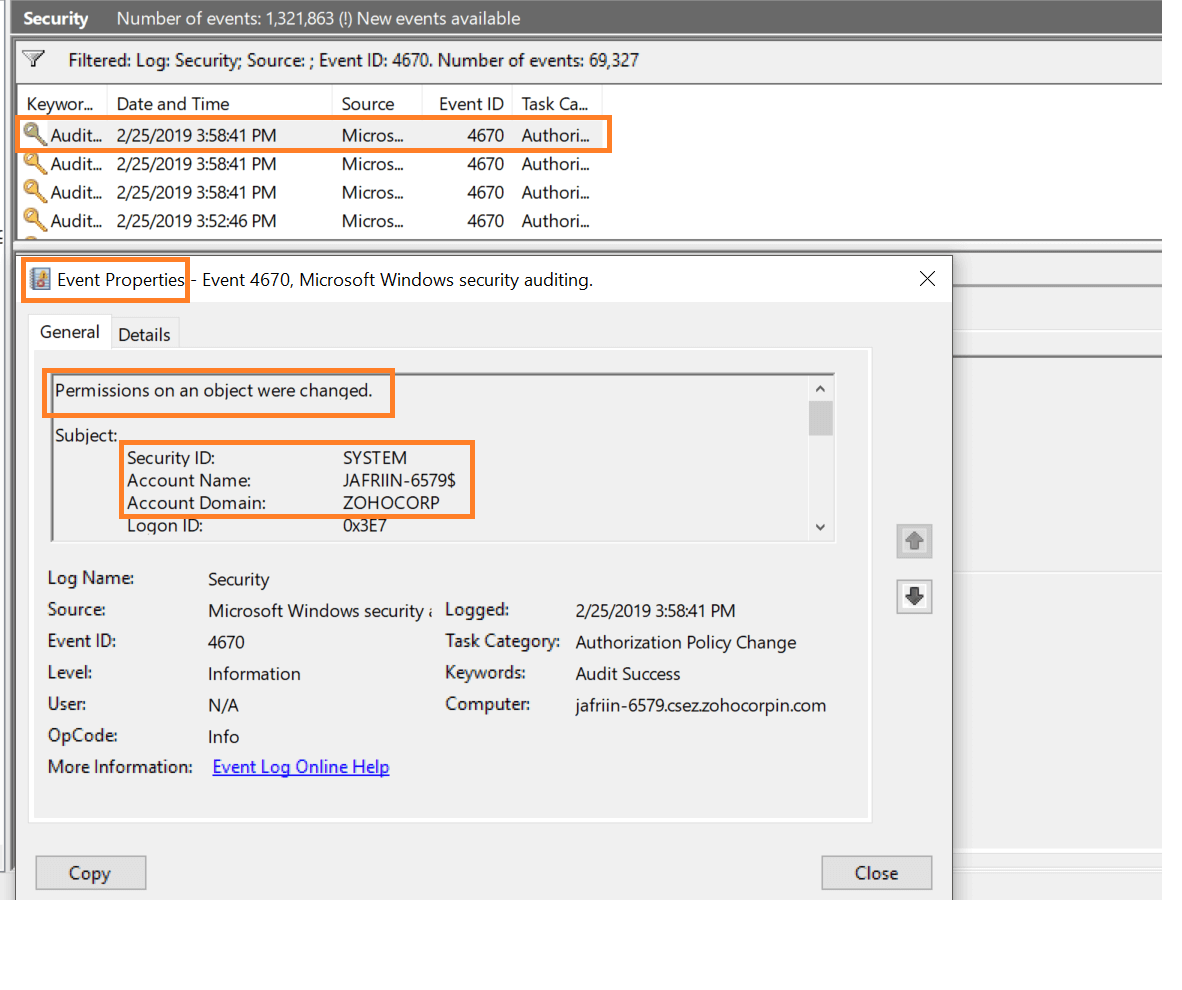
Het middelste deelvenster toont alle machtigingswijzigingen die zijn aangebracht aan bestanden/mappen. Klik op een hiervan en bekijk de eigenschappen.
-
Voor meer informatie over de exacte machtiging die werd gewijzigd, kunt u de oude en nieuwe beveiligingsomschrijving inspecteren.