Hoe u wijzigingen in DNS-records bij kunt houden

DNS-servers zijn cruciaal voor de werking van elk netwerk. Met DNS-records kunnen DNS-servers naamaanvragen toewijzen aan overeenkomstige IP-adressen. Het wijzigen of verwijderen van DNS-records kan ertoe leiden dat de service niet beschikbaar is. Het is daarom cruciaal om toezicht te houden op de wijziging van DNS-records om forensische analyse in geval van een incident te versnellen.

Gratis downloaden
Gratis, volledig functionele proefperiode van 30 dagen
  • Met systeemeigen AD-controle

  • Met ADAudit Plus

Zodra ADAudit Plus is geïnstalleerd, wordt het controlebeleid dat nodig is voor Active Directory Audit automatisch geconfigureerd.

Om automatische configuratie in te schakelen: Log in op de ADAudit Plus webconsole --> Domein instellingen --> Controlebeleid: Configureren.

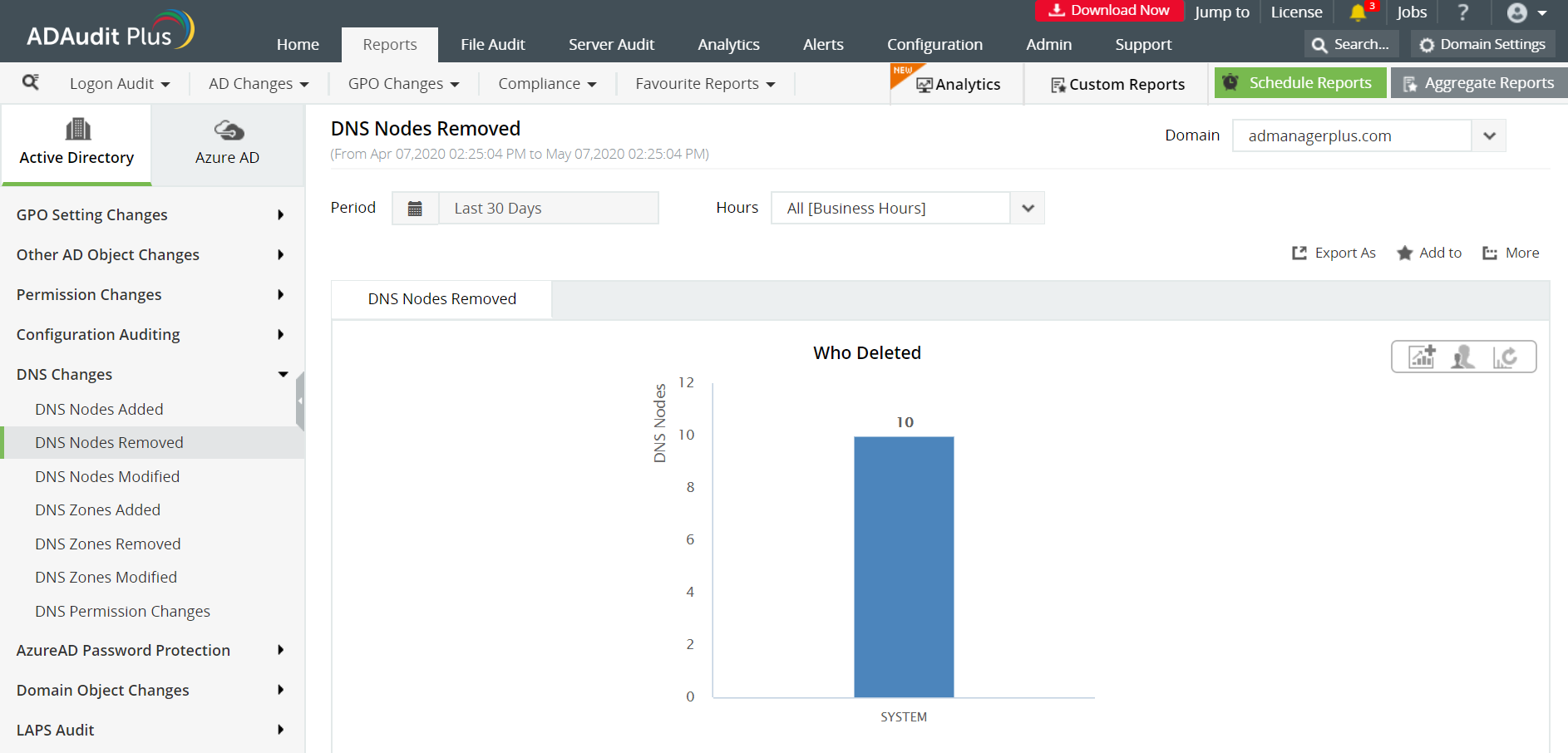
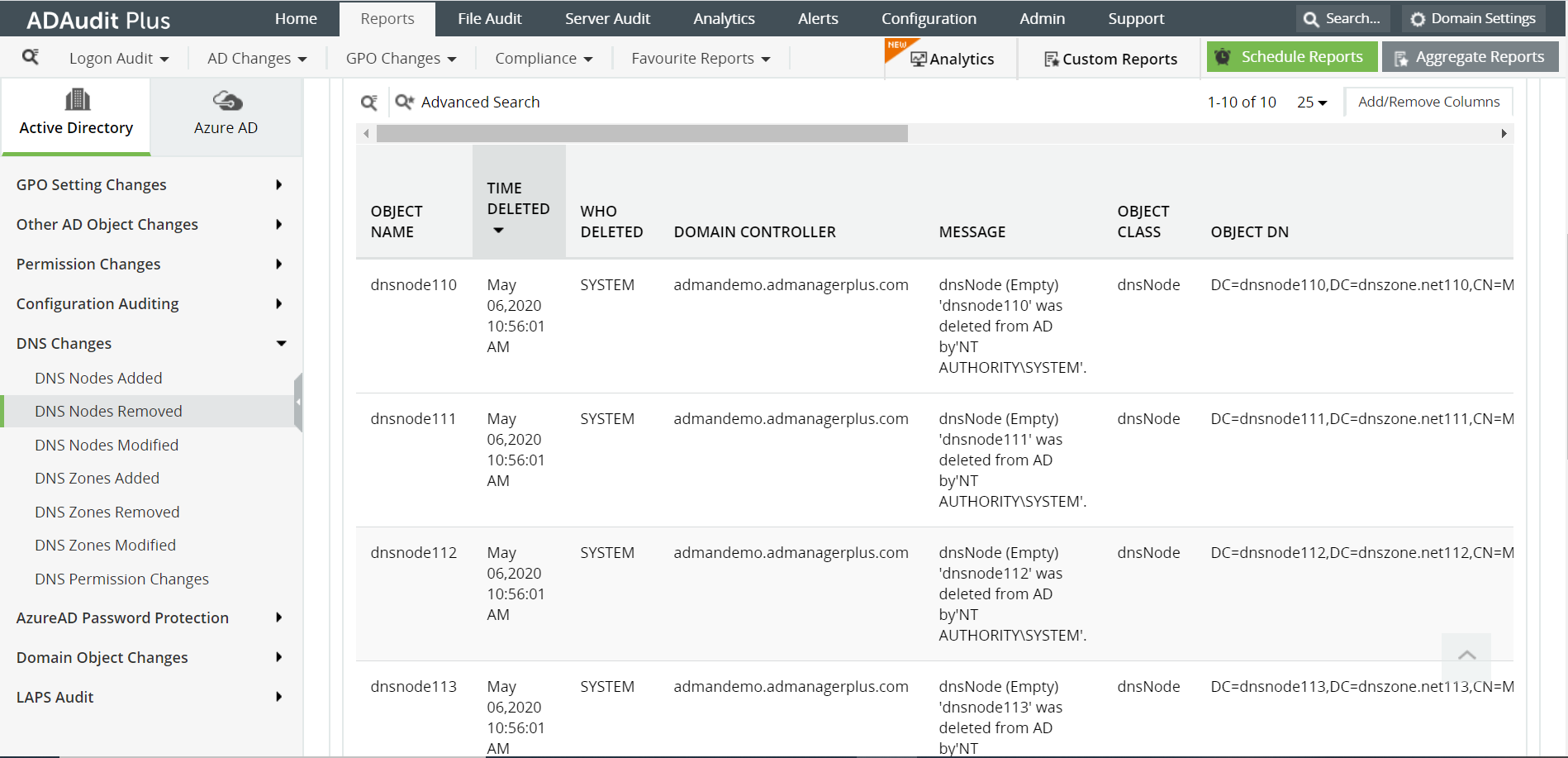
Verwijderingen in DNS-records kunnen worden geïdentificeerd door de onderstaande stappen te volgen:

  • Log in op ADAudit Plus

  • Selecteer het gewenste Domein uit de vervolgkeuzelijst

  • Ga naar het Rapporten tabblad

  • Navigeer naar DNS wijzigingen.

  • Selecteer DNS knooppunten verwijderd.

  • Selecteer Recente aanmeldingsactiviteit van gebruikers
    hoe-u-wijzigingen-in-dns-records-bij-kunt-houden-5

    [Rapporten markeren, domein, DNS wijzigingen, DNS knooppunten toegevoegd, DNS knooppunten verwijderd, DNS knooppunten gewijzigd]
    hoe-u-wijzigingen-in-dns-records-bij-kunt-houden-6
  • Op dezelfde manier kunnen de rapporten over DNS-records die zijn toegevoegd of gewijzigd, als volgt worden opgehaald:

    1. Ga naar het Rapporten tabblad.

    2. Navigeer naar DNS wijzigingen.

    3. Selecteren DNS-knooppunten toegevoegd / DNS-knooppunten gewijzigd.

  • ADAudit Plus stelt informatietechnologie beheerders in staat om een uitgebreid beeld te krijgen van alle activiteiten die plaatsvinden binnen het netwerk van een organisatie. De realtime bewaking en kant-en-klare rapporten die door ADAudit Plus worden gegenereerd, maken het gemakkelijker om kritieke FSM rolwijzigingen bij te houden en incidenten te detecteren en te voorkomen.

Met systeemeigen AD-controle kunt u als volgt de geschiedenis van DNS-records controleren:

  • Stap 1: Beleid voor 'Audit aanmeldingsgebeurtenissen' inschakelen
  • Start Server Manager in uw Windows Server instantie.

  • Selecteer onder Beheren de optie Groepsbeleidbeheer en start de console Groepsbeleidbeheer.

  • Navigeer naar Forest --> Domein --> Uw domein --> Domeincontrollers.

  • Maak een nieuwe GPO aan en koppel deze aan het domein dat het computerobject bevat, of bewerk een bestaande GPO die aan het domein is gekoppeld om de Groepsbeleidsbeheer-editor te openen.

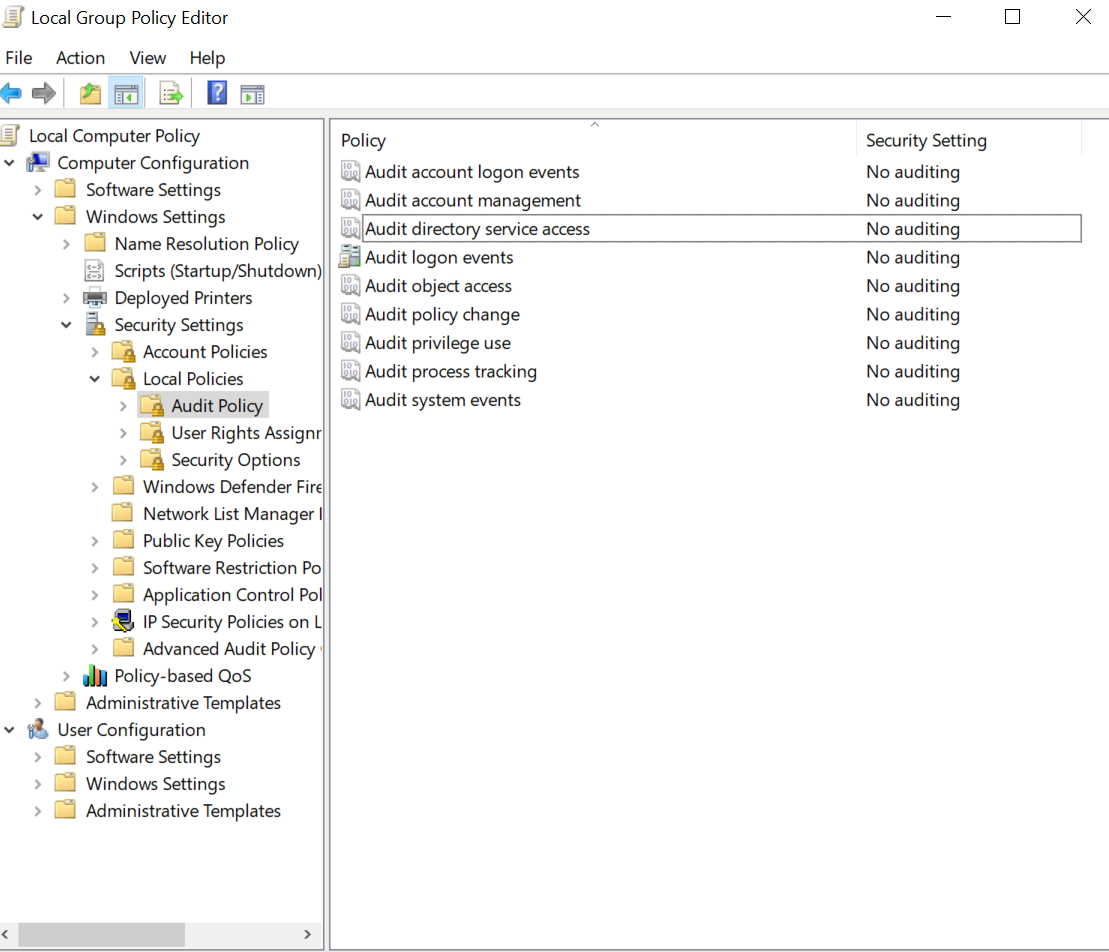
  • Navigeer naar Computerconfiguratie -> Windows instellingen -> Beveiligingsinstellingen -> Lokaal beleid -> Controlebeleid.

  • Schakel onder Controlebeleid audit in voor Geslaagd Audit adreslijstservice toegang beleid.
    hoe-u-wijzigingen-in-dns-records-bij-kunt-houden-1
  • Stap 2: AD audit toestaan via ADSI bewerken
  • Vanuit uw Serverbeheer gaat u naar Hulpprogramma's en selecteert u ADSI bewerken.

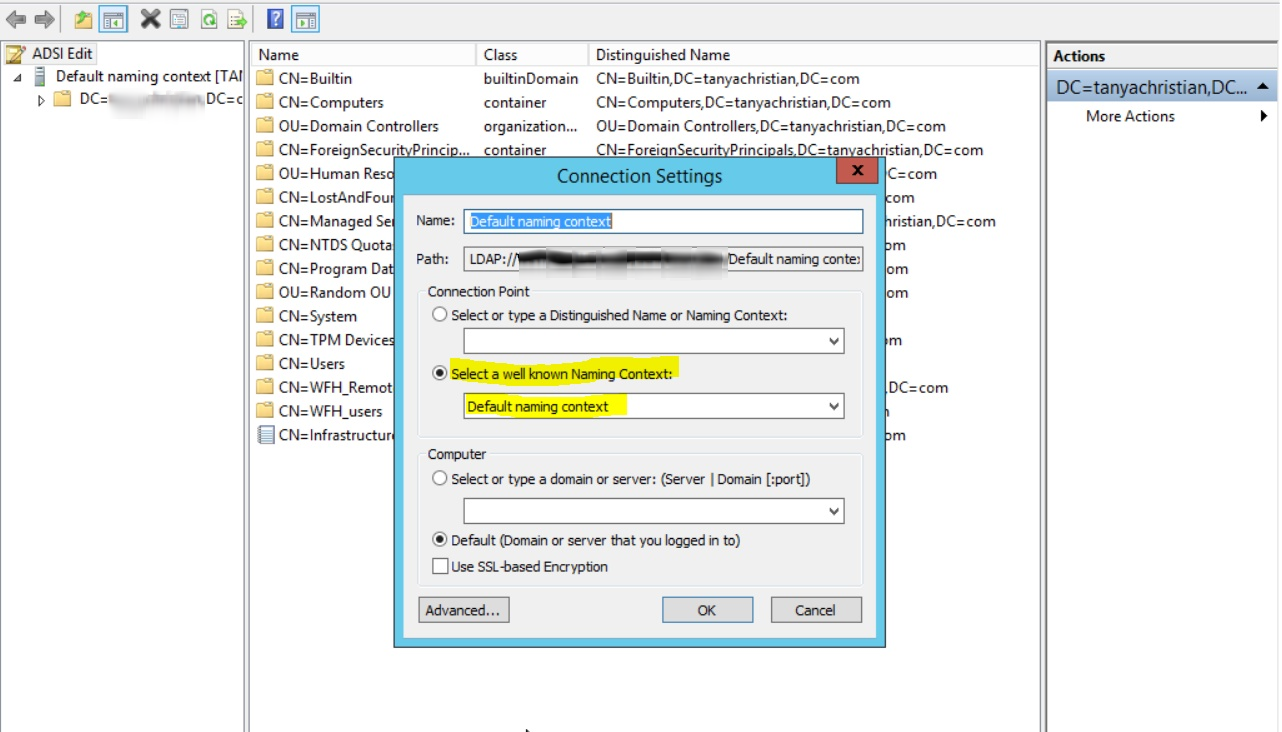
  • Klik met de rechtermuisknop op het ADSI bewerken knooppunt in het linkerdeelvenster en selecteer de optie Verbinden met. Hierdoor wordt het Verbindingsinstellingen venster geopend.

  • Selecteer de optie Standaard naamgevingscontext uit de Selecteer een bekende naamgevingscontext vervolgkeuzelijst.
    hoe-u-wijzigingen-in-dns-records-bij-kunt-houden-2
  • Klik op OK en keer terug naar het ADSI bewerken venster. Breid de Standaard naamgevingscontext uit en selecteer het bijbehorende DC subknooppunt. Klik met de rechtermuisknop op dit subknooppunt en klik op Eigenschappen.

  • In het Eigenschappen venster gaat u naar het Veiligheid tabblad en selecteert u Geavanceerd. Selecteer daarna het Audit tabblad en klik op Toevoegen.

  • Pas de volgende instellingen toe

    1. Principal: Iedereen
    2. Type: Geslaagd
    3. Van toepassing op: Dit object en alle afstammende objecten
    4. Machtigingen: selecteer de Alle eigenschappen opschrijven, Verwijderen, Subboom verwijderen selectievakjes.
  • Klik op Toepassen, klik dan op OK en sluit de console.

  • Stap 3: Audit inschakelen via DNS beheer
  • Vanuit uw Serverbeheer gaat u naar Hulpprogramma's en selecteert u DNS.
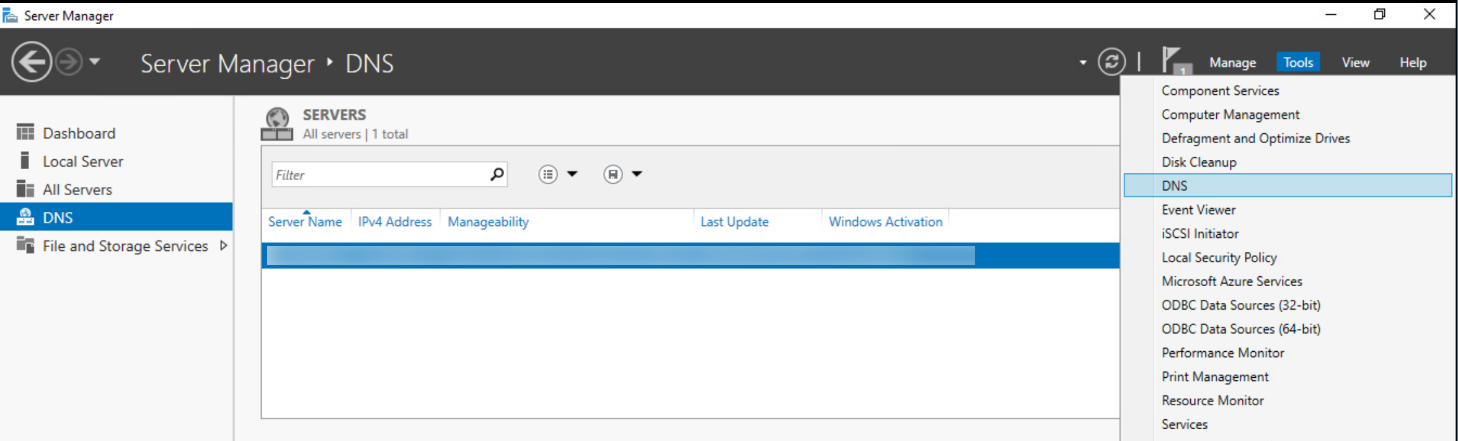
    hoe-u-wijzigingen-in-dns-records-bij-kunt-houden-3
  • Vouw uw servernaam uit en selecteer Zone voorwaarts zoeken.

  • Klik met de rechtermuisknop op de zone die u wilt controleren en klik op Eigenschappen.

  • In het Eigenschappen venster gaat u naar het Veiligheid tabblad en selecteert u Geavanceerd. Selecteer daarna Audit en klik op Toevoegen.

  • Pas de volgende instellingen toe

    1. Principal: Iedereen
    2. Type: Geslaagd
    3. Van toepassing op: Dit object en alle afstammende objecten
    4. Machtigingen: selecteer de Alle eigenschappen opschrijven, Verwijderen, Subboom verwijderen selectievakjes.
  • Klik op Toepassen, klik dan op OK en sluit de console.

  • Stap 4: Gebeurtenissen bekijken in Logboeken
  • In het Logboeken venster gaat u naar Windows Logboeken --> Beveiliging logboeken.

  • Klik op Huidig logboek filteren onder Actie in het rechterpaneel.

  • Zoek naar gebeurtenis-ID 4662 waarmee wijzigingen in DNS-records worden geïdentificeerd.

  • U kunt dubbelklikken op de gebeurtenis om Eigenschappen van gebeurtenissen te bekijken.
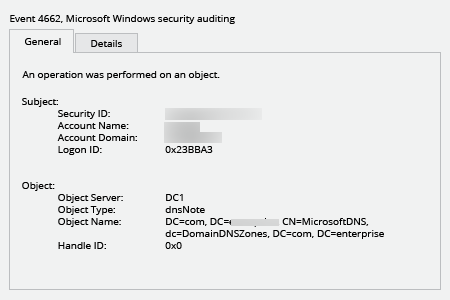
    hoe-u-wijzigingen-in-dns-records-bij-kunt-houden-4
  • Deze stappen moeten worden herhaald voor alle zones om wijzigingen in DNS-records te controleren. Het handmatig controleren van elke gebeurtenis is tijdrovend, inefficiënt en praktisch onmogelijk voor grote organisaties.

Wordt systeemeigen controle een beetje te veel?

Vereenvoudig de audit en rapportage van DNS-records met ADAudit Plus.

Ontvang uw gratis proefversie Volledig functionele proefperiode van 30 dagen

ADAudit Plus vereenvoudigt het bijhouden van de DNS recordgeschiedenis door verschillende vooraf gedefinieerde DNS wijzigingen rapporten samen met intuïtieve grafische weergave ervan voor een beter begrip. ADAudit Plus biedt ook de mogelijkheid om aangepaste rapporten te genereren en deze te exporteren in het formaat van uw voorkeur, PDF, XLS, HTML en CSV.

  • Met systeemeigen AD-controle

  • Met ADAudit Plus

Zodra ADAudit Plus is geïnstalleerd, wordt het controlebeleid dat nodig is voor Active Directory Audit automatisch geconfigureerd.

Om automatische configuratie in te schakelen: Log in op de ADAudit Plus webconsole --> Domein instellingen --> Controlebeleid: Configureren.

Verwijderingen in DNS-records kunnen worden geïdentificeerd door de onderstaande stappen te volgen:

  • Log in op ADAudit Plus

  • Selecteer het gewenste Domein uit de vervolgkeuzelijst

  • Ga naar het Rapporten tabblad

  • Navigeer naar DNS wijzigingen.

  • Selecteer DNS knooppunten verwijderd.

  • Selecteer Recente aanmeldingsactiviteit van gebruikers

    hoe-u-wijzigingen-in-dns-records-bij-kunt-houden-5

    [Rapporten markeren, domein, DNS wijzigingen, DNS knooppunten toegevoegd, DNS knooppunten verwijderd, DNS knooppunten gewijzigd]

    hoe-u-wijzigingen-in-dns-records-bij-kunt-houden-6
  • Op dezelfde manier kunnen de rapporten over DNS-records die zijn toegevoegd of gewijzigd, als volgt worden opgehaald:

    1. Ga naar het Rapporten tabblad.

    2. Navigeer naar DNS wijzigingen.

    3. Selecteren DNS-knooppunten toegevoegd / DNS-knooppunten gewijzigd.

  • ADAudit Plus stelt informatietechnologie beheerders in staat om een uitgebreid beeld te krijgen van alle activiteiten die plaatsvinden binnen het netwerk van een organisatie. De realtime bewaking en kant-en-klare rapporten die door ADAudit Plus worden gegenereerd, maken het gemakkelijker om kritieke FSM rolwijzigingen bij te houden en incidenten te detecteren en te voorkomen.

Met systeemeigen AD-controle kunt u als volgt de geschiedenis van DNS-records controleren:

  • Stap 1: Beleid voor 'Audit aanmeldingsgebeurtenissen' inschakelen
  • Start Server Manager in uw Windows Server instantie.

  • Selecteer onder Beheren de optie Groepsbeleidbeheer en start de console Groepsbeleidbeheer.

  • Navigeer naar Forest --> Domein --> Uw domein --> Domeincontrollers.

  • Maak een nieuwe GPO aan en koppel deze aan het domein dat het computerobject bevat, of bewerk een bestaande GPO die aan het domein is gekoppeld om de Groepsbeleidsbeheer-editor te openen.

  • Navigeer naar Computerconfiguratie -> Windows instellingen -> Beveiligingsinstellingen -> Lokaal beleid -> Controlebeleid.

  • Schakel onder Controlebeleid audit in voor Geslaagd Audit adreslijstservice toegang beleid.

    hoe-u-wijzigingen-in-dns-records-bij-kunt-houden-1
  • Stap 2: AD audit toestaan via ADSI bewerken
  • Vanuit uw Serverbeheer gaat u naar Hulpprogramma's en selecteert u ADSI bewerken.

  • Klik met de rechtermuisknop op het ADSI bewerken knooppunt in het linkerdeelvenster en selecteer de optie Verbinden met. Hierdoor wordt het Verbindingsinstellingen venster geopend.

  • Selecteer de optie Standaard naamgevingscontext uit de Selecteer een bekende naamgevingscontext vervolgkeuzelijst.

    hoe-u-wijzigingen-in-dns-records-bij-kunt-houden-2
  • Klik op OK en keer terug naar het ADSI bewerken venster. Breid de Standaard naamgevingscontext uit en selecteer het bijbehorende DC subknooppunt. Klik met de rechtermuisknop op dit subknooppunt en klik op Eigenschappen.

  • In het Eigenschappen venster gaat u naar het Veiligheid tabblad en selecteert u Geavanceerd. Selecteer daarna het Audit tabblad en klik op Toevoegen.

  • Pas de volgende instellingen toe

    1. Principal: Iedereen
    2. Type: Geslaagd
    3. Van toepassing op: Dit object en alle afstammende objecten
    4. Machtigingen: selecteer de Alle eigenschappen opschrijven, Verwijderen, Subboom verwijderen selectievakjes.
  • Klik op Toepassen, klik dan op OK en sluit de console.

  • Stap 3: Audit inschakelen via DNS beheer
  • Vanuit uw Serverbeheer gaat u naar Hulpprogramma's en selecteert u DNS.

    hoe-u-wijzigingen-in-dns-records-bij-kunt-houden-3
  • Vouw uw servernaam uit en selecteer Zone voorwaarts zoeken.

  • Klik met de rechtermuisknop op de zone die u wilt controleren en klik op Eigenschappen.

  • In het Eigenschappen venster gaat u naar het Veiligheid tabblad en selecteert u Geavanceerd. Selecteer daarna Audit en klik op Toevoegen.

  • Pas de volgende instellingen toe

    1. Principal: Iedereen
    2. Type: Geslaagd
    3. Van toepassing op: Dit object en alle afstammende objecten
    4. Machtigingen: selecteer de Alle eigenschappen opschrijven, Verwijderen, Subboom verwijderen selectievakjes.
  • Klik op Toepassen, klik dan op OK en sluit de console.

  • Stap 4: Gebeurtenissen bekijken in Logboeken
  • In het Logboeken venster gaat u naar Windows Logboeken --> Beveiliging logboeken.

  • Klik op Huidig logboek filteren onder Actie in het rechterpaneel.

  • Zoek naar gebeurtenis-ID 4662 waarmee wijzigingen in DNS-records worden geïdentificeerd.

  • U kunt dubbelklikken op de gebeurtenis om Eigenschappen van gebeurtenissen te bekijken.

    hoe-u-wijzigingen-in-dns-records-bij-kunt-houden-4
  • Deze stappen moeten worden herhaald voor alle zones om wijzigingen in DNS-records te controleren. Het handmatig controleren van elke gebeurtenis is tijdrovend, inefficiënt en praktisch onmogelijk voor grote organisaties.

Wordt systeemeigen controle een beetje te veel?

Vereenvoudig de audit en rapportage van DNS-records met ADAudit Plus.

Ontvang uw gratis proefversie Volledig functionele proefperiode van 30 dagen

ADAudit Plus vereenvoudigt het bijhouden van de DNS recordgeschiedenis door verschillende vooraf gedefinieerde DNS wijzigingen rapporten samen met intuïtieve grafische weergave ervan voor een beter begrip. ADAudit Plus biedt ook de mogelijkheid om aangepaste rapporten te genereren en deze te exporteren in het formaat van uw voorkeur, PDF, XLS, HTML en CSV.

Zoho Corporation Pvt. Ltd. Alle rechten voorbehouden.