Systeemeigen controle
Schakel de controle op serverniveau in
- Start → Systeembeheer → module Lokaal beveiligingsbeleid.
- Vouw Lokaal beleid → Controlebeleid uit.
- Ga naar Objecttoegang controleren.
- Selecteer Geslaagd/Mislukt (zoals nodig).
- Bevestig uw selecties en klik op OK.
Schakel de controle op objectniveau in
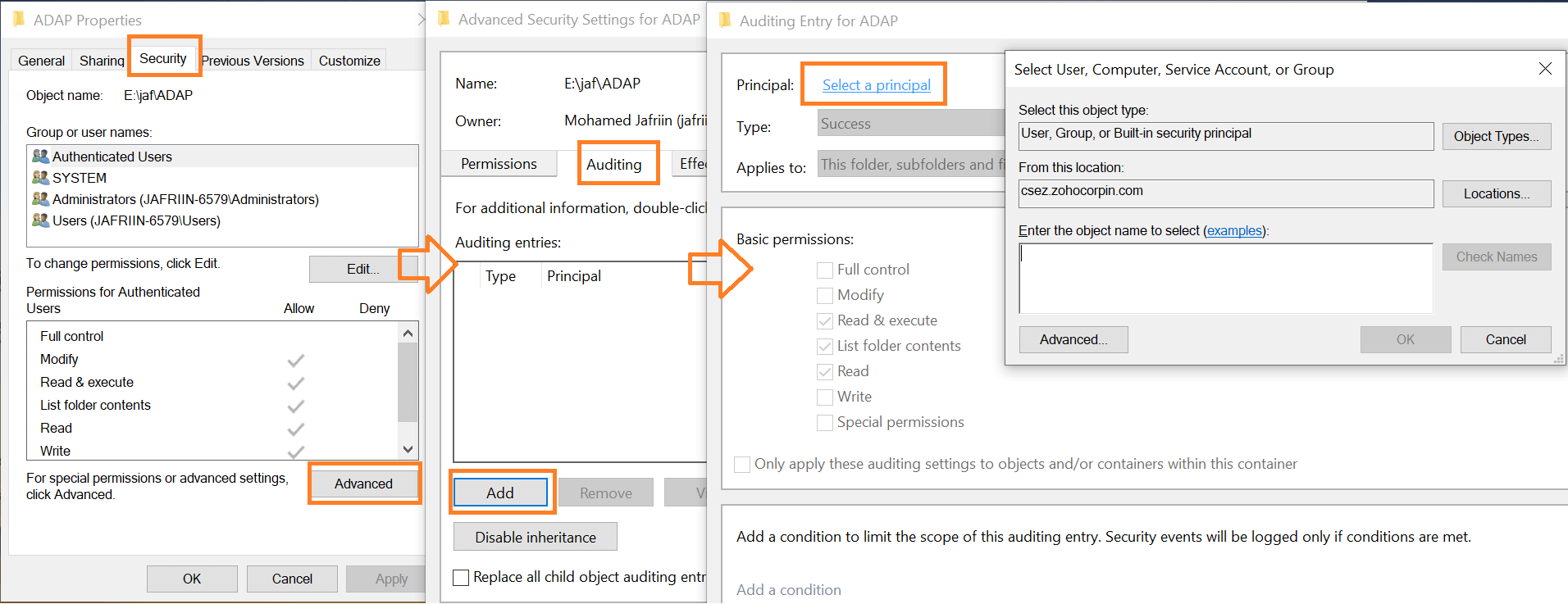
- Navigeer in Windows Verkenner naar het bestand dat u wilt controleren.
- Klik met de rechtermuisknop op de doelmap/-bestand en selecteer Eigenschappen.
- Beveiliging → Geavanceerd.
- Selecteer het tabblad Controle.
- Klik op Toevoegen.
- Selecteer de principal waaraan u controlemachtigingen wilt geven.
- Selecteer de toegangstypes die u wilt controleren in het dialoogvenster Controlevermelding.
- U moet de opties selecteren voor het afzonderlijk controleren van geslaagde en mislukte gebeurtenissen.
- Klik op OK wanneer u klaar bent.
Bestands- en maptoegang controleren met ADAudit Plus
Eigen hulpprogramma's vereisen dat u bestands-/maptoegangsgebeurtenissen filtert uit de wanorde van logboeken in het item Logboeken of dat u PowerShell-scripts uitvoert om hetzelfde te doen. Door beperkte opslag, kunnen de logboeken die u nodig hebt, ook worden herschreven.
Tijdens een onderzoek of voor nalevingscontroles, is het moeilijk om met de eigen hulpprogramma's een duidelijk beeld te krijgen van wie een bestand/map heeft geopend. Met ADAudit Plus kunt u met één klik op de knop volledige toegangspaden van elk bestand of elke map ophalen. Er worden realtime rapporten geboden voor het controleren van alle pogingen om toegang te krijgen tot bestanden of mappen in uw bestandsservers. Deze rapporten kunnen overal lokaal worden gearchiveerd en opgeslagen. U hoeft zich dus geen zorgen te maken over opslagbeperkingen zoals bij systeemeigen hulpprogramma's. Op deze manier kunnen logboeken van vroegere gebeurtenissen zo lang als nodig worden opgeslagen voor gebruik voor forensisch logboekonderzoek en naleving.
Meld aan bij ADAudit Plus en ga naar het tabblad Bestandscontrole. Navigeer onder Bestandscontrolerapporten naar het rapport Leestoegang bestand.
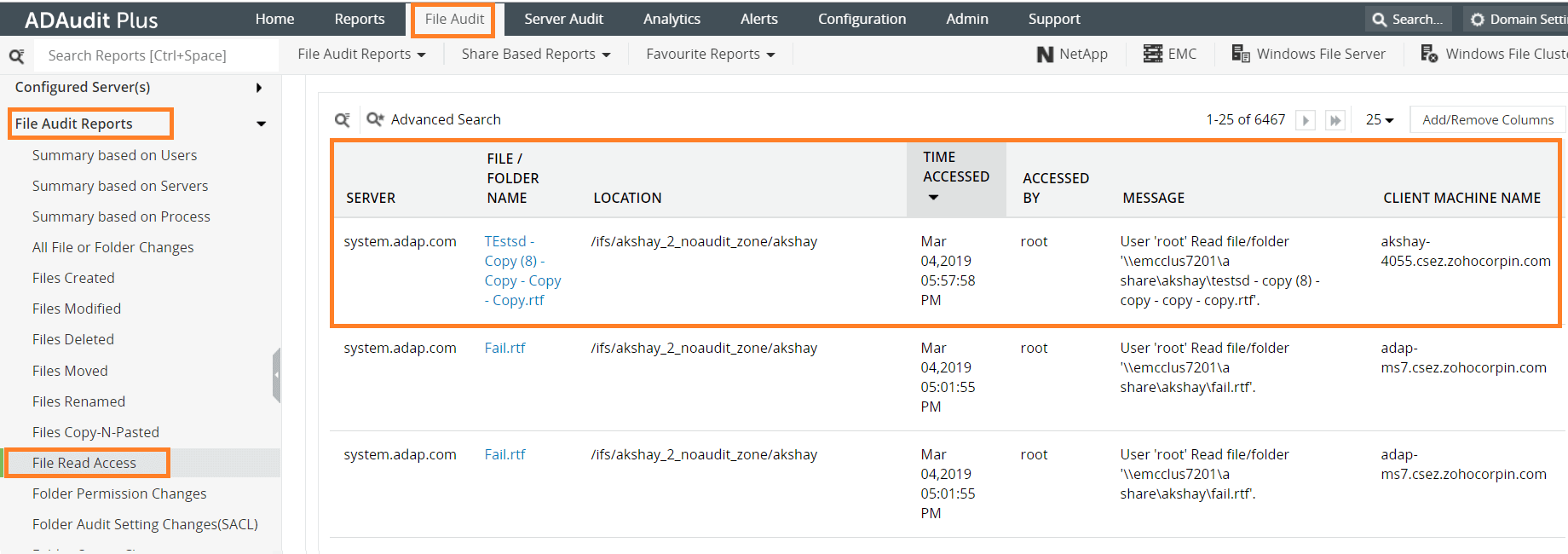
De details die u kunt verkrijgen van dit rapport , zijn:
- Welk bestand werd geopend
- Wie het bestand heeft geopend
- Wanneer het bestand werd geopend
- Welke clientmachine werd gebruikt om toegang te krijgen tot het bestand
- De naam van de server waarin het bestand zich bevindt
U kunt ook de mislukte pogingen voor het lezen, schrijven of verwijderen van een bestand ophalen. De rapporten bevatten de volgende details:
- De naam van het bestand
- De naam van de gebruiker van wie de aanvraag is mislukt
- Het tijdstip waarop de aanvraag werd gemaakt
- De naam van de server waarin het bestand zich bevindt
U kunt deze rapporten configureren om automatisch te worden gegenereerd en naar u via e-mail te worden gestuurd met opgegeven intervallen. Er kunnen ook directe waarschuwingen worden verzonden naar uw e-mail/telefoon wanneer kritieke bestanden/mappen worden geopend. Deze rapporten kunnen worden geëxporteerd als een CSV-, PDF-, XLS- of HTML-bestand.
Met een record van alle pogingen die werden ondernomen om toegang te krijgen tot een bestand (inclusief mislukte), worden onderzoeken in het geval van een gegevensschending veel gemakkelijker. U kunt alle gebruikers opsporen die een bestand hebben geopend om mogelijke verdachten uit te sluiten. Dit kan ook helpen bij het identificeren van de clientmachine van waar de mislukte pogingen zijn gemaakt, wat kan wijzen op een gecompromitteerd systeem.