Een map controleren op nieuwe bestanden

Het volgende is een vergelijking tussen het controleren van een map op nieuwe bestanden met Windows PowerShell en ADAudit Plus:

Windows PowerShell

Stappen voor het controleren van een map op nieuwe bestanden met PowerShell:

  • Een .NET-klasse met de naam FileSystemWatcher kan worden gebruikt voor het controleren van mappen op eventuele nieuwe bestanden. Dit kan worden aangemaakt met een cmdlet New-object en dit gebeurt in de naamruimte System.IO.
  • $watcher = New-Object System.IO.FileSystemWatcher
    Klik om het gehele script te kopiëren
  • Pas de benodigde parameters op de watchers door waarden toe te wijzen aan de geschikte objecteigenschappen zoals nodig.
  • Voorbeeld: Als de map submappen heeft die moeten worden gecontroleerd, wijst u de eigenschap IncludeSubdirectories toe.
  • $watcher.IncludeSubdirectories = $true
    Klik om het gehele script te kopiëren
  • Met de eigenschap Pad geeft u de map op die moet worden gecontroleerd. Stel ook de eigenschap EnableRaisingEvents in op $true om gebeurtenissen te starten als er een optreedt.
  • $watcher.Path = 'C:\FolderThat NeedsMonitoring' $watcher.EnableRaisingEvents = $true
    Klik om het gehele script te kopiëren
  • Na het instellen van de eigenschap EnableRaisingEvents moet een actie worden gedefinieerd wanneer de gebeurtenis zich voordoet. Deze actie kan worden gedefinieerd door een PowerShell scriptblock te maken. Gebruik de ingebouwde [$event] -variabele. Telkens wanneer een gebeurtenis wordt gestart, wordt informatie, zoals het bestandspad en het type gebeurtenis dat is gestart, geregistreerd door deze variabele.
  • $action = { $path = $event.SourceEventArgs.FullPath $changetype = $event.SourceEventArgs.ChangeType Write-Host "$path was $changetype at $(get-date)" }
    Klik om het gehele script te kopiëren
  • De volgende stap is het registreren van de gebeurtenis. Gebruik de cmdlet Register-ObjectEvent en lever dit aan het watcher-object dat werd aangemaakt en aan het type te controleren actie. In dit geval is dit voor nieuwe bestanden.

  • PS > Register-ObjectEvent $watcher 'Created' -Action $action
    Klik om het gehele script te kopiëren
  • Alle bestaande geabonneerde gebeurtenissen worden weergegeven met de cmdlet Get-EventSubscriber.
  • PS> Get-EventSubscriber
    Klik om het gehele script te kopiëren

ADAudit Plus

Voor het verkrijgen van het rapport,

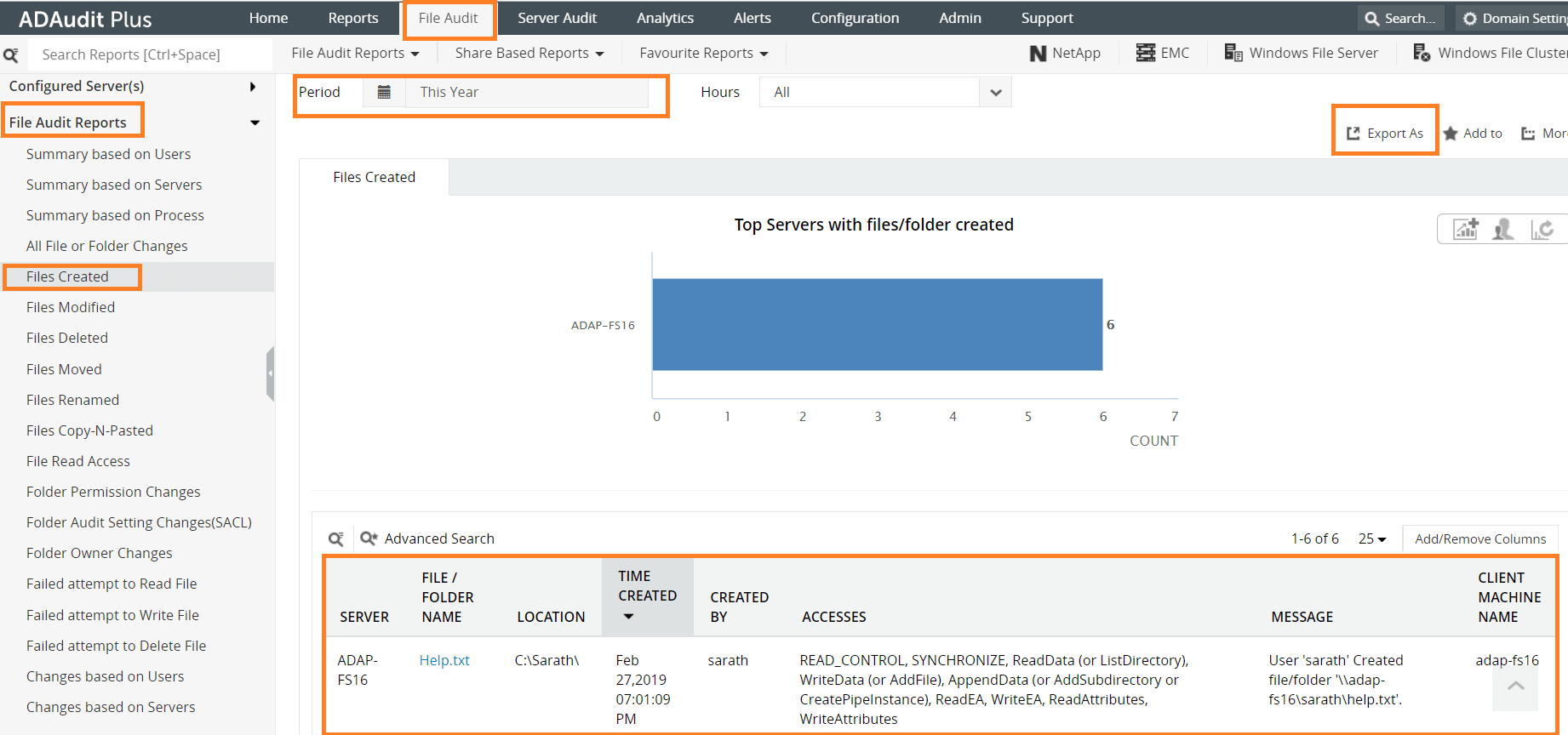
  • Meld aan bij ADAudit Plus → ga naar het tabblad Bestandscontrole → onder Rapporten bestandscontrole → navigeer naar het rapport Gemaakte bestanden.
  • powershell-account- locked-out-source-2
  • De details die u in dit rapport kunt vinden, zijn:
    • Naam van aangemaakte map/bestand
    • De server waarin het werd gemaakt
    • Wie het heeft gemaakt
    • Wanneer het werd gemaakt
    • Eigenschappen van het object, inclusief ACL
    • Clientmachine vanaf waar bestand/map werd gemaakt
  • Selecteer Exporteren als om het rapport te exporteren in de indeling van uw voorkeur (CSV, PDF, HTML, CSVDE en XLSX).
» Start Gratis proefversie voor 30 dagen
  • PowerShell-scripting, en vereenvoudig AD-wijzigingscontrole met ADAudit Plus.
  •  
  • Door te klikken op 'Uw gratis proefversie nu aanvragen', gaat u akkoord met de verwerking van persoonsgegevens in overeenstemming met het Privacybeleid.
  • Danke für das Herunterladen!

    Ihr Download sollte in 15 Sekunden automatisch beginnen. Wenn nicht, klicken Sie hier, um es manuell herunterzuladen.

Powiązane zasoby

ADAudit Plus Trusted By

Eén enkele oplossing voor volledige audit en rapportage van Active Directory