Een proces in real time bewaken met PowerShell en ADAudit Plus
In een organisatienetwerk kunnen er verschillende toepassingen en processen gepland zijn om de klok rond te werken. IT-beheerders moeten controleren of deze taken en processen voldoen aan de nalevingsvereisten, het bijhouden van het geheugenverbruik, de geschikte actie ondernemen, zoals het beëindigen of herstarten van een proces, enz. Het is echter een onbegonnen taak om de talrijke processen, gespreid over meerdere servers, te controleren. Ingebouwde hulpprogramma's zoals de Windows PowerShell- en realtime Active Directory-audithulpprogramma's zoals ADAudit Plus kunnen deze taak vergemakkelijken.
Het volgende is een vergelijking tussen de procedures voor het controleren van realtime processen in Active Directory met Windows PowerShell en ADAudit Plus.
PowerShell
Een proces in real time bewerken met PowerShell
- Identificeer het domein waarvan u het proces wilt controleren.
- Zoek de LDAP-kenmerken die u nodig hebt om het rapport op te halen.
- Identificeer de primaire DC voor het ophalen van het rapport.
- Compileer het script.
- Voer het script uit in Windows PowerShell
- Het rapport wordt geëxporteerd in de opgegeven indeling.
- Om het rapport in een andere indeling te krijgen, wijzigt u het script overeenkomstig.
Voorbeeld van Windows PowerShell-script
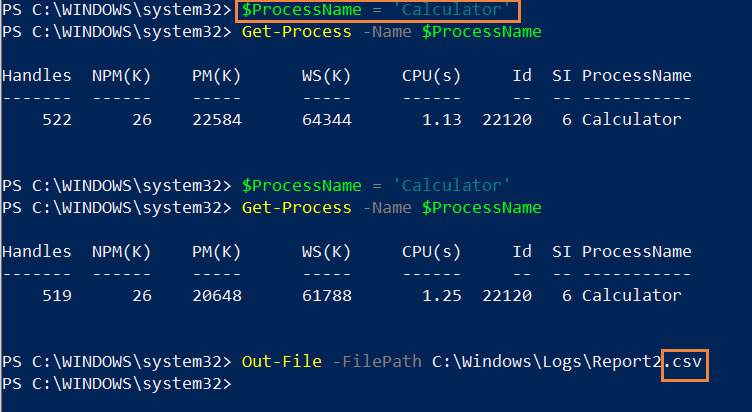
Het volgende script bewaakt het gewenste proces in realtime en genereert het rapport. In het volgende voorbeeld werd de toepassing Calculator gecontroleerd.
Copied
$ProcessName = 'Calculator' Get-Process -Name $ProcessName Out-File -FilePath C:\Windows\Logs\Report.csv
Klik om het gehele script te kopiëren
(Vermeld de locatie waar het rapport moet worden opgeslagen)
Andere toepassingen, processen of geplande taken kunnen in realtime worden gecontroleerd door de juiste procesnaam in te voeren en het PowerShell-script uit te voeren.
Het rapport kan worden opgehaald in HTML- of TXT-indeling door hetzelfde te wijzigen.
ADAudit Plus
Stappen voor het verkrijgen van een rapport over de procescontrole in realtime met ADAudit Plus
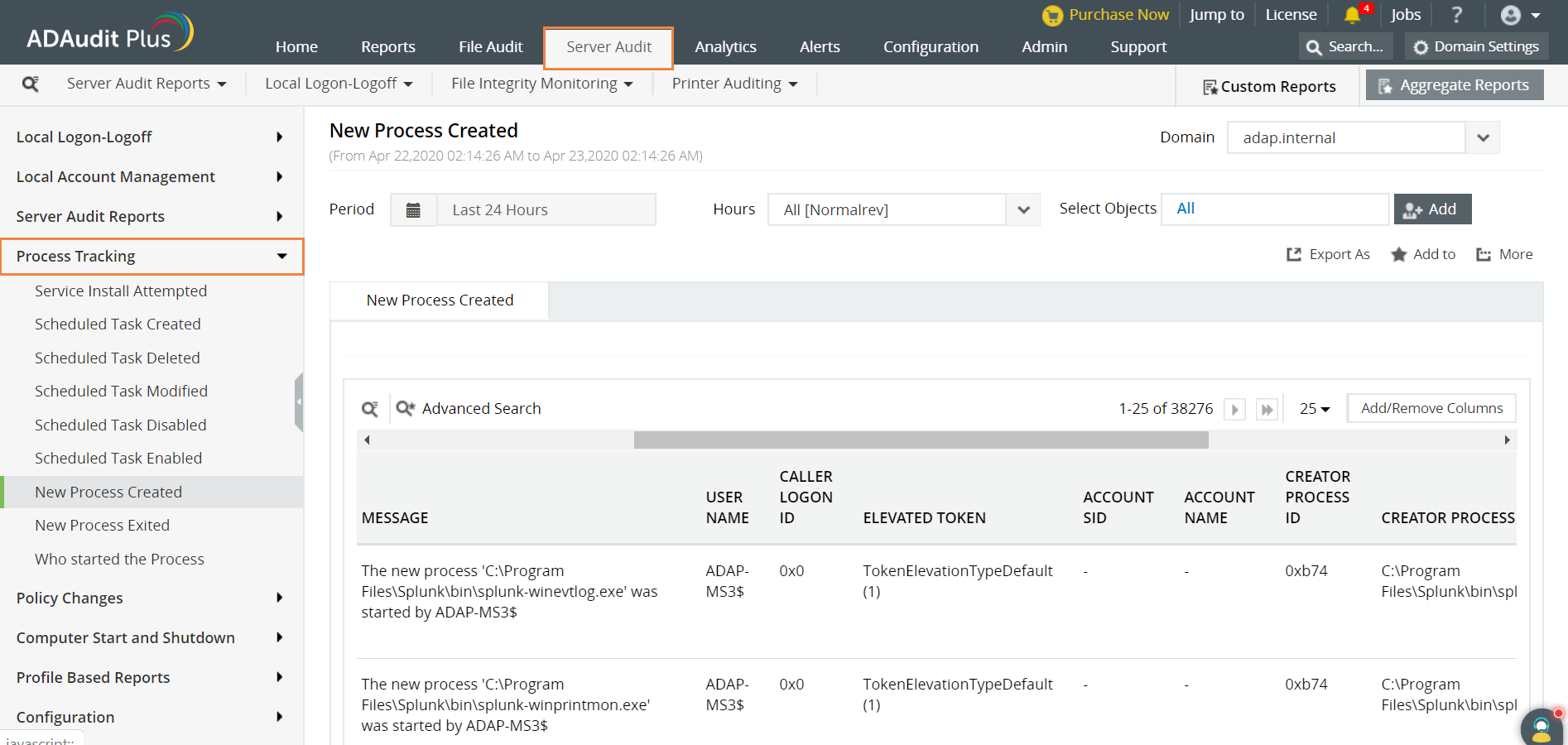
- Navigeer naar Servercontrole -> Procesopsporing -> Nieuw proces gemaakt.
- Selecteer het vereiste 'Domein' in de vervolgkeuzelijst in de rechterbovenhoek.
- Selecteer 'Exporteren als' om het rapport in de gewenste opmaak te exporteren (CSV, PDF, HTML en XLS).
Naast het controleren van de nieuw gemaakte processen, vindt u hieronder enkele van de ander rapporten die zijn gegenereerd door ADAudit Plus:
- Planningstaak gemaakt - Biedt informatie over nieuw gemaakte geplande taken.
- Planningstaak verwijderd - Biedt informatie over geplande taken die zijn verwijderd.
- Planningstaak gewijzigd - Biedt details over eventuele wijzigingen aan de bestaande planningstaken.
Hieronder staan de beperkingen voor het verkrijgen van een rapport van realtime procescontrole met behulp van systeemeigen tools zoals Windows PowerShell:
- We kunnen dit script alleen uitvoeren vanaf de computers met de rol Active Directory Domain Services.
- Om de processen te bewaken in realtime, moet de PowerShell-code telkens opnieuw worden uitgevoerd. Telkens de naam van het proces wijzigen is nagenoeg onmogelijk wanneer honderden (of meer) geplande processen worden gecontroleerd in een domein.
- Als u meer filters toepast, wordt de LDAP-query nog complexer.
- Om te exporteren in andere indelingen, moet het script telkens worden gewijzigd.
- Het ophalen van rapporten in verschillende datumnotaties en tijdzones kunnen een uitdaging vormen.
ADAudit Plus scant automatisch alle DC's in het domein scannen om informatie op te halen over geplande taken en processen, het rapport te genereren en weer te geven in een eenvoudige en gebruiksvriendelijk ontworpen UI.