PostgreSQL wijzigen/migreren naar MS-SQL Server

In een eenvoudige driefasenproces, migreert u de PostgreSQL-gegevens en voert u hde RecoveryManager Plus Server uit met MS SQL Server.

Een back-up maken van PostgreSQL-gegevens

  1. Stop de RecoveryManager Plus-server/-service.
  2. Roep de <RecoveryManager Plus Home>\bin\backupDB.bat op in de opdrachtprompt om een back-up te maken van de gegevens die beschikbaar zijn in de PostgreSQL-database. Het back-upbestand wordt standaard opgeslagen onder de map <RecoveryManager Plus Home>\Backup\OfflineBackup_YYYYMMDDHHmmss.

MS SQL Server configureren

Algemene instellingen die moeten worden uitgevoerd in MS SQL Server

  1. Open SQL Server Configuration Manager.
  2. Ga naar ‘SQL Server Services’ en controleer of de service 'SQL Server Browser' wordt uitgevoerd.
  3. Ga naar SQL Server-netwerkconfiguratie → Protocollen voor SQLEXPRESS (de opgegeven instantie tijdens het configureren van de MS SQL) → TCP/IP inschakelen. Start dan de SQL Server-service (SQLEXPRESS - de opgegeven instantie) op.
  4. Stel de volgende configuratie in voor de SQL Server Configuration Manager:
    • SQL Server-netwerkconfiguratie --> Protocollen voor <instances> → Alles inschakelen.
    • SQL Native Client-configuratie → Clientprotocollen → Alles inschakelen.

Referenties naar andere gebruikers in het domein

Als dat niet zo is, klikt u met de rechtermuisknop op Aanmeldingen, Nieuwe aanmelding en geeft u een overeenkomende gebruikersnaam op. De nieuwe gebruiker moet de rol van systeembeheerder op servervniveau hebben en de rol van db_owner op databaseniveau.
Volg deze stappen om de machtiging voor de rol van systeembeheerder te verlenen:
Klik met de rechtermuisknop op de gebruiker, klik op 'Eigenschappen'
ga naar 'Serverrollen' → selecteer sysadmin en klik op 'OK'

Opmerking: Details over gebruikersrollen: Raadpleeg de documenten via de volgende koppelingen:

Voor rollen op serverniveau: http://msdn.microsoft.com/en-us/library/ms188659.aspx

Voor rollen op databaseniveau: http://msdn.microsoft.com/en-us/library/ms189121.aspx

Voor aanvullende bronnen: http://www.mssqlcity.com/Articles/Adm/SQL70Roles.htm

Serverrol van de gebruiker moet 'sysadmin' zijn en de Databaserol 'db_owner'.

De leden van de sysadmin-serverrol kunnen geen activiteit uitvoeren in SQL Server and en hebben de volledige controle over alle databasefuncties.

De leden van de databaserol db_owner kunnen elke activiteit in de database uitvoeren.

MS SQL Server in lokale computer

Kopieer de volgende bestanden naar de map <RecoveryManager Plus Home>\bin.

  1. bcp.exe- <MSSQL Installation Dir>\Tools\Binn\bcp.exe
  2. bcp.rll- <MSSQL Installation Dir>\Tools\Binn\Resources\1033\bcp.rll

MS SQL Server in externe computer

Opmerking: Installeer de overeenkomende SQL Native Client / Command line Utilities in de RecoveryManager Plus-machine volgens de MS SQL Server-versie en het CPU-type van de RecoveryManager Plus-machine.

Versie MS SQL Server Command line Utilities Native Client

2008 R2

Downloaden

Downloaden

2012

Downloaden

Downloaden

2014

Downloaden

Downloaden

2016

Downloaden

Niet benodigd

2017

Downloaden

Niet benodigd

Na het installeren van de Command Line Utilities, kopieert u de volgende bestanden:
Kopieer de bestanden naar de map → RecoveryManager Plus Home→\bin.

  1. bcp.exe → MSSQL Installation Dir → \Tools\Binn\bcp.exe
  2. bcp.rll → MSSQL Installation Dir → \Tools\Binn\Resources\1033\bcp.rll

Windows Firewall-instellingen

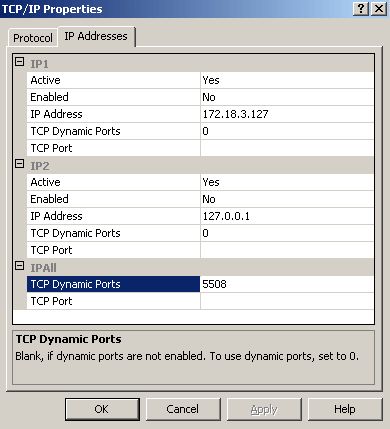
Als de Firewall is ingeschakeld op de MS SQL Server-machine, moeten de TCP- en UDP-poorten worden geopend.

UDP-poort is normaal 1434.

Om de instellingen voor TCP-poort te controleren, opent u SQL Configuration Manager:
PostgreSQL-gegevens migreren naar MS SQL

  1. Stop de server vanaf het menu Start of roep <RecoveryManager Plus Home>\bin\shutdown.bat op om RecoveryManager Plus-server te stoppen in de opdrachtprompt.
  2. De database migreren van PostgreSQL naar MSSQL met alle gegevens intact:

    Open de opdrachtprompt en navigeer naar locatie <RecoveryManager Plus Home>\bin

    Voer de opdracht "changeDB.bat" in om de database te migreren met gegevens intact.

    (OF)

    De database wijzigen van PostgreSQL naar MSSQL zonder gegevens:

    Open de opdrachtprompt en navigeer naar locatie <RecoveryManager Plus Home>\bin

    Voer de opdracht "changeDB.bat false" in om de database te wijzigen zonder gegevens.
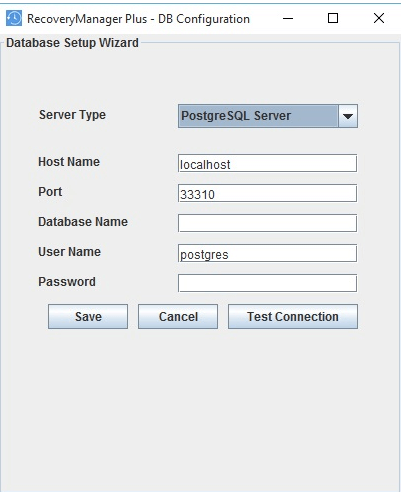
  3. Wizard database-installatie verschijnt.

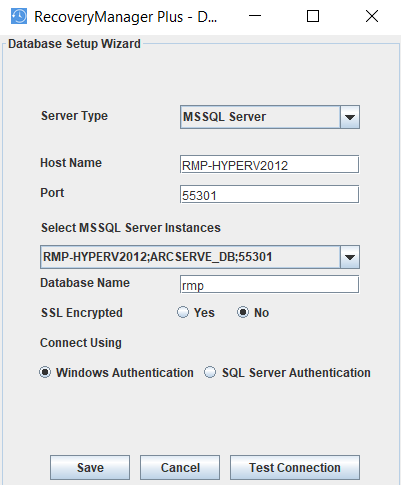
  1. Selecteer Servertype als MSSQL Server in het scherm van de wizard. Beschikbare SQL Server-exemplaren worden weergegeven in een keuzelijst met invoervak. Voer de Hostnaam en Benoemd exemplaar van de SQL Server van the instanties.
  2. Selecteer het verificatietype met de opties "Verbinding maken via:".
  3. De opties zijn:
    1. Verificatie van Windows

      Voor de Windows-verificatie worden automatisch de referenties van de domeingebruiker genomen.
    2. SQL-server-verificatie

      Voer voor MS SQL Server-verificatie de Gebruikersnaam en het Wachtwoord in.
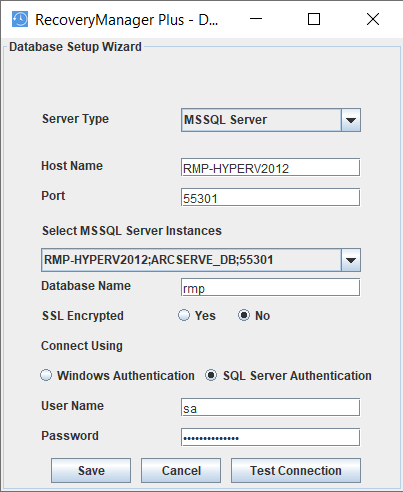
  4. Klik op Verbinding testen om te controleren of de referenties correct zijn. Als de test mislukt, kunnen de referenties verkeerd zijn. Controleer ze opnieuw en voer de correcte referenties in.
  5. Klik op de knop Opslaan om de MS SQL Server-configuratie op te slaan. Denk eraan dat het enkele minuten kan duren om de instellingen van de SQL Server-database te configureren.
  6. Start de RecoveryManager Plus Server/Service om te werken met de MS SQL SERVER als de database.

Copyright © 2024, ZOHO Corp. Alle rechten voorbehouden.