Het is van cruciaal belang dat de bestanden die naar USB-stations worden gekopieerd, continu worden bewaakt zodat ongewenste gegevensoverdrachten die kunnen resulteren in gegevensverlies of misbruik, worden voorkomen. Volg de onderstaande stappen voor het configureren van de apparaatbeheerfunctie van DataSecurity Plus om alle bestanden die naar USB-stations worden gekopieerd, nauwgezet te controleren en op te sporen.
Stappen voor het volgen van bestandsactiviteiten op USB-stations:
- Download en installeer DataSecurity Plus.
- Open de DataSecurity Plus-console.
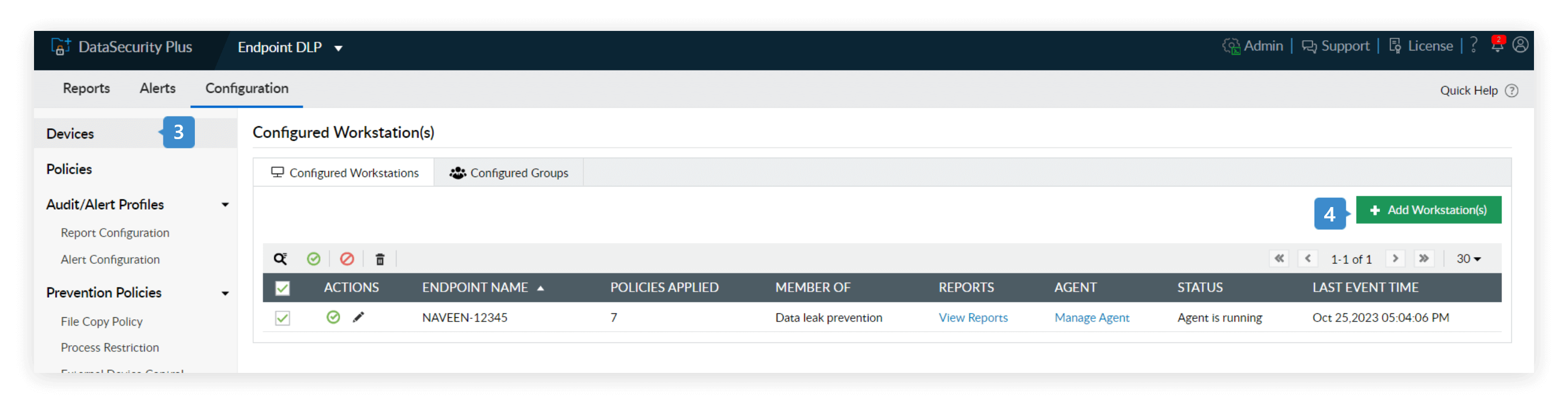
- Selecteer Eindpunt DLP vanaf de vervolgkeuzelijst van de toepassing. Ga naar Configuratie → Apparaten.
- Klik in de rechterbovenhoek van de pagina Geconfigureerd(e) werkstations(s) op Werkstation(s) toevoegen.
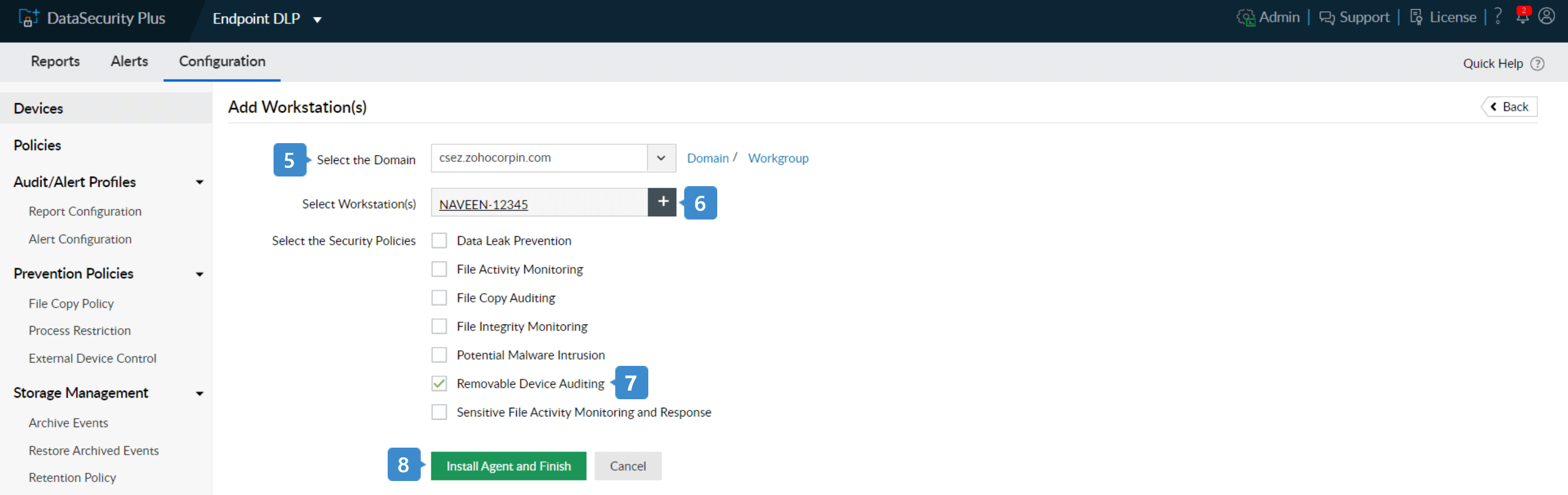
- Selecteer uw domein.
- Selecteer het symbool + naast het tekstvak Werkstation(s) selecteren en voeg de werkstations tot die u wilt controleren en beveiligen.
- Kies Controle van verwisselbare apparaten.
- Selecteer Agent installeren en voltooien.
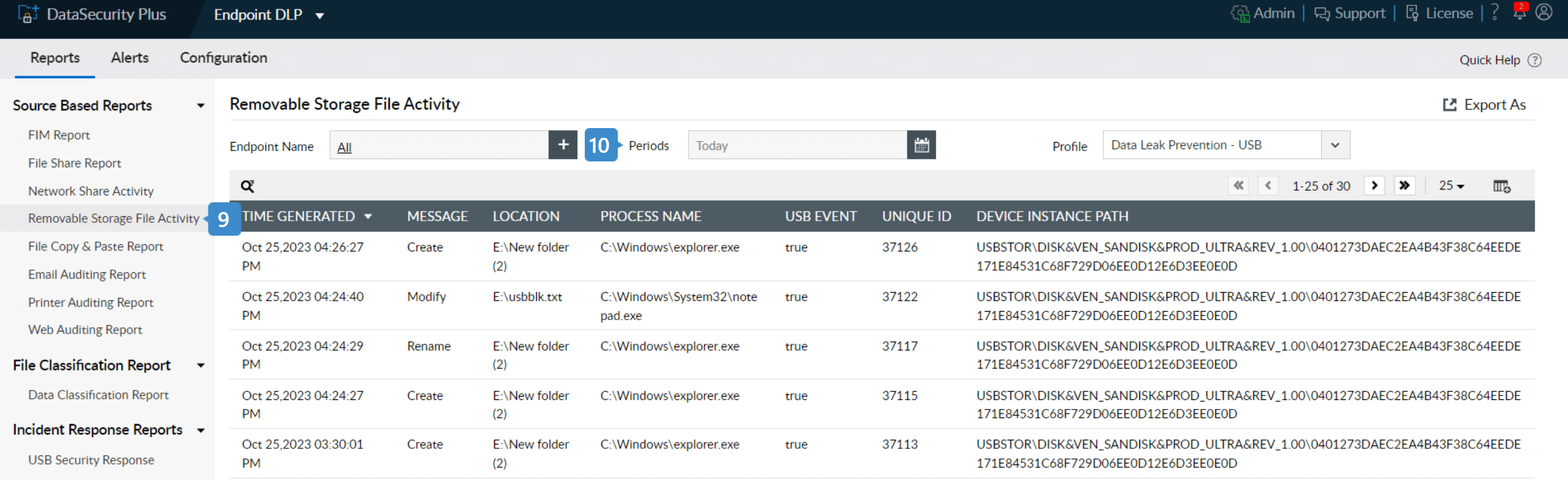
- Navigeer naar Rapporten. Kies onder Op bron gebaseerde rapporten voor Rapport bestandsactiviteit verwisselbare opslag.
- Gebruik de vervolgkeuzelijst Perioden om het gewenste tijdbereik te selecteren waarin bestandsactiviteiten op verwisselbare opslagapparaten, zoals USB's, moeten worden bewaakt.
- Het rapport toont alle bestandsactiviteiten die zijn gemaakt op verwisselbare opslagmedia.
Stappen om alleen bestanden die naar USB-stations zijn gekopieerd, te volgen:
- Selecteer Eindpunt DLP vanaf de vervolgkeuzelijst van de toepassing.
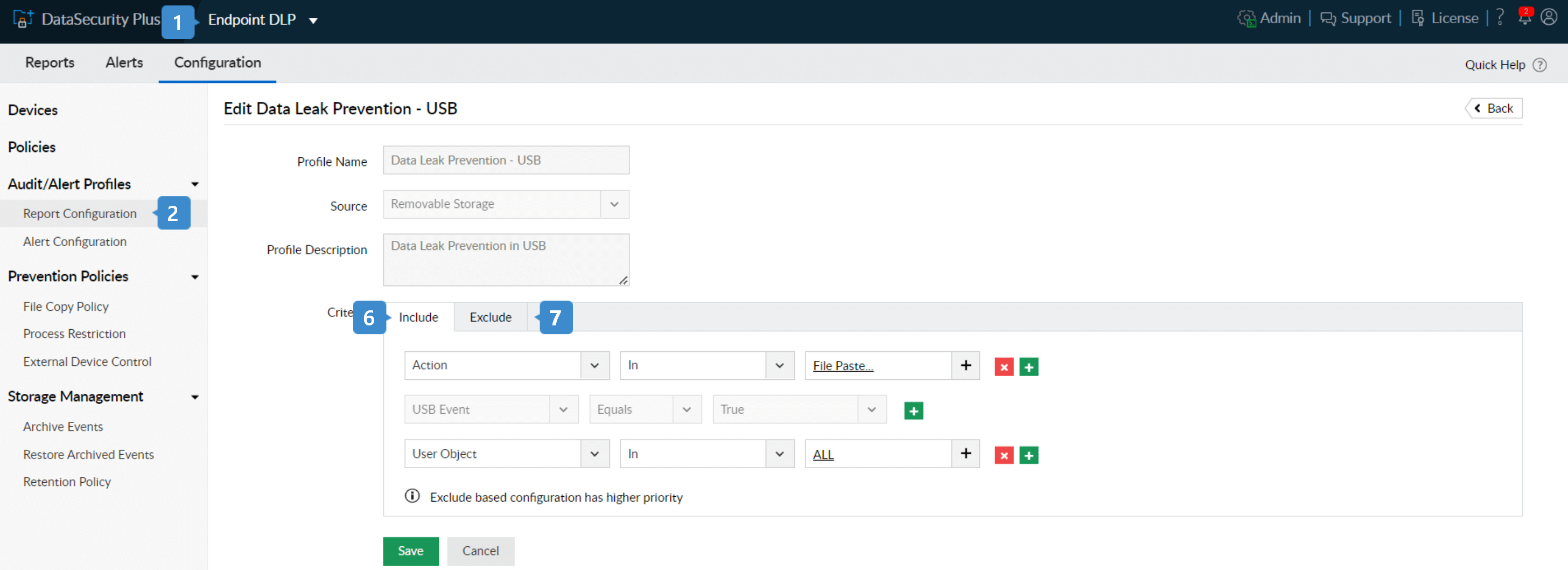
- Ga naar Configuratie → Controle-/waarschuwingsprofielen → Rapportconfiguratie.
- Kies Verwisselbare opslag uit de beschikbare controleprofielen.
- Selecteer Bewerken voor het controleprofiel Preventie van gegevenslekken - USB.
- Het controleprofiel is vooraf gedefinieerd met een gepaste Naam, Bron en Beschrijving.
- Navigeer naar de sectie Criteria en voeg deze filters toe onder het tabblad Opnemen:
- Acties = In = bestanden geplakt.
- Gebruikersobject = In = Alles.
- USB-gebeurtenis = Gelijk aan = True
- Gebruik de optie Uitsluiten om vertrouwde gebruikers, groepen of niet-essentiële bestanden uit te sluiten van het rapport Bestand gekopieerd.
Stappen voor het blokkeren van USB-stations en het activeren van directe waarschuwingen als antwoord op vertrouwelijke bestanden die worden gekopieerd naar USB-apparaten:
- Selecteer Eindpunt DLP vanaf de vervolgkeuzelijst van de toepassing in de DataSecurity Plus-console.
- Ga naar Configuratie → Controle-/waarschuwingsprofielen → Waarschuwingsconfiguratie.
- Kies Verwisselbare opslag uit de beschikbare Waarschuwingsprofielen.
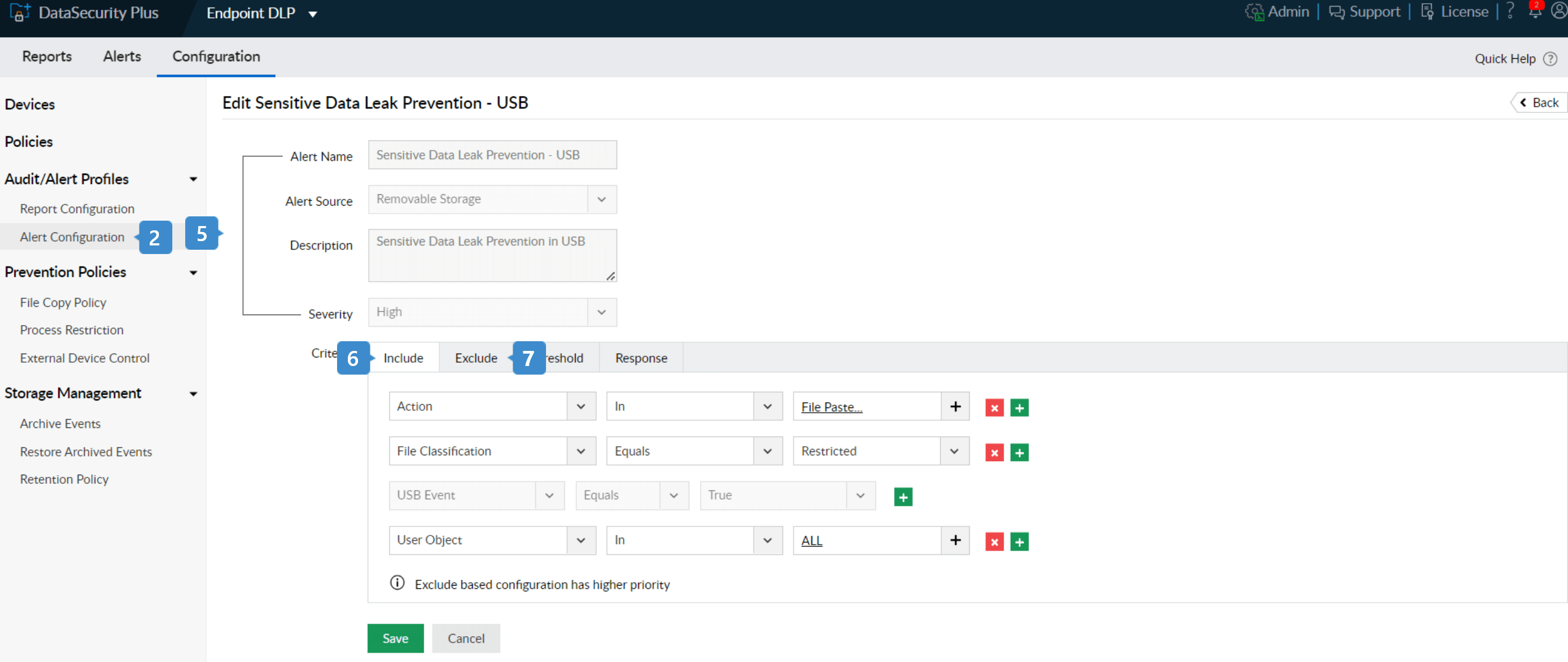
- Selecteer de optie Bewerken voor het waarschuwingsprofiel Preventie van het lekken van vertrouwelijke gegevens - USB.
- Het waarschuwingsprofiel is vooraf gedefinieerd met een gepaste Naam, Bron, Beschrijving en Ernst.
- Navigeer naar de sectie Criteria en voeg deze filters toe onder het tabblad Opnemen:
- Acties: bestanden zijn geplakt.
- Gebruikers: Alle.
- USB-gebeurtenis = Gelijk aan = True
- Bestandsclassificatie*: Beperkt.
Opmerking: Gebruik andere criteria zoals Bestandstype, Bestandsgrootte, Bestandsnaam, en meer om kritieke gegevens die worden gekopieerd, selectief te bewaken.
- Gebruik de optie Uitsluiten om vertrouwde gebruikers, groepen of niet-essentiële bestanden uit te sluiten van het rapport Bestand gekopieerd.
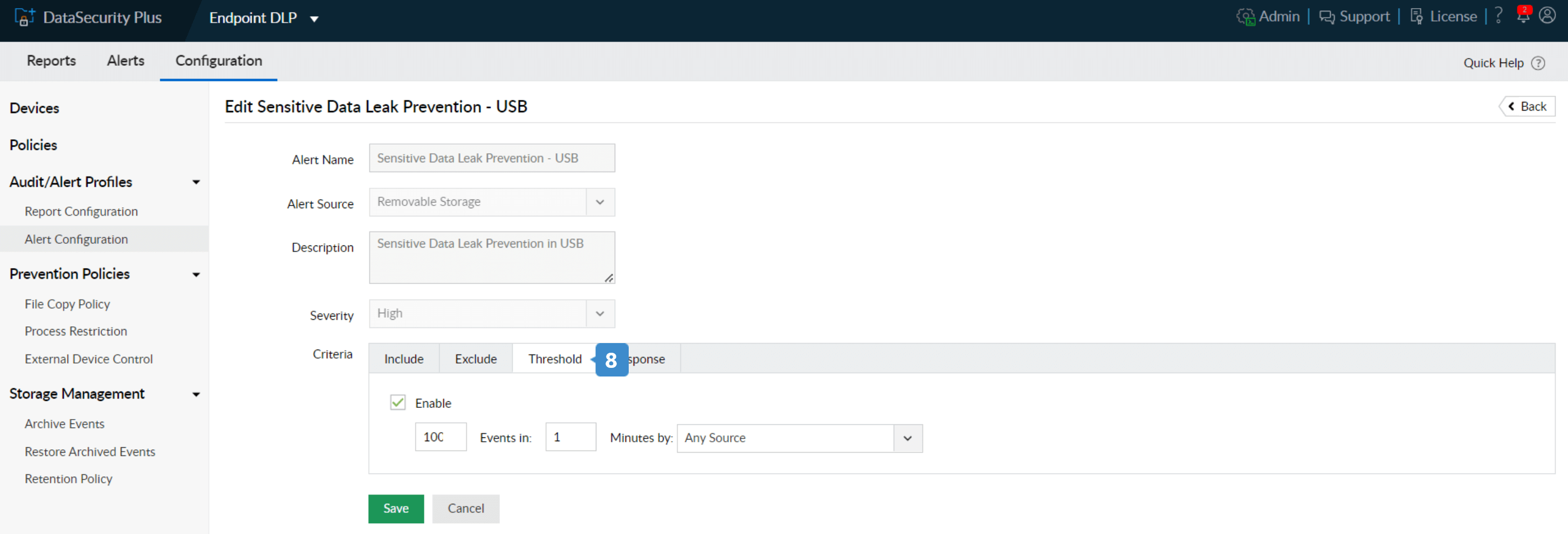
- Onder het tabblad Drempel:
- Selecteer Inschakelen.
- Geef de gewenste drempelwaarde op (bijv. Als u "100 gebeurtenissen configureert in 1 minuut door elke bron", wordt een waarschuwing weergegeven wanneer 100 of meer bestanden in minder dan één minuut worden gekopieerd/geplakt.)
Opmerking: De drempellimiet kan worden aangepast aan de behoeften van de organisatie.
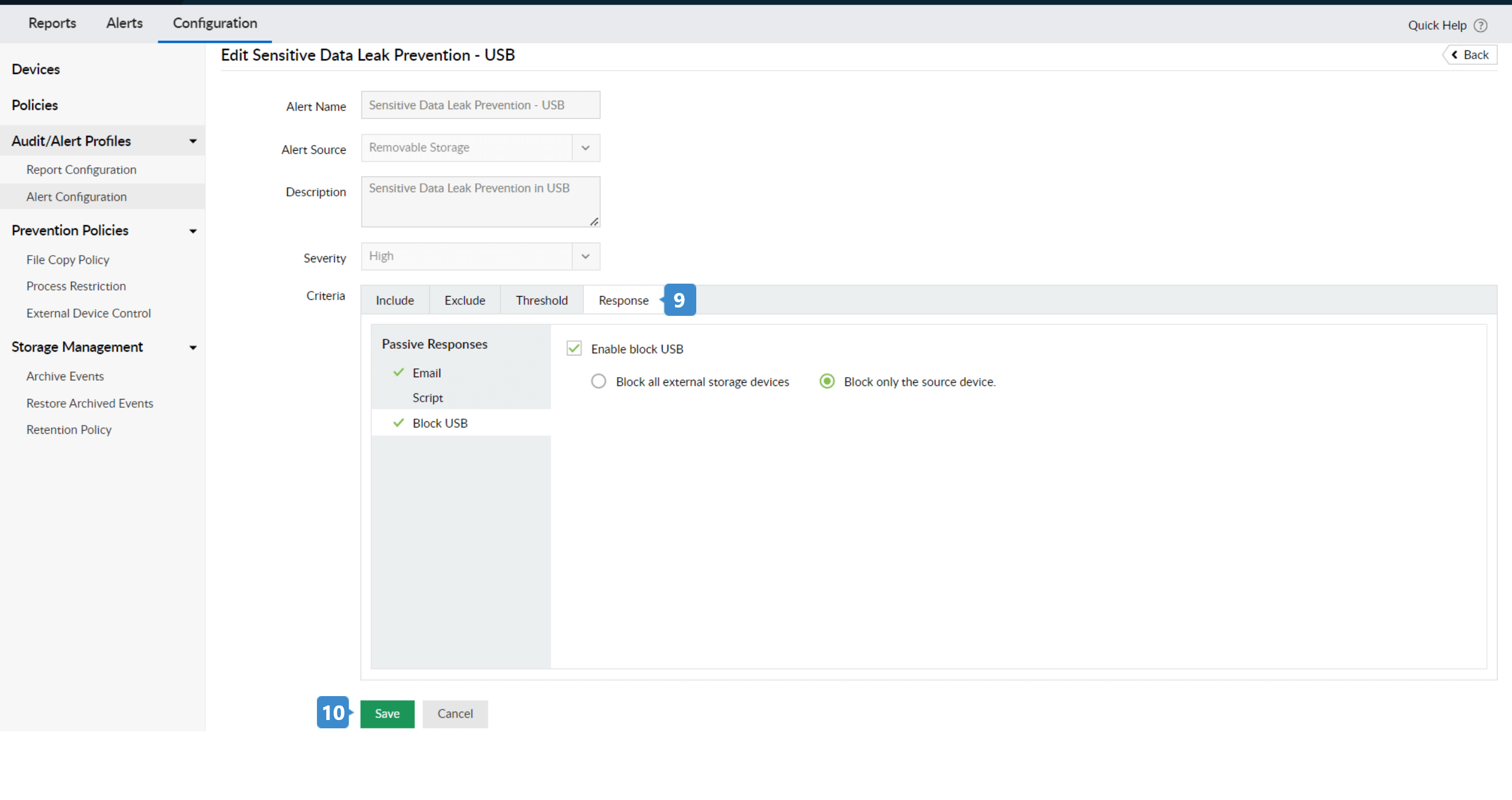
- Onder het tabblad Reactie:
- Selecteer E-mail en kies voor E-mailmelding inschakelen.
- Geef een of meer e-mailadressen op waarnaar u waarschuwingen wilt verzenden.
- Stel de Prioriteit voor de e-mail in op Hoog.
- Voeg een geschikt Onderwerp en Bericht in voor uw e-mail.
- Selecteer USB blokkeren, USB blokkeren inschakelen en kies Alle externe opslagapparaten blokkeren of Alleen het bronapparaat blokkeren.
- Klik op Opslaan.
U hebt nu DataSecurity Plus geconfigureerd voor het controleren, waarschuwen en reageren op vertrouwelijke bestanden die worden gekopieerd.
*Bestandsclassificatie: Bestanden moeten handmatig worden geclassificeerd op basis van hun vertrouwelijkheid als Openbaar, Intern, Vertrouwelijk of Beperkt.