In Windows PowerShell is er geen exclusieve cmdlet voor het uitzoeken van de gebruikspercentages van de CPU en het geheugen. U kunt de cmdlet get-wmi object samen met de vereiste parameters gebruiken om de resultaten op te halen.
Voorbeeld voor het ophalen van het CPU- en geheugengebruik met de cmdlet Get-WMI object:
CPU-gebruik ophalen
$Processor = (Get-WmiObject -ComputerName $Exchserver -Class win32_processor -ErrorAction Stop | Measure-Object -Property LoadPercentage -Average | Select-Object Average).Average
Geheugengebruik ophalen
$ComputerMemory = Get-WmiObject -ComputerName $Exchserver -Class win32_operatingsystem -ErrorAction Stop
$Memory = ((($ComputerMemory.TotalVisibleMemorySize - $ComputerMemory.FreePhysicalMemory)*100)/ $ComputerMemory.TotalVisibleMemorySize) $RoundMemory = [math]::Round($Memory, 2)
In beide voorbeelden zijn scripts gemaakt met de cmdlet Get-WmiObject en wordt het niveau van het CPU- en geheugengebruik (in percentage) weergegeven voor de Exchange Server met de naam Exchserver.
Dankzij Exchange Reporter Plus hoeft u niet langer dergelijke complexe PowerShell-codes te bedenken en in scripts om te zetten. In plaats daarvan kunt u kiezen om rapporten te genereren met een klik op de knop en kunt u de niveaus van CPU- en geheugengebruik gemakkelijk bewaken.
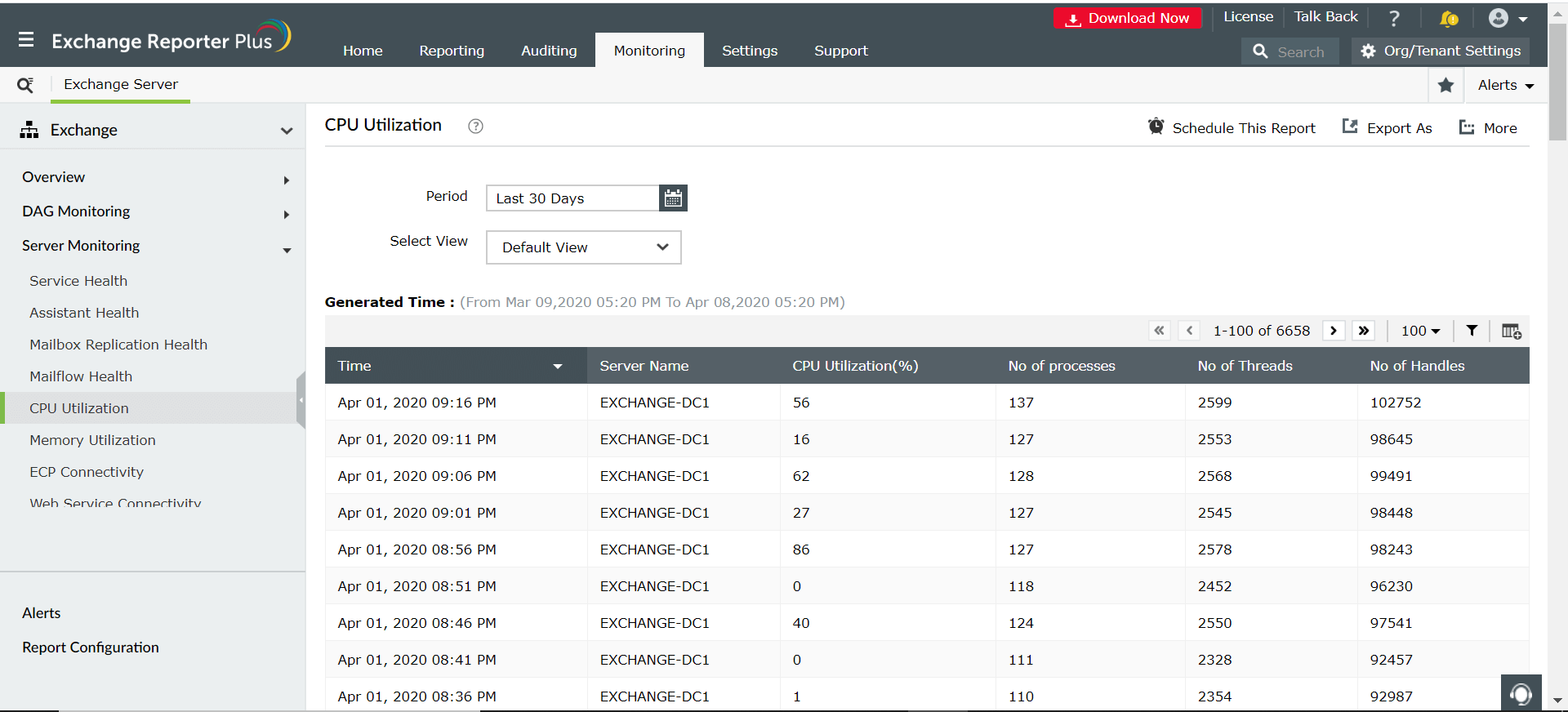
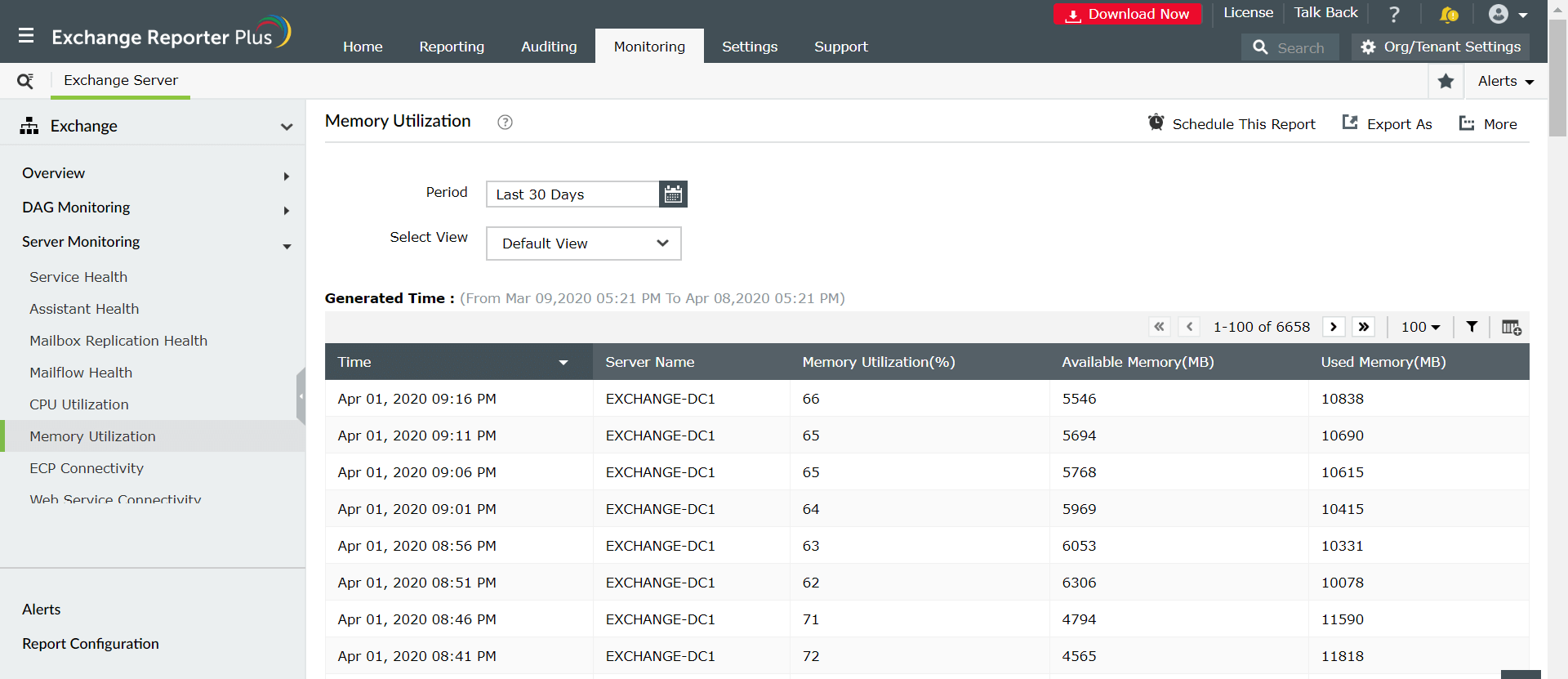
Stappen voor het bewaken van CPU- en geheugengebruik met Exchange Reporter Plus:
- Ga naar het tabblad Bewaking in het bovenste paneel.
- Navigeer naar Bewaking van server aan de linkerzijde.
- Kies in de vervolgkeuzelijst voor het rapport CPU-gebruik of het rapport Geheugengebruik.
- Voer de periode in voor het genereren van het rapport.
- Selecteer het type weergave waarin u het rapport wilt voorstellen. (Samenvatting, standaard of aangepaste weergave).
Waarom kiezen voor Exchange Reporter Plus?
- Rapportplanning: Plan rapporten die automatisch moeten worden gegenereerd en verzonden naar betrokken belanghebbenden, zoals IT-beheerders en managers via e-mail.
- Snelle toegangs- en exportopties: Voeg rapporten toe aan favorieten zodat ze gemakkelijk toegankelijk zijn. U kunt ook rapporten exporteren in verschillende bestandsindelingen, zoals PDF, HTML, XLS en CSV.
- Filter- en waarschuwingsopties: U kunt kolommen toevoegen aan of verwijderen uit het rapport dat werd gegenereerd voor het weergeven van informatie die relevant is voor uw behoeften. Gebruik geavanceerde filteropties om uw zoekactie aan te passen en waarschuwingsprofielen te configureren voor specifieke acties om updates in realtime te krijgen.
- Delegatie van technici: Delegeer verschillende rapporten aan verschillende technici. Behoud de controle over wie toegang krijgt tot wat. U kunt uw rapporten ook beschermen met wachtwoorden.
- Eenvoudig te analyseren rapporten: Genereer rapporten op periodieke basis, op domeinbasis, tenant-gewijs of krijg een algemeen overzicht terwijl u kiest. Krijg een grafische en dashboardvoorstelling van complexe analytische gegevens.
- Logboek doorsturen naar SIEM-oplossingen: Integreer met andere SIEM-oplossingen, zoals splunk en syslog en stuur logboeken ernaar door voor analytische doeleinden.

