De cmdlet Get-DistributionGroup wordt gebruikt voor het ophalen van de complete lijst van distributiegroepen die beschikbaar zijn in een bepaalde Exchange-organisatie of Office 365-tenant. Deze cmdlet toont zowel informatie over distributiegroepen als over beveiligingsgroepen die e-mail gebruiken.
Voorbeeld van cmdlets Get-DistributionGroup:
Bijv. Get-DistributionGroup -Anr workfromhome | Format-Table Name
Deze cmdlet haalt informatie op over alle distributiegroepen en beveiligingsgroepen die e-mail gebruiken en waarvan de naam de tekenreeks workfromhome bevat (hier in dit voorbeeld). U kunt hier elke tekenreeks gebruiken zoals u wilt. De parameter Anr wordt gebruikt voor het zoeken van tekenreeksen.
Bijv. Get-DistributionGroup -OrganizationalUnit “marketing" | Format-List
Met deze cmdlet kunt u de lijst ophalen van distributiegroepen en beveiligingsgroepen die e-mail gebruiken en beschikbaar zijn onder de organisatie-eenheid marketing.
Bijv. Get-DistributionGroup -DomainController “exchDC1"
De bovenstaande cmdlet kan worden gebruikt voor het ophalen van informatie over alle distributiegroepen in één specifiek domein dat wordt beheerd door de exchDC1-domeincontroller.
Stelt u zich eens voor dat u deze scripts steeds maar opnieuw moet typen om informatie te krijgen over verschillende distributiegroepen onder verschillende domeinen en OE's. Vervelend, toch? Hier is een eenvoudigere oplossing, geboden door Exchange Reporter Plus. Exchange Reporter Plus is een Exchange-hulpprogramma voor rapportage, controle en bewaking die verschillende rapporten biedt met de gegenereerde gegevens en u helpt onmiddellijk alle informatie over distributielijsten te analyseren.
Lijst van rapporten over distributielijsten die beschikbaar zijn in Exchange Reporter Plus:
Voor Exchange Server:
Algemene rapporten
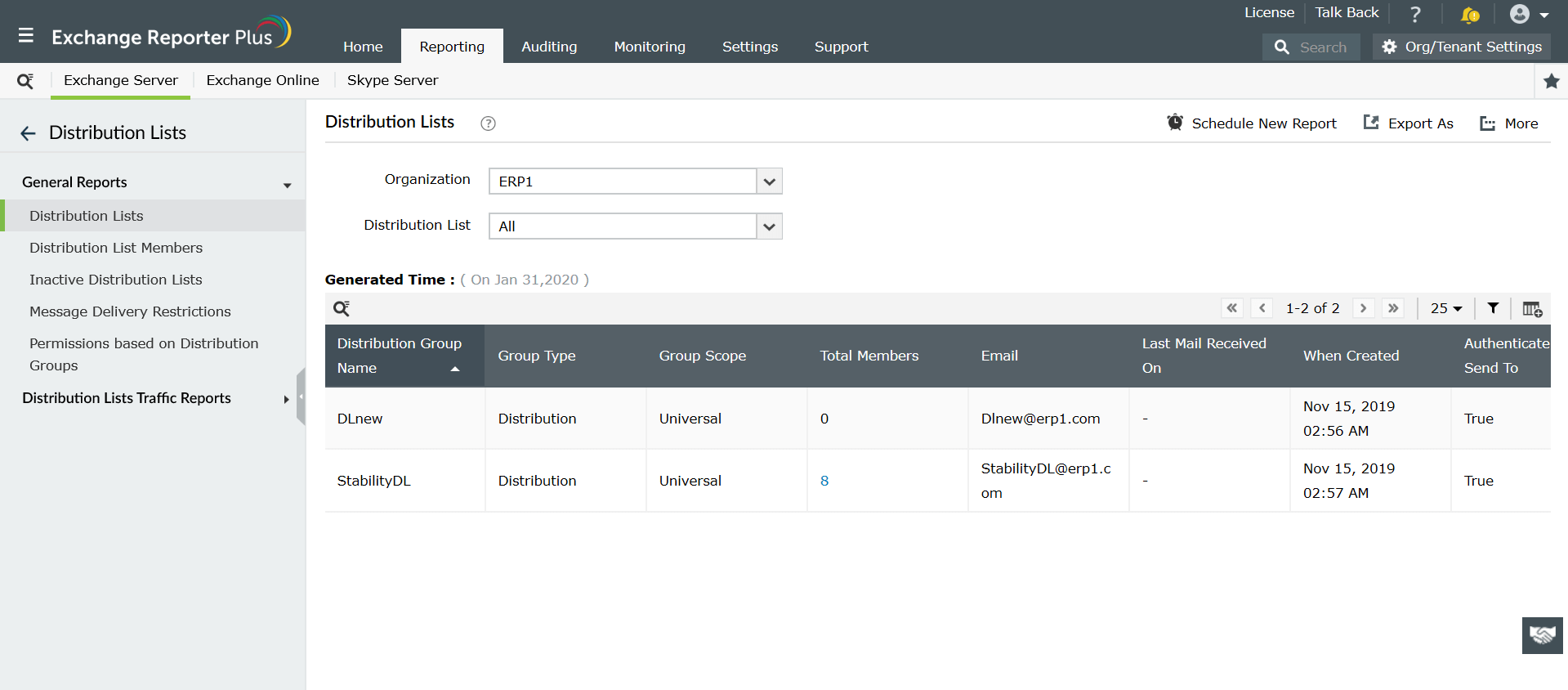
- Distributielijsten
- Leden van distributielijst
- Inactieve distributielijsten
- Beperkingen bij levering van berichten
- Machtigingen die zijn gebaseerd op distributiegroepen
Rapporten verkeer distributielijsten
- Distributielijsten op bericht
- Distributielijsten op grootte
- Gebruikers van distributielijsten op bericht
- Gebruikers van distributielijsten op grootte
- Distributielijst - Onderwerp
Voor Exchange Online:
Rapporten over distributielijsten
- Groepen accepteren e-mail van
- Distributielijstbericht op onderwerp
- Overzicht e-mails van distributielijst
- Inactieve DL op laatst ontvangen e-mail
- Inactieve DL op laatst verzonden e-mail
- Inactieve DL op laatste activiteit
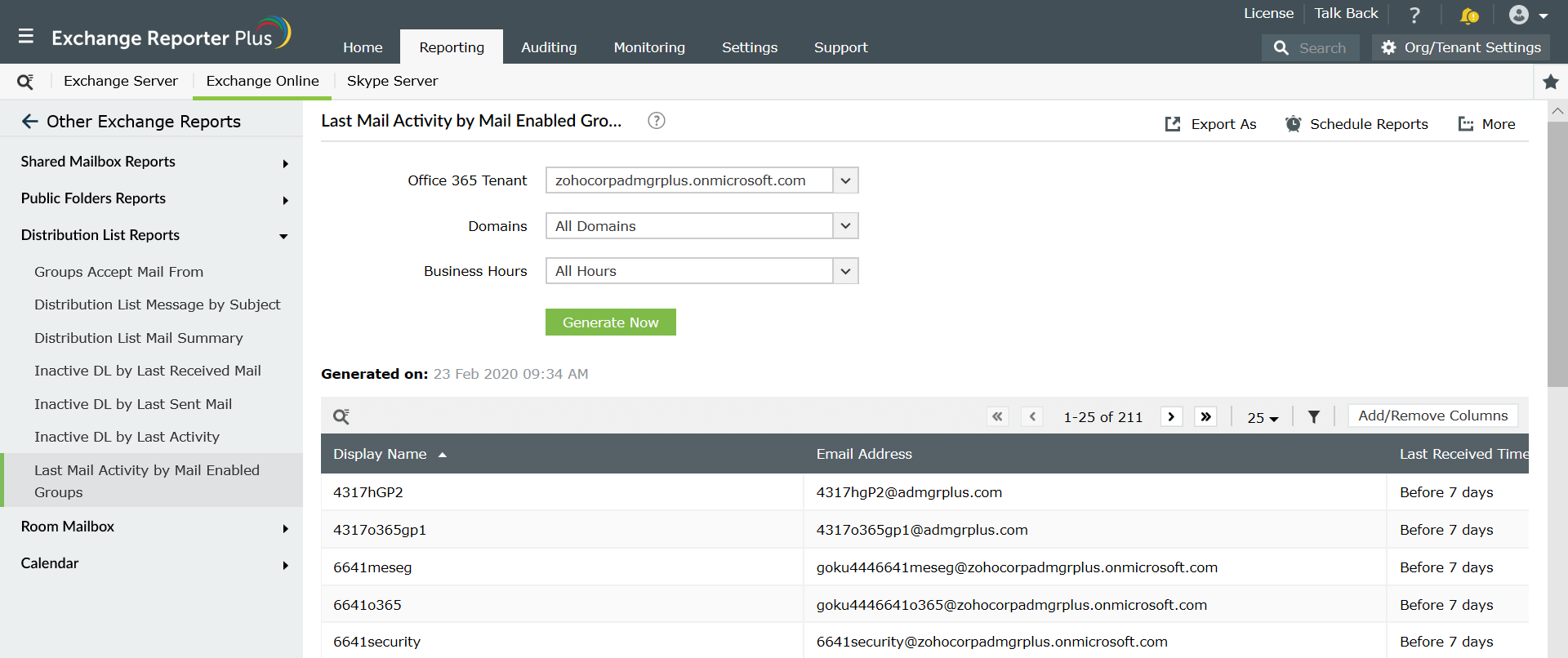
- Laatste mailactiviteit door groepen met ingeschakelde mail
Stappen voor het genereren van rapporten over leden van de distributielijst in Exchange Reporter Plus:
Exchange Reporter Plus biedt rapporten van distributiegroepen voor zowel Exchange Server als voor Exchange Online.
- Klik op het tabblad Rapportage in het bovenste paneel.
- Navigeer naar Exchange Server > Distributielijsten. (Voor Exchange Server).
Opmerking: Of ga naarExchange Online > Overige Exchange-rapporten > Rapporten distributielijsten. (Exchange Online-rapporten van distributielijsten verkrijgen).
- Kies een geschikt rapport in de lijst van de beschikbare rapporten onder deze categorie.
- Voer de naam van de Exchange-organisatie in. (of naam Office 365-tenant voor Exchange Online-rapporten).
- Selecteer verschillende namen van distributielijsten (waarvoor u het rapport wilt generen) via het pictogram
 .
.
- Geef een andere invoer op zoals Periode voor het genereren van rapporten en Werkuren als en wanneer deze worden gevraagd.
Opmerking: klik op Nu genereren voor Exchange Online-rapporten. Exchange Server-rapporten worden automatisch gegenereerd zodra u de nodige informatie invoert.
Wilt u weten wat u nog meer kunt doen met Exchange Reporter Plus?
- Rapportplanning: Plan het genereren van rapporten op het opgegeven tijdstip en distribueer ze naar de geconfigureerde e-mail-id's tijdens ingestelde intervallen.
- Snelle toegangs- en exportopties: Voeg rapporten toe als Favorieten zodat ze gemakkelijk toegankelijk zijn. Exporteer rapporten naar verschillende bestandsindelingen: PDF, HTML, XLS en CSV.
- Filter- en waarschuwingsopties: U kunt kolommen van het gegenereerde rapport toevoegen of verwijderen. Gebruik geavanceerde filteropties om uw zoekactie aan te passen en waarschuwingsprofielen te configureren voor specifieke acties om updates in realtime te krijgen.
- Delegatie van technici: Delegeer verschillende rapporten aan verschillende technici. Behoud de controle over wie toegang krijgt tot wat.
- Eenvoudig te analyseren rapporten: Genereer rapporten op basis van een specifieke periode, domein en tenants. U kunt zelfs het algemene samenvattingsrapport weergeven in een grafische opmaak. Geef een grafische en dashboardvoorstelling weer van complexe analytische gegevens.
Genereer rapporten op basis van een specifieke periode, domein en tenants. U kunt zelfs het algemene samenvattingsrapport weergeven in een grafische opmaak. Geef een grafische en dashboardvoorstelling weer van complexe analytische gegevens.

