De cmdlet Get-LogonStatistics wordt gebruikt voor het ophalen van alle aanmeldingsstatistieken en informatie voor één specifieke gebruiker of voor alle gebruikers in uw Exchange-organisatie.
Voorbeelden van cmdlet Get-LogonStatistics:
Bijv. Get-LogonStatistics -Server exch1
De meest open en eenvoudigste van de cmdlets die aanmeldingsstatistieken van alle gebruikers ophaalt in exch1-server.
Bijv. Get-LogonStatistics –Identity “harry@abc.com”
Deze cmdlet kan worden gebruikt voor het ophalen van aanmeldingsinformatie over de gebruiker Harry in abc domein.
Maar wat als u het aantal aanmeldingen per afdeling wilt uitzoeken, of wat als u gebruikers die aanmelden van andere dan de voorgestelde browsers, in het oog wilt houden? In dat geval staat u voor de lastige en tijdrovende taak om lange PowerShell-cmdlets te typen met verschillende parameters om uw zoekactie te detailleren en aan te passen. Exchange Reporter Plus, een Exchange-hulpprogramma voor rapportage, controle en bewaking, biedt exclusieve rapporten voor het volgen van OWA-gebruikersaanmeldingen, per afdeling, per browser, per IP-client en mislukte aanmeldingen. Naast het rapporteren, kunt u Exchange-gebruikersaanmeldingen en andere activiteiten (Activiteiten van eigenaars, niet-eigenaars en gemachtigden) controleren en bewaken.
Rapporten die beschikbaar zijn in Exchange Reporter Plus:
Rapporten aanmelding postvak voor Exchange Server: OWA Algemene rapporten
- Aanmelden door gebruikers
- Op browser gebaseerde aanmelding
- Op client-IP gebaseerde aanmelding
- Op server gebaseerde aanmelding
- Details van aanmelding
- Fout bij aanmelding
Rapporten voor OWA-afdelingen
- Aantal aanmeldingen per afdeling
- Aantal aanmeldingen voor gebruikers of een afdeling
- Details aanmeldingen voor gebruikers of een afdeling
Rapporten aanmelding postvak voor Exchange Online:
OWA-rapporten
- OWA-aanmelding op gebruikers
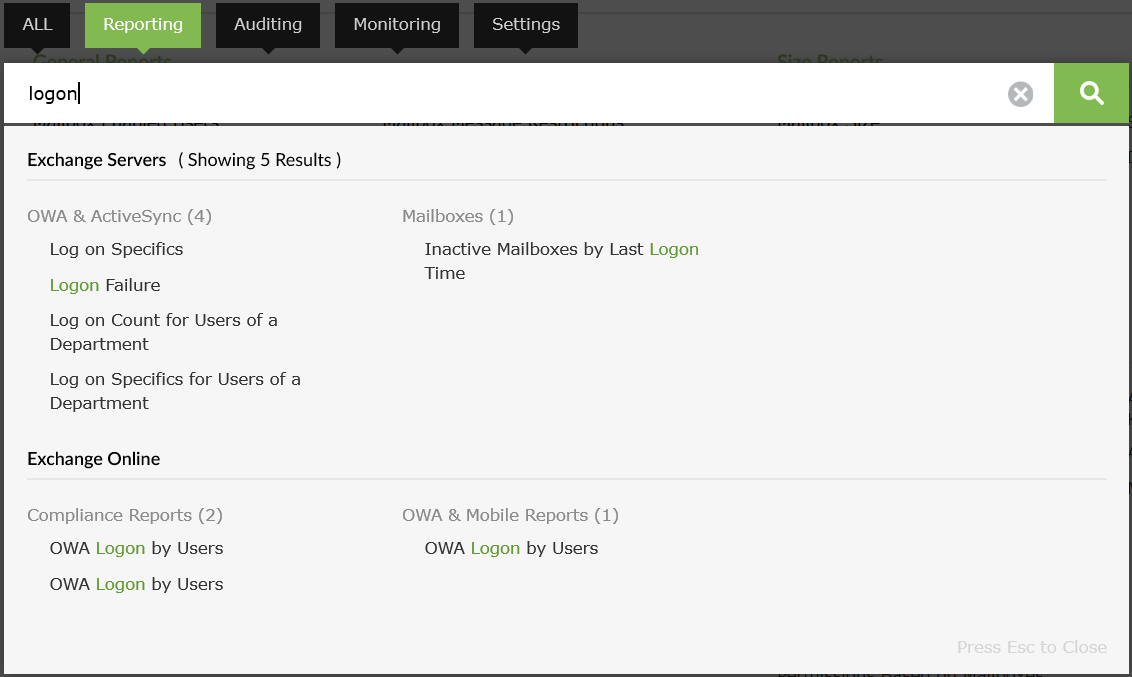
Stappen voor het genereren van rapporten over postvakaanmeldingen in Exchange Reporter Plus:
- Ga naar het tabblad Rapportage in het bovenste paneel.
- Navigeer naar Exchange Server > OWA & Active Sync > Algemene OWA-rapporten / Rapporten voor OWA-afdelingen.
Opmerking: Ga naar Exchange Online > Rapporten over OWA en mobiele apparaten om een OWA-gebruikersaanmeldingrapport te verkrijgen voor Exchange Online.
- Kies een rapport in de lijst van beschikbare rapporten.
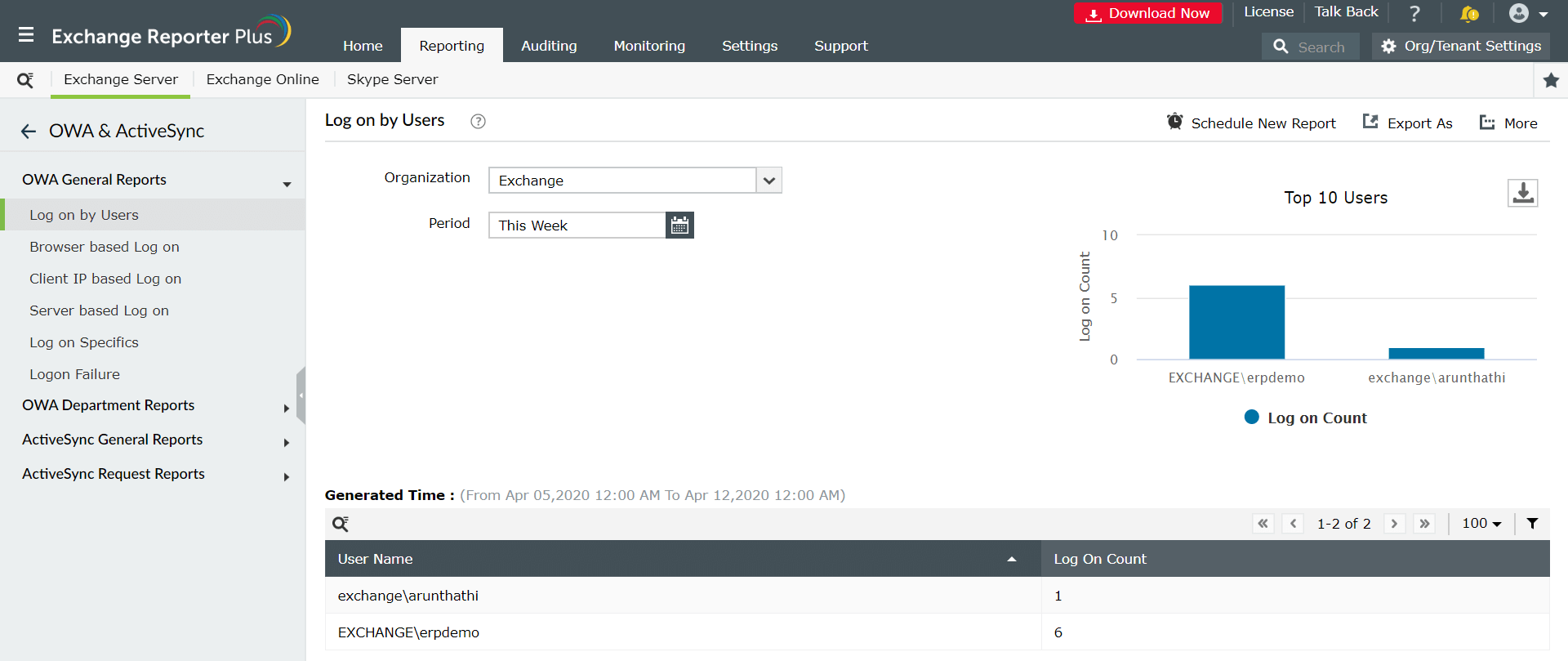
- A. Selecteer de Exchange Server-organisatie en kies de periode waarvoor u het rapport wilt genereren.
b. Selecteer de Exchange Online-filter voor tenant en domein. Klik op Nu genereren.
Dit rapport wordt gegenereerd zodra deze invoer is gegeven. Zo simpel is het!
Doe het doeltreffende met Exchange Reporter Plus!
- Rapportplanning: Plan het genereren van rapporten op het opgegeven tijdstip en distribueer ze naar de geconfigureerde e-mail-id's tijdens ingestelde intervallen.
- Snelle toegangs- en exportopties: Voeg rapporten toe als Favorieten zodat ze gemakkelijk toegankelijk zijn. Exporteer rapporten naar verschillende bestandsindelingen: PDF, HTML, XLS en CSV.
- Filter- en waarschuwingsopties: U kunt kolommen van het gegenereerde rapport toevoegen of verwijderen. Gebruik geavanceerde filteropties om uw zoekactie aan te passen en waarschuwingsprofielen te configureren voor specifieke acties om updates in realtime te krijgen.
- Delegatie van technici: Delegeer verschillende rapporten aan verschillende technici. Behoud de controle over wie toegang krijgt tot wat.
- Eenvoudig te analyseren rapporten: Genereer rapporten op basis van een specifieke periode, domein en tenants. U kunt zelfs het algemene samenvattingsrapport weergeven in een grafische opmaak. Geef een grafische en dashboardvoorstelling weer van complexe analytische gegevens.

