De Test-Mailflow is een van de op grote schaal gebruikte cmdlets voor het traceren van de e-mailflow tussen twee of meer Exchange-servers. Deze zoekt uit of de e-mails goed zijn verzonden en ontvangen tussen de e-mailservers binnen de ingestelde latentieperiode.
Voorbeelden van de cmdlet Test-Mailflow:
Test-Mailflow ExchSer1 -TargetMailboxServer ExchSer2
Deze cmdlet wordt gebruikt om de berichtenstroom van ExchSer1-server naar ExchSer2-server te testen. Deze cmdlet mag alleen worden uitgevoerd wanneer u verbonden bent met de ExchSer1-server.
Test-Mailflow -TargetEmailAddress Harry@abc.com
Deze cmdlet toont de mailstroom van de lokale server waarmee u verbonden bent en de postvakserver van de gebruiker Harry.
Exchange Reporter Plus nodig:
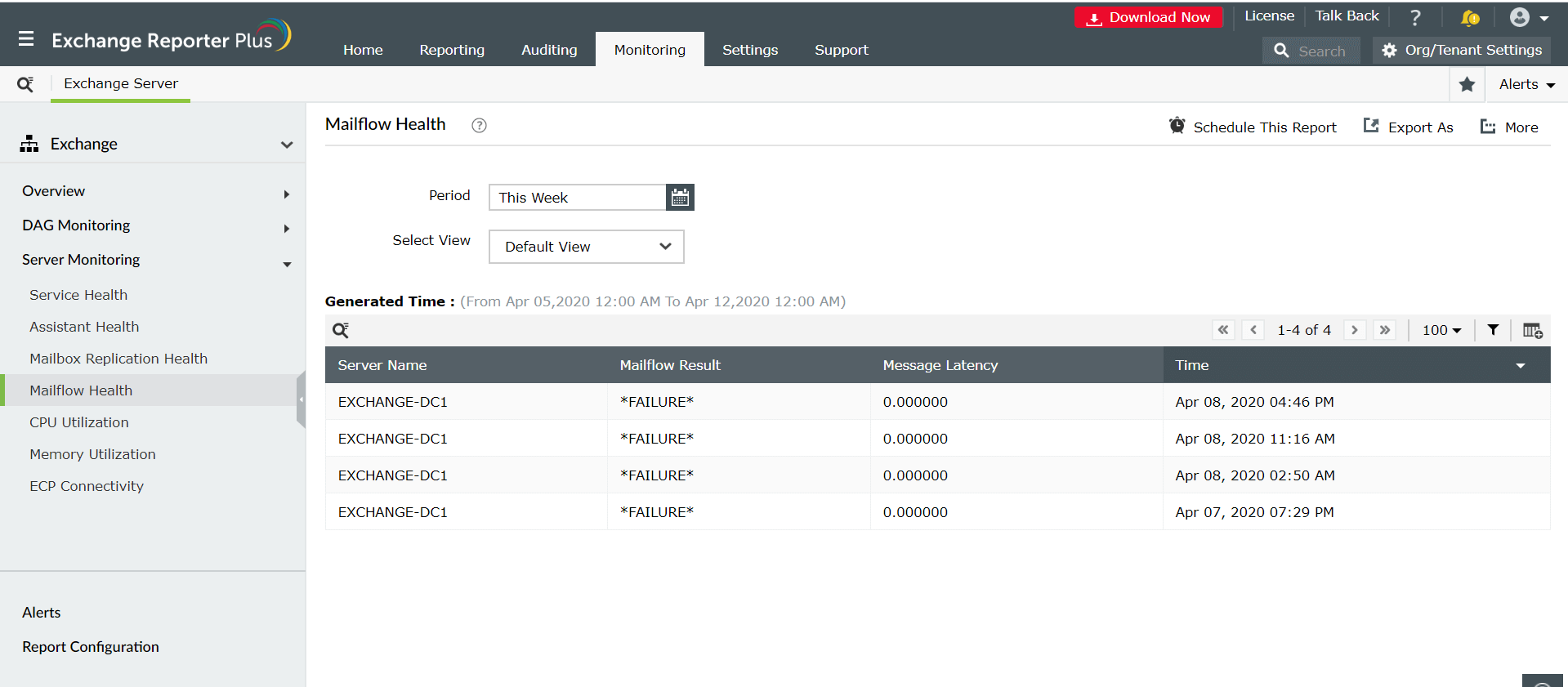
Exchange Reporter Plus, een Exchange-hulpprogramma voor rapportage, wijzigingscontrole en bewaking, maakt een einde aan de behoefte om complexe PowerShell-codes in te voeren en ze aan te passen met parameters. U kunt rapporten over de e-mailflow genereren en problemen bijhouden als die er zijn met de hulp van het bewakingsfunctie van het hulpprogramma. U kunt waarschuwingen ook configureren om te worden geactiveerd voor specifieke acties en fouten.
Stappen voor het bewaken van de status van de e-mailstroom met Exchange Reporter Plus:
- Ga naar het tabblad Bewaking in het bovenste paneel.
- Navigeer naar Bewaking van server aan de linkerzijde.
- Kies in de vervolgkeuzelijst voor Rapport Status van e-mailstroom.
- Voer de periode in voor het genereren van het rapport.
- Selecteer het type weergave waarin u het rapport wilt voorstellen. (Samenvatting, standaard of aangepaste weergave).
Waarom kiezen voor Exchange Reporter Plus voor het bewaken van uw Exchange Server?
- Rapportplanning: Plan rapporten om ze automatisch te genereren en ze te distribueren via e-mail naar betrokken instanties, zoals IT-beheerders en managers.
- Aangepaste rapportfuncties: Genereer aangepaste rapporten voor verschillende servers die moeten worden getest en de tijd voor het verzamelen van gegevens. Door het wijzigen van de criteria voor het genereren van rapporten, wijzigt de parameter die moet worden opgenomen in de cmdlet, automatisch.
- Snelle toegangs- en exportopties: Open rapporten heel gemakkelijk door ze toe te voegen aan de lijst van favorieten en exporteer rapporten naar verschillende bestandsindelingen zoals PDF, HTML, XLS en CSV.
- Filter- en waarschuwingsopties: U kunt kolommen toevoegen aan of verwijderen uit het rapport voor het weergeven van informatie die relevant is voor uw behoeften. Gebruik geavanceerde filteropties om uw zoekactie aan te passen en waarschuwingsprofielen te configureren voor specifieke acties om updates in realtime te krijgen.
- Delegatie van technici: Delegeer rechten voor het genereren van rapporten aan verschillende technici. Behoud de controle over wie toegang krijgt tot wat. U kunt uw rapporten ook beschermen met wachtwoorden.
- Eenvoudig te analyseren rapporten: Genereer rapporten op periodieke basis, op domeinbasis, tenant-gewijs of krijg een algemeen overzicht terwijl u kiest. Krijg een grafische en dashboardvoorstelling van complexe analytische gegevens.
- Logboek doorsturen naar SIEM-oplossingen: Integreer in de Log360 met de SIEM-oplossing van ManageEngine om uitvoerbare inzichten te verkrijgen door het correleren van beveiligingsgebeurtenissen van Exchange met de gebeurtenis van de rest van het netwerk. Stuur logboeken door naar andere SIEM-oplossingen zoals Splunk en naar andere syslog-servers voor diepgaande analyses.

