PowerShell-scripts voor machtigingen voor agendamap

PowerShell »
Ihr Download läuft und wird in ein paar Sekunden abgeschlossen sein! Bei Problemen können Sie den Download hier auch manuell anstoßen

Vielen Dank, dass Sie sich bei ManageEngine Services registriert haben!

Wir senden Ihnen den Downloadlink in Kürze an Ihre registrierte E-Mail-Adresse.

Mit Exchange Reporter Plus bleiben Sie über Exchange auf dem Laufenden

  •  
  •  
  •  
  • Wenn Sie auf Download 30-Tage-Testversion kostenlos klicken, erklären Sie sich mit der Verarbeitung personenbezogener Daten entsprechend unserer Datenschutzerklärung einverstanden.

Machtigingen voor agendamap

Machtigingen voor de agendamap omvatten machtigingen zoals het publiceren en delen van agendagebeurtenissen. Er zijn geen ingebouwde rapporten in EAC (Exchange Admin Center) om informatie weer te geven over deze machtigingen voor de agendamap. U moet vertrouwen op PowerShell-scripts om details te verkrijgen. Hieronder vindt u enkele Powershell-scripts die u zullen helpen bij het weergeven van machtigingen voor een opgegeven agendamap en bij het delegeren van toegangsrechten tot de agenda aan gebruikers.

Er is een eenvoudigere manier dan het uitvoeren van PowerShell-scripts. Bekijk de ingebouwde rapporten over machtigingen voor de agendamap, aangeboden door Exchange Reporter Plus om onmiddellijk alle inzichten te verkrijgen van uw vereiste machtigingen voor de agendamap.

PowerShell-commandlets voor machtigingen agendamap

  1. Get-MailboxFolderPermission [-Identity] <MailboxFolderIdParameter> [-DomainController <Fqdn>] [-User <MailboxFolderUserIdParameter>] [-GroupMailbox] [<CommonParameters>]

    Bijv. Get-MailboxFolderPermission -Identity harry@mydomain.com:\Calendar -User ronald@mydomain.com

    Deze commandlet toont alle machtigingen die zijn ingesteld voor een opgegeven agendamap in uw Exchange-organisatie of online tenant. Het bovenstaande voorbeeld toont de machtigingen die Ronald heeft voor de agendamap van Harry.

  2. Add-MailboxFolderPermission [-Identity] <MailboxFolderIdParameter> -AccessRights <MailboxFolderAccessRight[]> -User <MailboxFolderUserIdParameter> [-Confirm] [-DomainController <Fqdn>] [-WhatIf] [-SendNotificationToUser <Boolean>] [-SharingPermissionFlags <MailboxFolderPermissionFlags>] [<CommonParameters>]

    bijv. Add-MailboxFolderPermission -Identity harry@mydomain.com:\Calendar -User ronald@mydomain.com -AccessRights Editor

    Met deze commandlet kunt u toegangsrechten delegeren naar gebruikers voor een opgegeven agendamap in uw Exchange-organisatie of online tenant. In het bovenstaande voorbeeld werd de gebruiker Ronald toegevoegd als gemachtigde aan het postvak van Harry met toegangsrechten als editor.

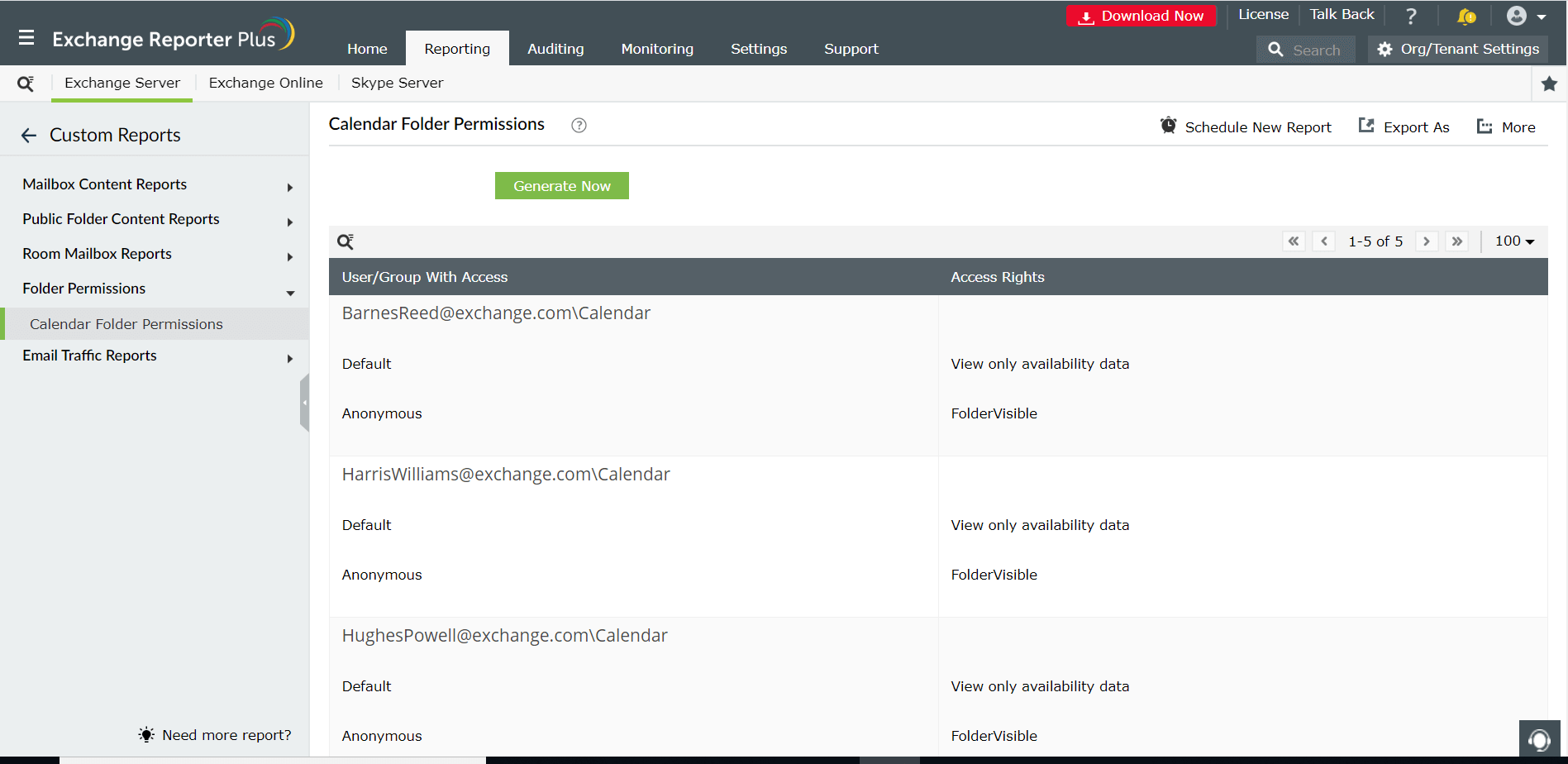
Het rapport Machtigingen voor agendamap genereren met Exchange Reporter Plus

Exchange Reporter Plus biedt twee exclusieve rapporten over machtigingen voor de agendamap in Exchange Server en Exchange Online onder de categorie Aangepaste rapporten. Om een rapport voor machtigingen voor de agendamap voor Exchange Server te genereren, moet u eerst een nieuwe taak maken onder de instellingen voor aangepaste rapporten. Dit kan als volgt gebeuren:

  1. Klik op het tabblad Instellingen in het bovenste paneel.
  2. Ga naar Configuraties > Exchange Server > Aangepaste rapporten.
  3. Selecteer de organisatie waarvoor u het rapport wilt genereren.
  4. Kies onder Categorienaam de optie Mapmachtigingen.
  5. Daar vindt u een reeds bestaande standaard actie voor Machtigingen voor agendamap. Indien vereist, kunt u het rapport bewerken door op de bewerkingspictogram '' ernaast te klikken. Kies de Organisatie en het Postvak waaraan u de wijzigingen wilt aanbrengen. Klik op Bijwerken om de wijzigingen op te slaan.
  6. U kunt de rapporten voor de Machtigingen voor agendamap genereren zoals en wanneer dat vereist is. Ga hiervoor naar – Rapportage → Exchange Server → Aangepaste rapporten → Mapmachtigingen. Of u kunt ze genereren voor Exchange Online door te navigeren naar - Rapportage → Exchange Online → Overige Exchange-rapporten → Agenda.

U kunt dit rapport ook plannen om op regelmatige basis automatisch te worden gegenereerd en naar beheerders of gebruikers die verantwoordelijk zijn voor de bewaking, te worden verzonden.

  1. Klik op het pictogram voor Aangepast rapport plannen icon-schedule naast de rapportnaam.
  2. Voer een passende Planningsnaam in en selecteer de Organisatie.
  3. Kies in de vervolgkeuzelijst Rapportcategorie de optie Aangepaste rapporten.
  4. Selecteer Machtigingen voor agendamap in de beschikbare rapporten.
  5. Stel de frequentie voor het genereren van rapporten in en kies de Rapportopmaak.
  6. Indien u dat wenst, kunt u het geconfigureerde opslagpad wijzigen.
  7. Vermeld de e-mail-id's van de beheerders of gebruikers aan wie de rapporten moeten worden geleverd.
  8. Klik op Opslaan.

    calender-folder-permissions-report