Als de weergavenaam of het e-mailadres van een gebruiker wilt wijzigen, kunt u dat doen via het Microsoft 365-beheercentrum door te navigeren naar het tabblad Gebruikers > Actieve gebruikers > Account. Daar kunt u een specifieke gebruiker kiezen en de e-mail-ID en weergavenaam van deze gebruiker wijzigen. Maar wat als u dat voor meerdere gebruikers tegelijk wilt doen? Er is geen manier waarop het Microsoft 365-beheercentrum u hiermee kan helpen. Om bulksgewijze wijzigingen uit te voeren, hebt u een doeltreffende Microsoft 365-beheeroplossing nodig, zoals M365 Manager Plus.
Hoe kan M365 Manager Plus u helpen?
M365 Manager Plus is een intuïtief Microsoft 365-hulpprogramma voor rapportage, beheer, bewaking, controle en waarschuwing. Het is eenvoudig, gebruiksvriendelijk en herdefinieert de beheertechnieken van Microsoft 365. Dit hulpprogramma helpt u om de gebruikersnamen en mail-ID's voor meerdere gebruikers tegelijk te wijzigen.
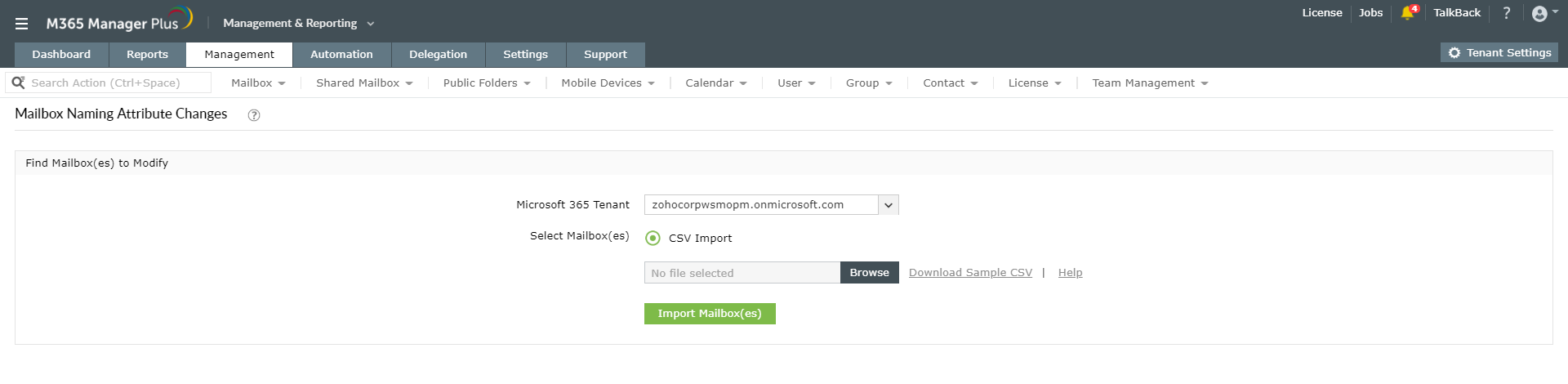
Stappen voor het wijzigen van de gebruikersnaam:
- Klik op het tabblad Beheer.
- Ga naar Exchange Online > Postvakbeheer> Taken Exchange-postvak.
- Kies de optie Wijzigingen naamgevingskenmerk postvak.
- Selecteer de overeenkomende Microsoft 365-tenant.
- Zoek en importeer de CSV-bestanden die de details bevatten van de postvakgebruiker en gewijzigde gebruikersnamen.
- Klik op Postvak(ken) importeren.
- Bij het selecteren van alle postvakken, klikt u op Toepassen zodat de wijzigingen worden weergegeven.
Stappen voor het wijzigen van het e-mailadres:
- Klik op het tabblad Beheer.
- Ga naar Exchange Online > Postvakbeheer> Taken Exchange-postvak.
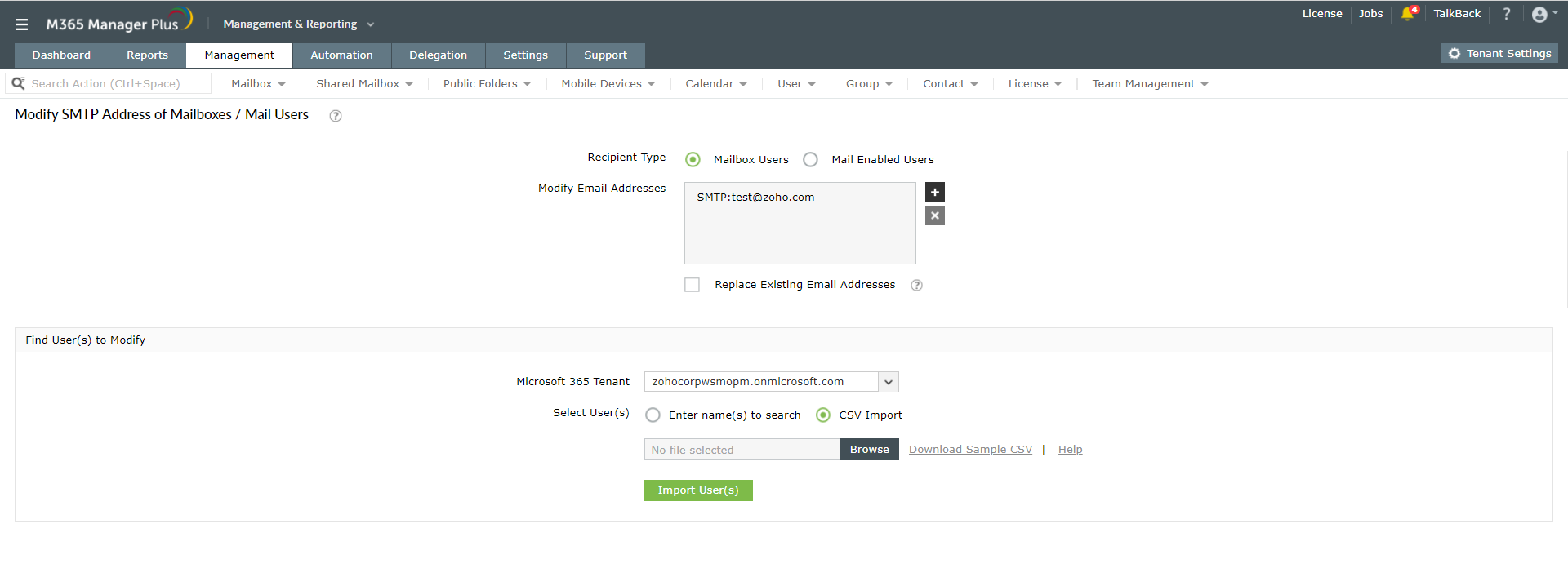
- Kies de optie SMTP-adres wijzigen. (Kan e-mail-id's wijzigen voor zowel postvakgebruikers als gebruikers met e-mailondersteuning).
- Kies het Ontvangerstype en voer de e-mail-id's in die moeten worden gewijzigd.
- Selecteer de optie Bestaande e-mailadressen vervangen.
- Selecteer de overeenkomende Microsoft 365-tenant in de vervolgkeuzelijst.
- U kunt de naam van specifieke postvakken invoeren, gescheiden door komma's, of u kunt een CSV-bestand dat de details van de postvakken bevat, importeren.
- Bij het selecteren van alle vereiste postvakken, klikt u op Toepassen zodat de wijzigingen worden weergegeven.
Dat is alles!
Voordelen van het gebruik van M365 Manager Plus
- U kunt gebruikers, groepen en contactpersonen in bulk inrichten met de hulp van sjablonen.
- Kies de velden en kenmerken volgens uw vereisten en volgens hun aard - bewerkbaar, alleen-lezen of stil actief.
- Maak uw eigen naamgevingsformaten en wachtwoordbeleidsregels in de sjablonen.
- Maak regels voor het automatisch invullen van velden zodat u veel tijd kunt besparen die u anders besteedt aan het individueel invoeren van de details.
- Configureer MFA (multi-factor authentication) voor bulkgebruikers.
- Beheer gebruikers mobiele apparaten.
- Opties voor het bulksgewijs beheer van licenties.
- Voer alle belangrijke beheerbewerkingen uit, zoals machtigingen of beleidswijzigingen en het gemakkelijk delegeren van rollen.
Klik hier om voor meer informatie over de manier waarop M365 Manager Plus helpt Microsoft 365-taken te vereenvoudigen.