Get-MessageTrace en Get-MessageTraceDetail: E-mailstatus Exchange Online traceren met PowerShell-script
Cmdlet: Get-MessageTrace
Beschrijving: Gebruik deze cmdlet voor het traceren van berichten wanneer ze worden verzonden en ontvangen via Exchange Online. U kunt vaststellen of een bericht werd ontvangen, geweigerd, uitgesteld of geleverd door de service. Dit toont ook welke acties werden ondernomen op het bericht voordat het zijn definitieve status heeft bereikt.
- Get-MessageTrace
- [-EndDate <DateTime>]
- [-Expression <Expression>]
- [-FromIP <String>]
- [-MessageId <MultiValuedProperty>]
- [-MessageTraceId <Guid>]
- [-Page <Int32>]
- [-PageSize <Int32>]
- [-ProbeTag <String>]
- [-RecipientAddress <MultiValuedProperty>]
- [-SenderAddress <MultiValuedProperty>]
- [-StartDate <DateTime>]
- [-Status <MultiValuedProperty>]
- [-ToIP <String>]
- [<CommonParameters>]
U kunt deze cmdlet gebruiken om berichtgegevens voor de afgelopen 10 dagen te zoeken. Als u deze cmdlet uitvoert zonder enige parameters, worden alleen gegevens van de afgelopen 48 uur geretourneerd. Als u een periode invoert die ouder is dan 10 dagen, ontvangt u geen foutmelding, maar zal de opdracht geen resultaten retourneren.
Voorbeeld 1:
1 Get-MessageTrace -SenderAddress john@example.com -StartDate 05/03/2020 -EndDate 05/25/2020
Dit script haalt de traceringsinformatie op voor berichten die zijn verzonden door john@voorbeeld.com tussen 3 en 13 mei 2020.
Cmdlet: Get-MessageTraceDetail
Beschrijving: Gebruik deze cmdlet om de traceergegevens weer te geven voor een specifiek bericht.
- Get-MessageTraceDetail
- [-Action <MultiValuedProperty>]
- [-EndDate <DateTime>]
- [-Event <MultiValuedProperty>]
- [-Expression <Expression>]
- [-MessageId <String>]
- [-MessageTraceId <Guid>]
- [-Page <Int32>]
- [-PageSize <Int32>]
- [-ProbeTag <String>]
- [-RecipientAddress <String>]
- [-SenderAddress <String>]
- [-StartDate <DateTime>]
- [<CommonParameters>]
U kunt deze cmdlet gebruiken voor het ophalen van details over de tracering van berichten die tot 30 dagen oud zijn. Als u een periode invoert die ouder is dan 30 dagen, zal de opdracht geen resultaten retourneren.
Voorbeeld 1:
1 Get-MessageTrace -MessageTraceId 2bbad36aa4674c7ba82f4b307fff549f -SenderAddress john@example.com -StartDate 06/13/2020 -EndDate 06/15/2020 | Get-MessageTraceDetail
Dit script haalt de traceringsinformatie op voor berichten met de opgegeven Exchange Network bericht-id, verzonden door john@voorbeeld.com tussen 13 en 15 juni 2020.
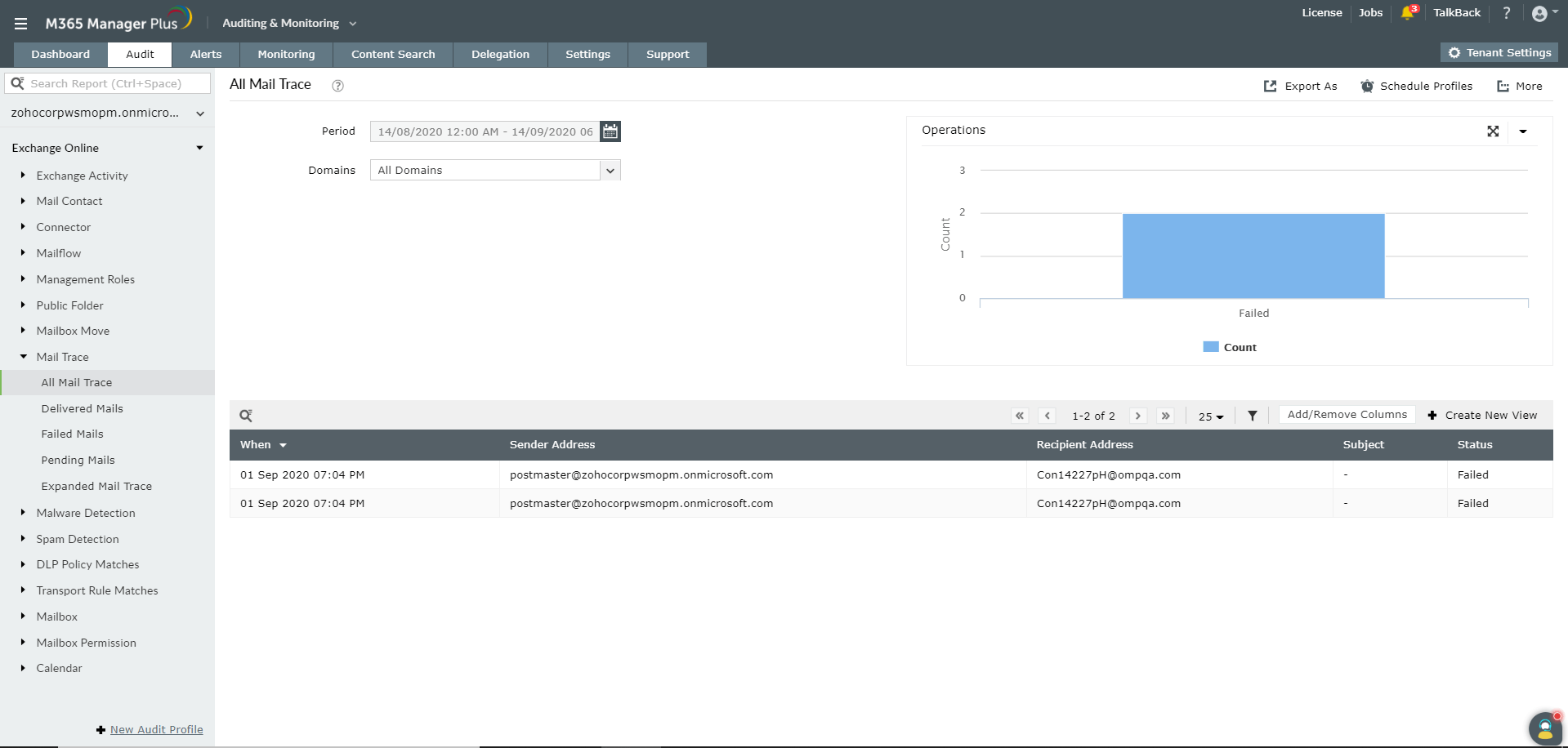
Berichttracering met M365 Manager Plus
Afhankelijk van de complexiteit van de gegevens die u nodig hebt, verschilt de cmdlet. Waarom worstelen met complexe scripts en parameters wanneer u de details met één klik op de knop kunt ophalen? Terwijl de PowerShell-scripts tijd nodig hebben om alle relevante records op te halen, bieden de controlerapporten van M365 Manager Plus u onmiddellijk nagenoeg realtime gegevens.
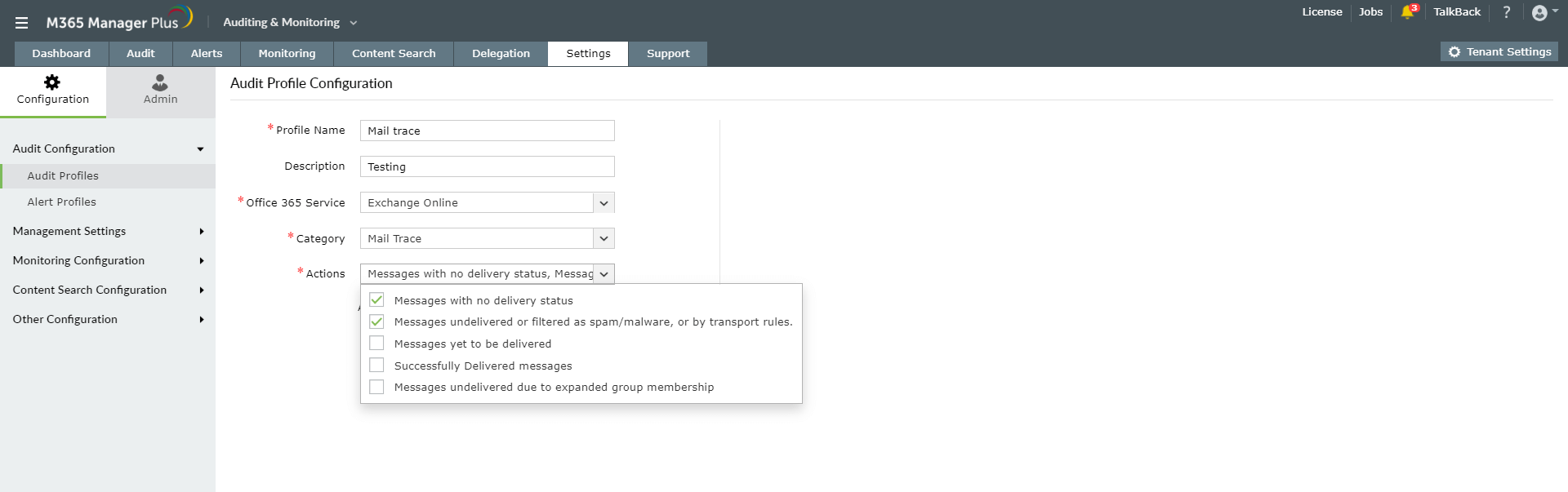
Als de standaard controleprofielen niet voldoen aan uw behoeften, kunt u,
- Maak uw eigen controleprofielen.
- Maak uw eigen controlerapportweergaven.
Voordelen van M365 Manager Plus ten opzichte van de systeemeigen Microsoft 365:
- Langdurige historische gegevens: In de systeemeigen Microsoft 365 zijn er limieten op de periode tot wanneer u historische gegevens kunt ophalen, gebaseerd op de gegevens die worden gecontroleerd. M365 Manager Plus slaat controlegegevens onbeperkt op om complete records te behouden.
- Audits in real-time: In plaats van elke keer de gekoppelde gegevens voor controlerapporten te verzamelen, houdt M365 Manager Plus controlerapporten bijgewerkt in realtime.
- Op profiel gebaseerde controle: In plaats van de volledige lijst van controlerapporten te moeten uitpluizen om de juiste te vinden (zoals vereist in Microsoft 365), kunt u met M365 Manager Plus uw eigen profielen maken zodat u alleen die controledetails kunt weergeven die u wilt zien.
- Op groep gebaseerde controle: Bij het controleren van Azure Active Directory, biedt M365 Manager Plus u de mogelijkheid rapporten te genereren voor gebruikersactiviteiten op basis van het groepslidmaatschap. Systeemeigen Microsoft 365-hulpprogramma's kunnen geen controle uitvoeren op basis van het groepslidmaatschap.
- Geavanceerd filteren: In de systeemeigen Microsoft 365 kunt u alleen logboeken filteren op basis van bepaalde kenmerkwaarden. Met M365 Manager Plus filtert u uw logboeken op basis van elk kenmerk en kunt u zoekacties op meerdere waarden uitvoeren, zoals nodig.
- Aangepaste weergaven: Terwijl Microsoft 365 geen aangepaste weergaven ondersteunt, kunt u met M365 Manager Plus uw eigen aangepaste weergaven maken om gefilterde gegevens, samengevatte gegevens of samengevatte gegevens die zijn gefilterd, zien.[Meer informatie]
- Bedrijfsuren controleren: Microsoft 365 biedt geen ondersteuning voor controle van beperkte tijdsframes, maar met M365 Manager Plus kunt u controledetails ophalen op basis van werkuren of een specifieke periode. [Meer informatie]
- Gegevens exporteren: In de systeemeigen Microsoft 365 kunt u gegevens alleen exporteren naar CSV. Maar in M365 Manager Plus kunt u controlegegevens exporteren naar PDF, XLSX, HTML of CSV.