PowerShell-scripts voor Microsoft 365-gebruikersrapporten
Azure Active Directory treedt op als een centraal referentiepunt om informatie te krijgen over alle gebruikersaccounts, postvakken en andere Microsoft 365-objecten. De cmdlet Get-MsolUser PowerShell wordt gebruikt voor het ophalen van informatie over een individuele gebruikers of meerdere gebruikers, geselecteerd op basis van specifieke criteria die als de parameters van de cmdlet worden doorgegeven. Hieronder vindt u enkele voorbeelden van Get-MsoIUser PowerShell-scripts.
Ingeschakelde gebruikers zoeken:
Get-MsolUser -EnabledFilter EnabledOnly -MaxResults 2000
Deze cmdlet helpt u om informatie te verkrijgen over de ingeschakeld gebruikers. Het maximale aantal resultaten dat kan worden geretourneerd met deze cmdlet is 2000. Alleen een actieve gebruiker met een functionele gebruikersaccount in de Active Directory, wordt beschouwd als een ingeschakelde gebruiker. Uitgeschakelde en verwijderde accounts zijn niet inbegrepen in deze cmdlet.
De informatie van een specifieke gebruiker ophalen (met object-ID of hoofdnaam gebruiker (UPN)):
Get-MsolUser -ObjectId 72cc645-abc7-1323-19ui-246sdnta7qt or
Get-MsolUser -UserPrincipalName harry@zohocorp.com
Deze PowerShell-cmdlets halen informatie op over een gebruiker met de vermelde object-id of UPN. Het onthouden van de volledige object-id, het typen en het uitvoeren van deze cmdlet kan een ware uitdaging zijn. Zelfs met de object-id's en UPN-lijsten bij de hand, kan het een vervelende taak zijn om 'n' aantal object-id's en UPN's individueel te typen.
Hoewel de bovenstaande voorbeelden er nog steeds eenvoudig en haalbaar lijken, komt de echte uitdaging aan het licht wanneer u de neiging hebt dieper te gaan graven, zoals het zoeken van gebruikers met E3-licentie die zijn buitengesloten en dit rapport ook importeren naar CSV-indeling?
Use case: Identificeer gebruikers met E3-licentie die zijn buitengesloten en dit rapport exporteren in CSV-indeling.
Om te voldoen aan deze vereiste, kan dit een zeer complexe code zijn als u start met het maken van scripts in PowerShell. In plaats daarvan kunt u gewoon M365 Manager Plus gebruiken, een Microsoft 365-hulpprogramma voor rapportage, beheer, wijziging van controle, bewaking, delegatie en waarschuwing om de benodigde informatie te verkrijgen. De Azure AD-gebruikersrapporten met licentie filtert en gebruikt de beschikbare optie voor het importeren van CSV voor het uitvoeren van de opgegeven taak.
Stappen:
- Ga naar het tabblad Rapporten in het bovenste paneel.
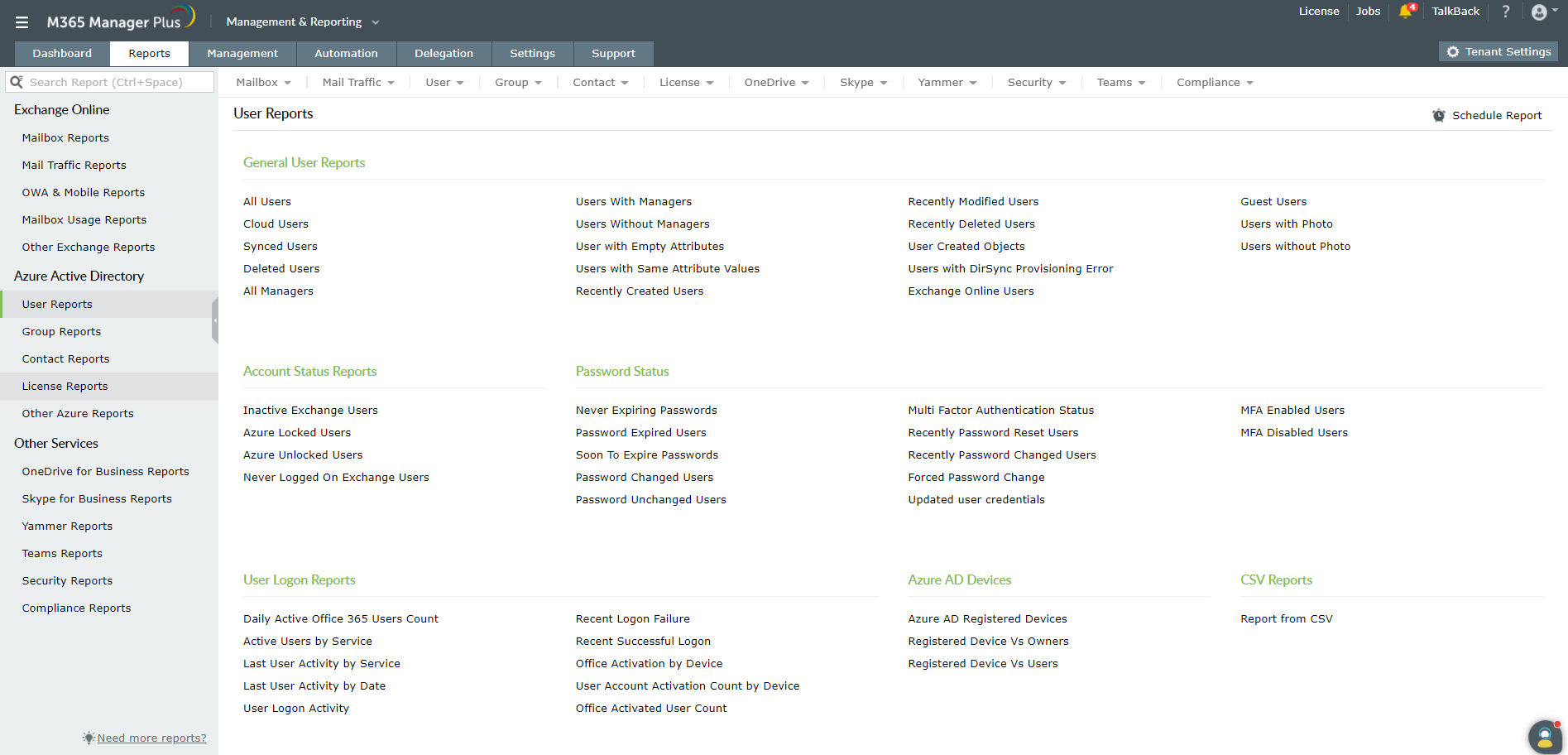
- Navigeer naar Azure Active Directory → Gebruikersrapporten aan de linkerzijde.
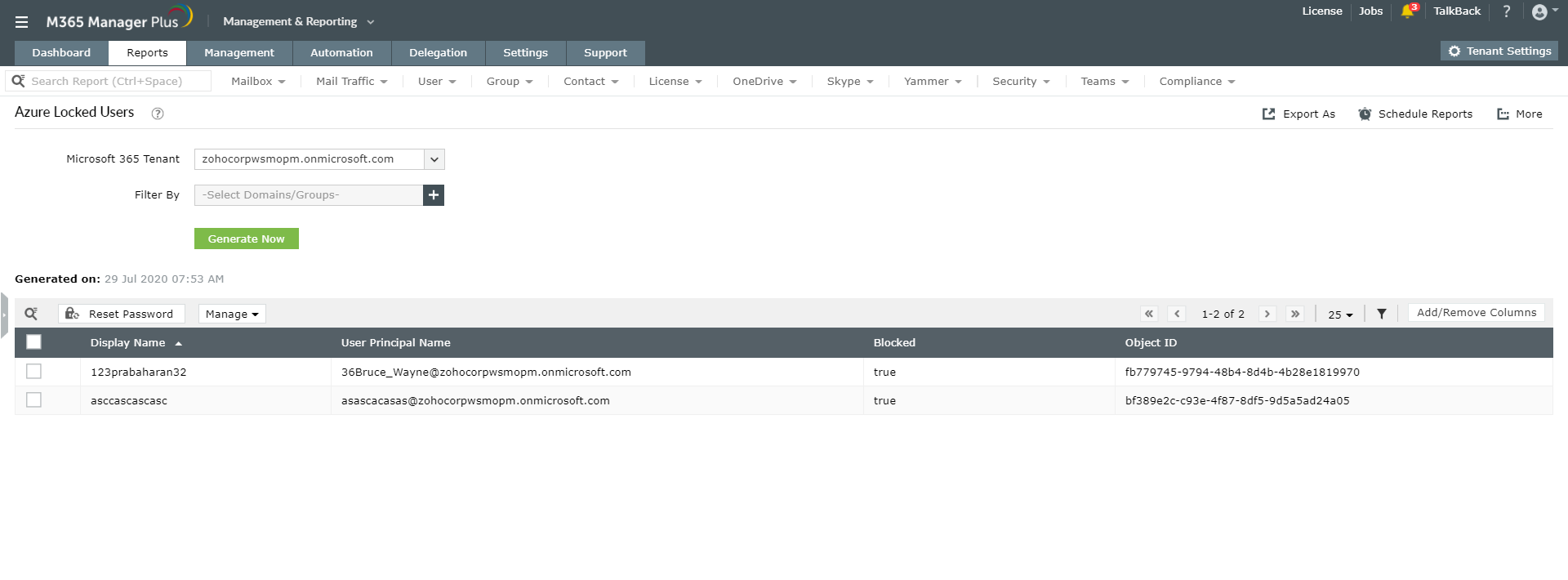
- Kies het rapport Door Azure geblokkeerde gebruikers onder de categorie Accountstatusrapporten.
- Voer een geschikte Microsoft 365-tenant in.
- Selecteer in de optie Filteren op het aantal domeinen en groepen volgens uw wens.
- Klik op Nu genereren.
- Klik op de knop Kolommen toevoegen/verwijderen in de rechterbovenhoek van het rapport. Voeg ook de kolom met licentiegegevens toe.
- Klik nu op het pictogram
 en selecteer Licentiegegevens > Gebruiker met alle geselecteerde licenties in de vervolgkeuzelijst.
- Selecteer de Microsoft 365 (Plan E3)-licentie. Klik op Toevoegen.
- Klik op Filter om de lijst van vergrendelde gebruikers met E3-licentie te verkrijgen.
- Klik op de optie Exporteren als in de rechterbovenhoek om dit rapport te exporteren als CSV-bestand.
Waarom M365 Manager Plus?
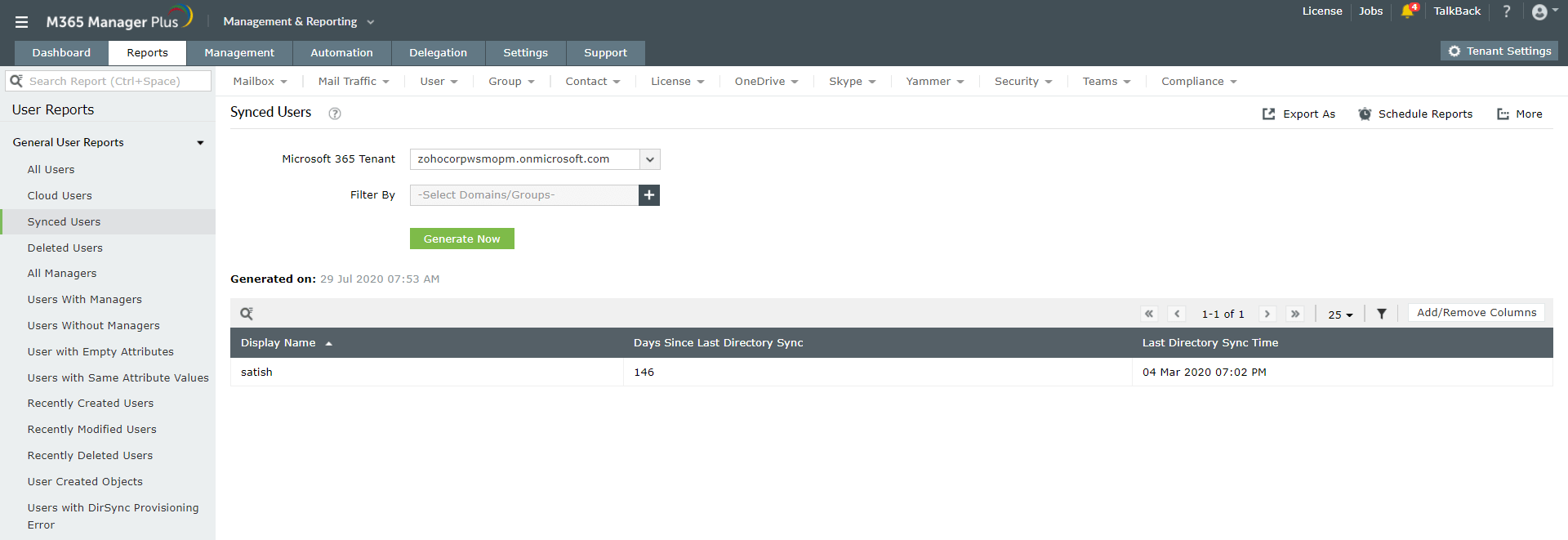
M365 Manager Plus, het Microsoft 365-hulpprogramma voor rapportage, controle, waarschuwen, monitoring en beheer, elimineert de behoefte om PowerShell-scripts te maken. Het biedt meer dan 700 vooraf geconfigureerde rapporten over Azure Active Directory (Azure AD), Exchange Online, Skype voor Bedrijven, Yammer, Microsoft Teams en andere Microsoft 365-services. U krijgt een uitgebreide lijst van rapporten over Microsoft 365-users, zoals de gesynchroniseerde gebruikersrapporten, verwijderde gebruikersrapporten, gebruikers met beheerders, gebruikers met of zonder foto's enz.
Eenvoudige stappen om toegang te krijgen tot deze Azure Ad-gebruikersrapporten:
- Ga naar het tabblad Rapporten in het bovenste paneel.
- Navigeer naar Azure Active Directory → Gebruikersrapporten aan de linkerzijde.
- Kies het gewenste rapport in de categorie van beschikbare rapporten.
- Selecteer de Microsoft 365-tenant in de vervolgkeuzelijst.
- Voer de criteria in onder de optie Filteren op volgens uw vereiste.
- Klik op Nu genereren.
De hoogtepunten van de rapporten van M365 Manager Plus:
- Geavanceerde filters: Gebruik op kenmerken en voorwaarden gebaseerde filters om de benodigde gegevens te verkrijgen, zonder dat u hiervoor langdradige PowerShell-scripts nodig hebt.
- Rapporten over historische gegevens: PowerShell-cmdlets kunnen u alleen helpen om gegevens op te halen die minstens zeven en maximum 180 dagen oud zijn. M365 Manager Plus rapporteert echter over historische records die zelfs ouder zijn dan 180 dagen.
- Aanpasbaar dashboard: Het dashboard van M365 Manager Plus is aanpasbaar. Voeg rapporten toe in een grafische opmaak om een snelle blik te werpen op een samenvatting van het e-mailverkeer, grootste afzenders en ontvangers van e-mails, het gebruik van client-apparaten en meer. Dit dashboard kan worden ingebed in elk van uw webpagina's om constante bewaking mogelijk te maken.
- Rapportplanner: Rapporten kunnen worden gepland om met regelmatige intervallen te worden gegenereerd om zo de overhead van het handmatig genereren van rapporten te verminderen.
- Rapport exporteren: De rapporten kunnen worden geëxporteerd naar PDF-, XLSX-, HTML- of CSV-indeling en via e-mail worden verzonden naar de beheerder.
- Beveiliging delegatie: Delegeer de taak van het genereren van rapporten op een veilige manier aan technici en IT-personeel zonder hen de volledige toegang te geven tot het beheercentrum van Microsoft 365.
- Virtuele tenants: U kunt ook aangepaste tenants en virtuele tenants maken en ze delegeren naar technici voor het uitvoeren van helpdeskactiviteiten.