Kanalen in Microsoft Teams beheren met PowerShell
De cmdlet New-TeamChannel helpt u bij het toevoegen van een nieuw kanaal aan een team met PowerShell. Het onderstaande script zal u helpen bij het toevoegen van een nieuw kanaal met invoer, zoals Groeps-id, DisplayName en meer.
New-TeamChannel -GroupId <String>] -DisplayName <String>] [-Description <String>] [-MembershipType<String>] [-Owner<String>][<CommonParameters>]
De cmdlet Set-TeamChannel helpt u met het bijwerken van bestaande kanalen met PowerShell. Het onderstaande script zal u helpen met het bijwerken van een kanaal moet invoer, zoals Groeps-id, CurrentDisplayName en meer.
Set-TeamChannel -GroupId <String>] -CurrentDisplayName <String>] [-NewDisplayName <String>] [-Description<String>] [<CommonParameters>]
De cmdlet Remove-TeamChannel zal een kanaal softwarematig verwijderen. Het kanaal kan binnen 21 dagen worden hersteld voordat het permanent wordt verwijderd. Tijdens deze 21 dagen zal elk verzoek om een nieuw kanaal te maken met dezelfde naam als het softwarematig verwijderde kanaal, mislukken.
Remove-TeamChannel -GroupId <String>] -DisplayName <String>] [<CommonParameters>]
De cmdlet Add-TeamChannelUser in PowerShell helpt u om een lid of eigenaar toe te voegen aan een kanaal in Microsoft Teams. U moet de ledenpagina vernieuwen om de updates te zien.
Add-TeamChannelUser -GroupId <String> -DisplayName <String> -User <String> [-Role <String>] [<CommonParameters>]
Bijvoorbeeld Add-TeamChannelUser -GroupId 761c15c-i67c-9o7a-b3t5-hyji7fd667p -DisplayName "Marketing" -User harry@zohocorp.com
Dit voorbeeld toont hoe u gebruiker Harry kunt toevoegen aan een privékanaal met de naam Marketing onder de groep met de vermelde groeps-id.
De cmdlet Remove-TeamChannelUser in PowerShell helpt u om een lid te verwijderen of om een eigenaar om te vormen tot een lid in een kanaal. U moet de ledenpagina in Microsoft Teams vernieuwen om de updates te zien.
Remove-TeamChannelUser -GroupId <String> -DisplayName <String> -User <String> [-Role <String>] [<CommonParameters>]
Bijvoorbeeld Remove-TeamChannelUser -GroupId 761c15c-i67c-9o7a-b3t5-hyji7fd667p -DisplayName "Team1" -User ronald@zohocorp.com
Dit voorbeeld toont hoe u gebruiker Ronald kunt verwijderen van een privékanaal met de naam Team1 onder de groep met de vermelde groeps-id.
Om PowerShell te gebruiken voor het beheren van Microsoft Teams, moet u over de geschikte machtigingen beschikken. Dit kan ook complex, tijdrovend en foutgevoelig zijn. M365 Manager Plus, het uitgebreide Microsoft 365-hulpprogramma vereenvoudigt het beheer van Teams met de functie Bulkbeheer.
Hoe kan M365 Manager Plus helpen?
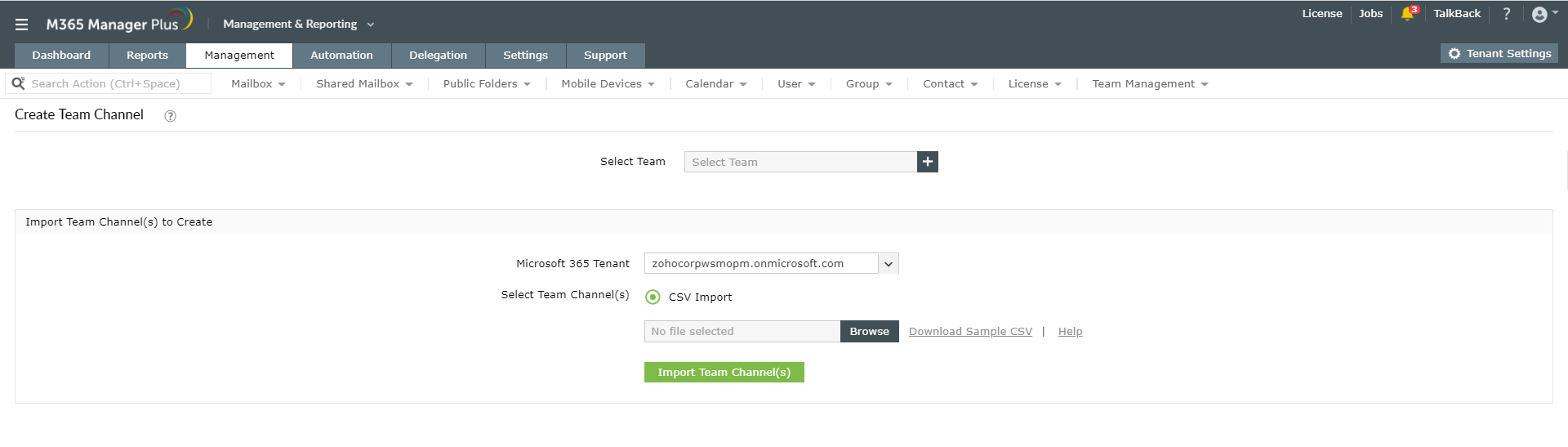
Via de gebruiksvriendelijke interface kunt u gemakkelijk kanalen bulksgewijs maken, bijwerken en verwijderen door gewoon een CSV-bestand te importeren. U kunt ook geautomatiseerde workflows maken in het hulpprogramma voor het beheer van Teams. Dit zal u helpen tijd te besparen en uw werklast te verminderen.
Kanalen bulksgewijs beheren met M365 Manager Plus:
- Navigeer naar het tabblad Beheer.
- Ga naar Microsoft Teams in het linkerpaneel.
- Selecteer Teamtaken > Teamkanaal maken of elke andere vereiste actie.
- Selecteer het vereiste team in de lijst.
- Selecteer de vereiste Microsoft 365-tenant in de vervolgkeuzelijst.
- Importeer het vereiste CSV-bestand.
- Klik op Team(s) importeren.
Klik hier om meer te leren over het beheren van Microsoft Teams met M365 Manager Plus.