Microsoft Teams beheren met PowerShell
De cmdlet New-Team helpt bij het maken van een nieuwe team en de gekoppelde uniforme Microsoft 365-groep. U kunt ook teaminstellingen opgeven met het volgende script.
- New-Team
- [-DisplayName <String>]
- [-Description <String>]
- [-MailNickName <String>]
- [-Classification<String>]
- [-Visibility <String>]
- [-Template <String>]
- [-Owner <String>]
- [-AllowGiphy <Boolean>]
- [-GiphyContentRating <String>]
- [-AllowStickersAndMemes <Boolean>]
- [-AllowCustomMemes <Boolean>]
- [-AllowGuestCreateUpdateChannels <Boolean>]
- [-AllowGuestDeleteChannels <Boolean>]
- [-AllowCreateUpdateChannels <Boolean>]
- [-AllowDeleteChannels <Boolean>]
- [-AllowAddRemoveApps<Boolean>]
- [-AllowCreateUpdateRemoveTabs<Boolean>]
- [-AllowCreateUpdateRemoveConnectors<Boolean>]
- [-AllowUserEditMessages<Boolean>]
- [-AllowUserDeleteMessages<Boolean>]
- [-AllowOwnerDeleteMessages<Boolean>]
- [-AllowTeamMentions<Boolean>]
- [-AllowChannelMentions<Boolean>]
- [-ShowInTeamsSearchAndSuggestions<Boolean>]
- [-RetainCreatedGroup<SwitchParameter>]
- [<CommonParameters>]
Het volgende script helpt bij het maken van een team vanaf een bestaande Microsoft 365-groep. Het script toont alleen enkele teaminstellingen als voorbeeld.
- New-Team
- -GroupId <String>]
- [-Owner <String>]
- [-AllowGiphy <Boolean>]
- [-GiphyContentRating<String>]
- [-AllowStickersAndMemes <Boolean>]
- [-AllowCustomMemes <Boolean>]
- [-AllowGuestCreateUpdateChannels <Boolean>]
- [-AllowGuestDeleteChannels <Boolean>]
- [-RetainCreatedGroup <SwitchParameter>]
- [<CommonParameters>]
Voorbeeld 1: U kunt ook kanalen maken en gebruikers toevoegen aan het nieuw gemaakte team.
- Connect-MicrosoftTeams -AccountId lucy@test.com
- $group = New-Team -MailNickname "TestTeam" -displayname "Work force" -Visibility "private"
- Add-TeamUser -GroupId $group.GroupId -User "Akash@test.com"
- Add-TeamUser -GroupId $group.GroupId -User "Mia@test.com"
- New-TeamChannel -GroupId $group.GroupId -DisplayName "marketing"
- New-TeamChannel -GroupId $group.GroupId -DisplayName "Sales"
Cmdlet: Set-Team
Deze cmdlet helpt met het bijwerken van teameigenschappen, zoals een weergavenaam, beschrijving, zichtbaarheid en de teaminstellingen. (Raadpleeg het cmdlet-script New-Team voor de teaminstellingen).
Voorbeeld: De DisplayName van een team bijwerken.
1 Set-Team -GroupId 2f162b0e-36d2-4e15-8ba3-ba229cecdccf -DisplayName "Updated TeamName" -Visibility Public
Cmdlet: Remove-Team
Deze cmdlet verwijdert het opgegeven team en de groep die ermee is gekoppeld.
- Remove-Team
- -GroupId<String>
- [<CommonParameters>]
Om PowerShell te gebruiken voor het beheren van Microsoft Teams, moet u over de geschikte machtigingen beschikken. Dit kan ook complex, tijdrovend en foutgevoelig zijn. M365 Manager Plus helpt bij het vereenvoudigen van het beheer van Teams met de functie Bulkbeheer.
Hoe kan M365 Manager Plus helpen?
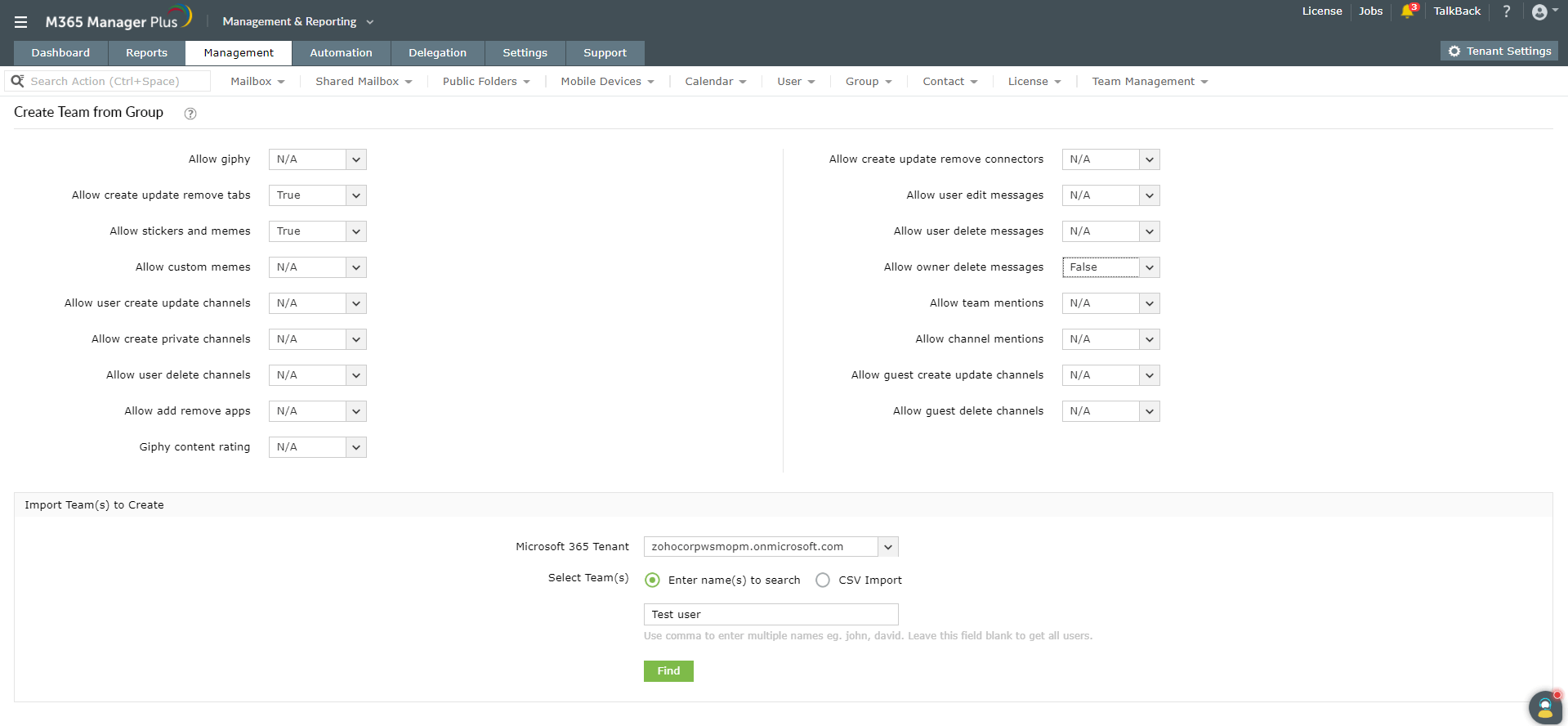
Via de gebruiksvriendelijke interface kunt u teams gemakkelijk bulksgewijs maken, bijwerken en verwijderen door gewoon een CSV-bestand te importeren. U kunt ook geautomatiseerde workflows maken in het hulpprogramma voor het beheer van Teams. Dit zal u helpen tijd te besparen en uw werklast te verminderen.
Microsoft-teams bulksgewijs beheren met M365 Manager Plus:
- Navigeer naar het tabblad Beheer.
- Ga naar Microsoft Teams in het linkerpaneel.
- Selecteer Teamtaken > Team maken of elke andere vereiste actie.
- Selecteer de vereiste Microsoft 365-tenant in de vervolgkeuzelijst.
- Importeer het vereiste CSV-bestand.
- Klik op Team(s) importeren.
Het geïmporteerde CSV-bestand moet bestaan uit details, zoals DisplayName, Beschrijving, Zichtbaarheid, Eigenaar en regels die helpen bij het beheren van de gebruikersmachtigingen in Microsoft Teams.
Klik hier om meer te leren over het beheren van Microsoft Teams met M365 Manager Plus.