Gebruikers in Microsoft Teams beheren met PowerShell
De cmdlet Add-TeamUser helpt om een gebruiker toe te voegen aan een team als lid of eigenaar ervan met PowerShell. De gebruiker wordt ook toegevoegd aan de Microsoft 365-groep die het team ondersteunt.
Script:
- Add-TeamUser
- -GroupId <String>]
- -User <String>]
- [-Role <String>]
- [<CommonParameters>]
Voorbeeld:
1 Add-TeamUser -GroupId 31f1ff6c-d48c-4f8a-b2e1-abca7fd399df -User sam@test.com
In dit voorbeeld wordt de gebruiker sam@test.com toegevoegd aan het team en de opgegeven groep.
Cmdlet: Remove-TeamUser
Deze cmdlet verwijdert een gebruiker uit een team en zijn uniforme groep. U kunt de rol van de gebruiker specificeren als 'Lid' of 'Eigenaar'. Als de rol wordt opgegeven als 'Lid', wordt de gebruiker volledig verwijderd uit het team, zelfs als hij of zij een eigenaar van het team is. Als de rol echter wordt opgegeven als 'Eigenaar', wordt de gebruiker verwijderd van de eigenaarsrol, maar blijft deze bestaan als een lid van het team.
- Remove-TeamUser
- -GroupId <String>]
- -User <String>]
- [-Role <String>]
- [<CommonParameters>]
Voorbeeld:
1 Remove-TeamUser -GroupId 31f1ff6c-d48c-4f8a-b2e1-abca7fd399df -User sam@test.com -Role Owner
In dit voorbeeld wordt de gebruiker sam@test.com verwijderd als eigenaar in het opgegeven team, maar blijft hij een lid.
Werken met PowerShell-scripts kan foutgevoelig zijn omdat het hier gaat om complexe scripts. Het is ook tijdrovend omdat het even duurt tot de wijzigingen zichtbaar worden in de toepassing. Hoewel de opdracht onmiddellijk wordt uitgevoerd, moet u de Microsoft Teams-toepassing minstens één uur open houden tot de wijzigingen zijn toegepast.. M365 Manager Plus helpt bij het vereenvoudigen van het beheer van Teams met de functie Bulkbeheer.
Hoe kan M365 Manager Plus helpen?
Via de gebruiksvriendelijke interface kunt u gebruikers gemakkelijk bulksgewijs toevoegen of verwijderen door gewoon een CSV-bestand te importeren. U kunt ook geautomatiseerde workflows maken in het hulpprogramma voor het beheer van Teams. Dit zal u helpen tijd te besparen en uw werklast te verminderen.
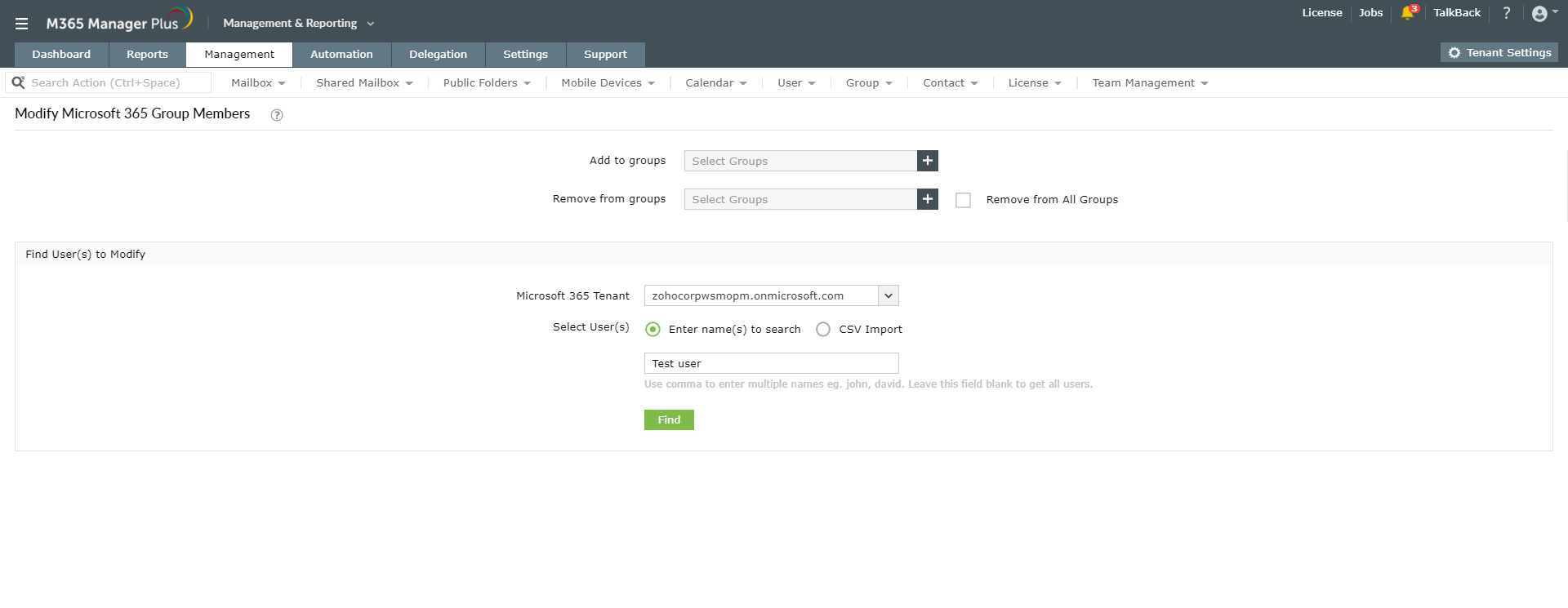
Stappen voor het bulksgewijs beheren van teamleden met M365 Manager Plus:
- Ga naar het tabblad Beheer.
- Ga naar Azure Active Directory > Groepsbeheer in het linkerpaneel.
- Selecteer Beheer groepsleden > Microsoft 365-groepsleden wijzigen.
- Selecteer de groepen waaraan u de leden wilt toevoegen of waaruit u ze wilt verwijderen.
- Selecteer de vereiste Microsoft 365-tenant in de vervolgkeuzelijst.
- Importeer het vereiste CSV-bestand.
- Klik op Gebruiker(s) importeren.
U kunt teamleden ook importeren door een zoekactie naar de naam uit te voeren in de taak Leden van Microsoft 365-groep wijzigen zoals hieronder weergegeven.
Klik hier voor meer informatie over het beheren van Microsoft Teams met M365 Manager Plus.