Włącz 2FA w ADAudit Plus
Kroki do włączenia uwierzytelniania dwuetapowego w ADAudit Plus:
- Otwórz konsolę internetową ADAudit Plus.
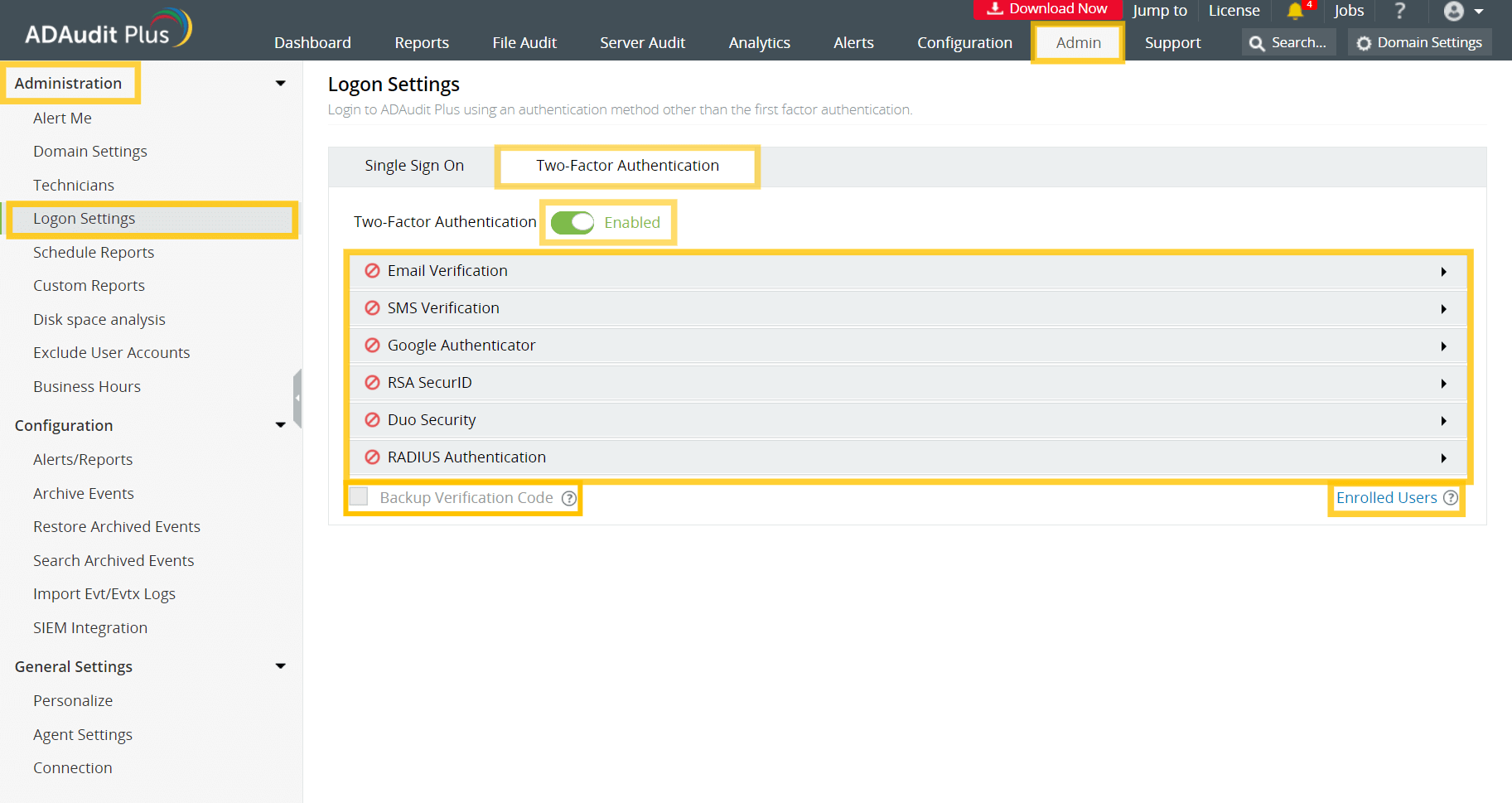
- Przejdź do Admin → Administracja → Ustawienia logowania.
- Wybierz Uwierzytelnianie dwuetapowe i przełącz, aby włączyć 2FA.
- Skonfiguruj jeden lub więcej z następujących sześciu trybów uwierzytelniania dla 2FA.
Uwaga:
- Gdy 2FA jest włączone, technicy będą musieli uwierzytelnić się dwa razy przed dostępem do ADAudit Plus. Tylko domyślny użytkownik administratora ma możliwość pominięcia procesu 2FA podczas logowania się.
- Gdy skonfigurowanych jest wiele trybów uwierzytelniania dla 2FA, ADAudit Plus poprosi o wybór preferowanej metody uwierzytelniania.
Zarządzaj 2FA dla użytkowników
Jako administrator możesz przeglądać i zarządzać trybami uwierzytelniania wybranymi przez użytkowników.
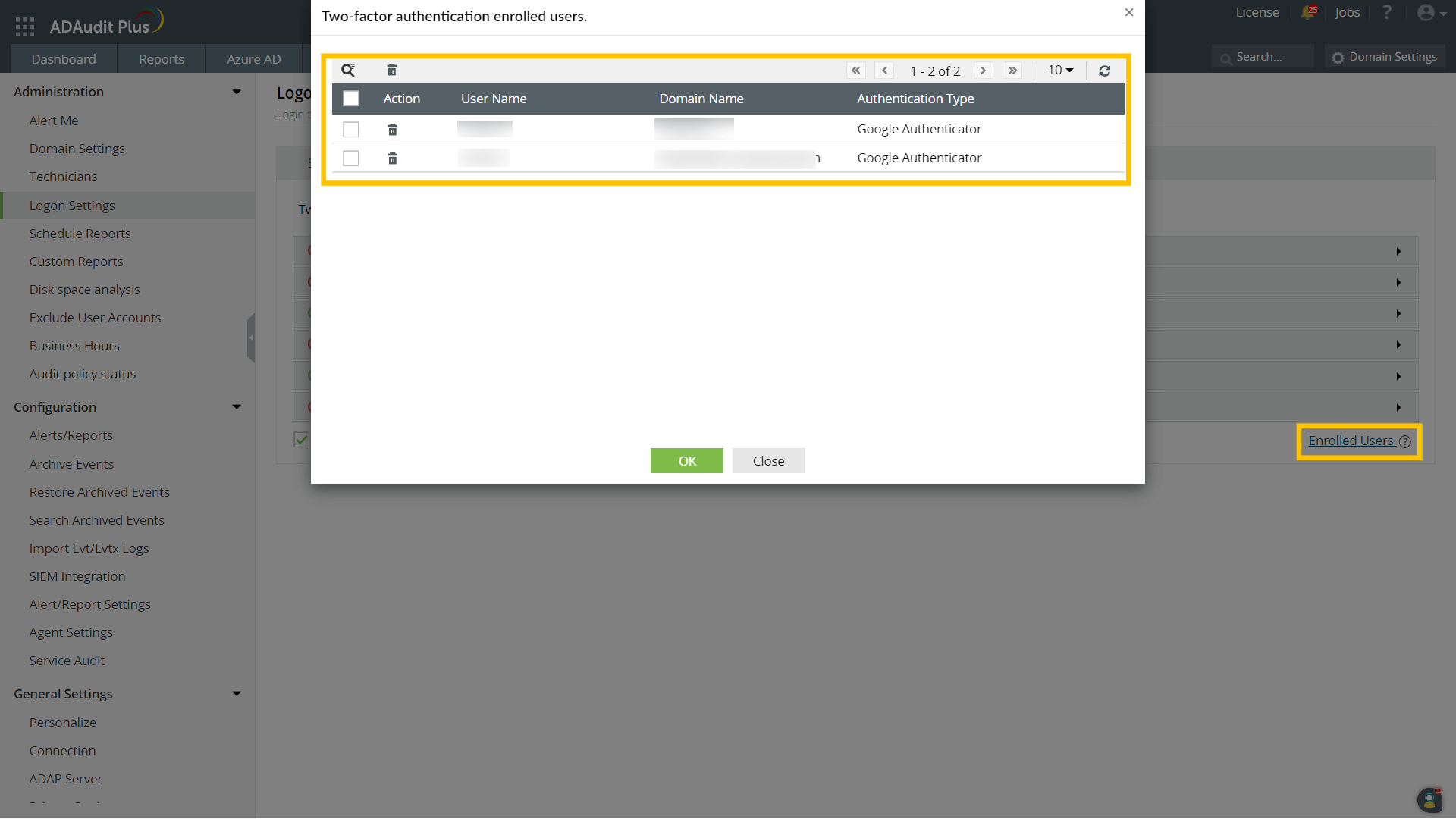
- W zakładce Uwierzytelnianie dwuskładnikowe kliknij Zarejestrowani użytkownicy.
- W oknie, które się pojawi, możesz zobaczyć listę użytkowników zapisanych do 2FA oraz tryb uwierzytelniania, który każda osoba wybrała.
- Aby usunąć użytkownika, zaznacz go i kliknij ikona usuń.
Kody weryfikacyjne zapasowe
Kody weryfikacyjne zapasowe pozwalają użytkownikom pominąć drugi czynnik uwierzytelniania, gdy nie mają dostępu do telefonu lub napotykają problemy z którymkolwiek z trybów uwierzytelniania. Po włączeniu zostanie wygenerowanych łącznie pięć kodów, które użytkownicy powinni przechować w bezpiecznym miejscu. Gdy kod zostanie użyty, stanie się przestarzały i nie będzie mógł być użyty ponownie. Użytkownicy mają również możliwość generowania nowych kodów.
Włącz kody weryfikacyjne zapasowe
Jako administrator możesz włączyć kody weryfikacyjne zapasowe, aby umożliwić użytkownikom dostęp do zarządzania swoimi kodami weryfikacyjnymi zapasowymi w ADAudit Plus.
- Zaloguj się do konsoli internetowej ADAudit Plus, używając danych logowania administracyjnego.
- Przejdź do Admin > Administracja > Ustawienia logowania.
- W zakładce Uwierzytelnianie dwuskładnikowe zaznacz pole wyboru Kod weryfikacyjny zapasowy.
Zarządzaj kodami weryfikacyjnymi zapasowymi
Gdy kody weryfikacyjne zapasowe są włączone, użytkownicy mogą uzyskać dostęp i zarządzać swoimi kodami weryfikacyjnymi zapasowymi, postępując zgodnie z poniższymi krokami.
Wymóg wstępny: Aby wygenerować kody weryfikacyjne zapasowe, co najmniej jeden z trybów uwierzytelniania musi być pomyślnie skonfigurowany podczas logowania do ADAudit Plus.
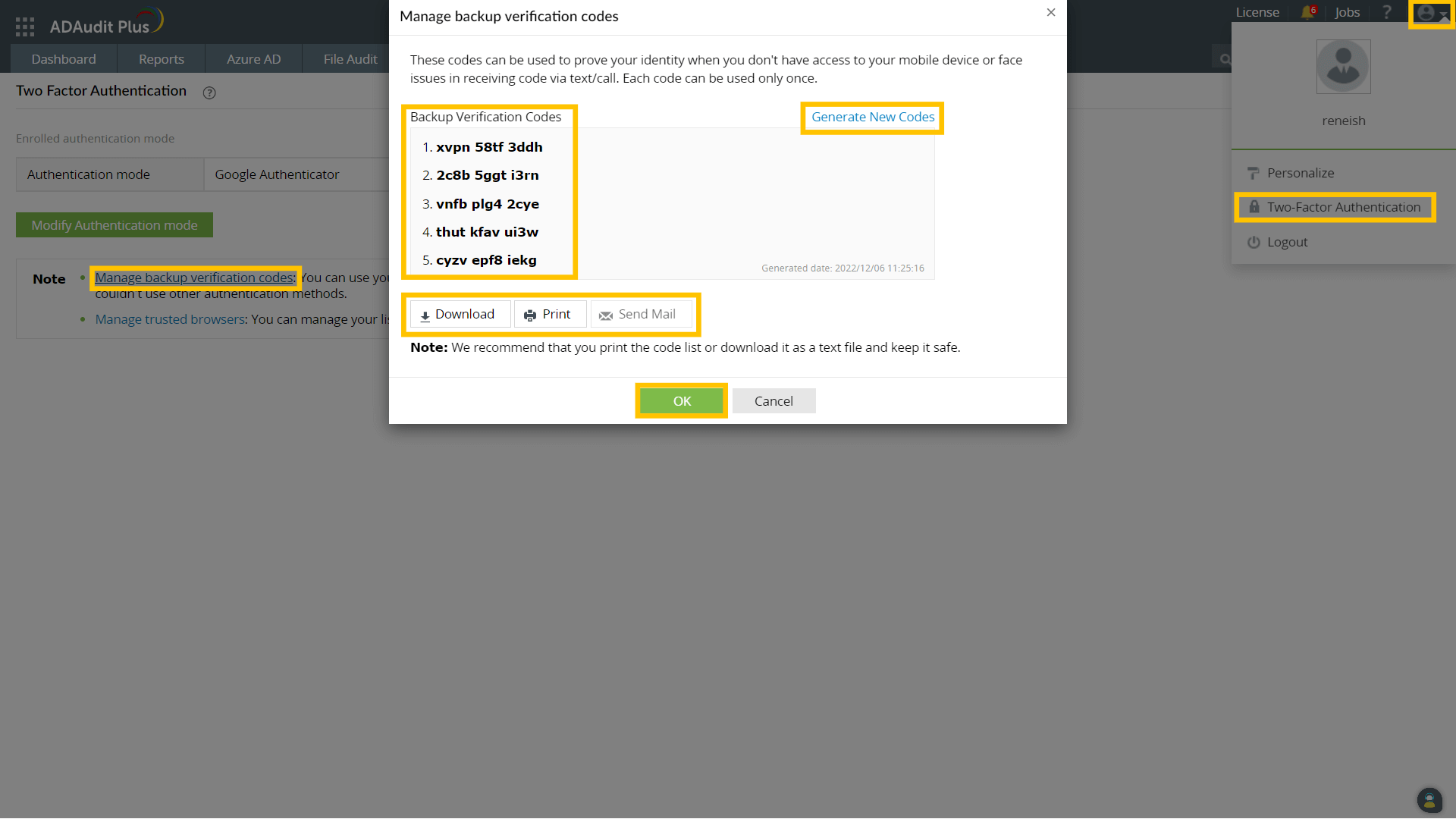
- Kliknij rozwijane menu obok swojego zdjęcia profilowego w prawym górnym rogu i wybierz Uwierzytelnianie dwuskładnikowe.
- Kliknij Zarządzaj kodami weryfikacyjnymi zapasowymi. To otworzy Zarządzaj kodami weryfikacyjnymi kopii zapasowej pop-up, który wyświetli kody weryfikacyjne kopii zapasowej.
- Aby wygenerować nowe kody, kliknij Generuj nowe kody.
- Użytkownicy mogą pobierać, drukować lub wysyłać kody e-mailem i przechowywać je w bezpiecznym miejscu.
- Kliknij OK.
Korzystanie z kodów weryfikacyjnych kopii zapasowej podczas logowania
Kiedy użytkownicy nie mają dostępu do swojego telefonu lub napotykają problemy z jakimkolwiek trybem uwierzytelniania, mogą użyć kodu weryfikacyjnego kopii zapasowej, aby zalogować się do ADAudit Plus.
- Aby użyć kodu weryfikacyjnego kopii zapasowej podczas logowania, wybierz jeden z trybów uwierzytelniania i kliknij Dalej.
- Kliknij link Użyj kodów weryfikacyjnych kopii zapasowej. Otworzy to stronę kodów weryfikacyjnych kopii zapasowej.
- Wprowadź jeden ze swoich kodów weryfikacyjnych kopii zapasowej i kliknij Zweryfikuj kod, aby zalogować się do ADAudit Plus.
Zarządzaj zaufanymi przeglądarkami
Użytkownicy mogą zarządzać swoimi zaufanymi przeglądarkami dla 2FA, wykonując poniższe kroki:
- Kliknij rozwijane menu obok swojego zdjęcia profilowego w prawym górnym rogu i wybierz Uwierzytelnianie dwuskładnikowe.
- Kliknij Zarządzaj zaufanymi przeglądarkami.

